
Quik какое время использовать в работе. Работа с системой QUIK
В этой статье содержится пошаговая инструкция по освоению программы QUIK. Правильное название этой программы — торговый терминал, и в данной статье мы рассмотрим, зачем он нужен владельцу ИИС и как им пользоваться.
Вопросы, рассматриваемые в данной статье:
- Как устроен торговый терминал
- Установка программы QUIK
- Деньги-бумаги, Заявки-сделки — получение информации о своём счёте
- Таблица котировок — вся информация о ценных бумагах
QUIK — не единственный терминал, который может попасться владельцу ИИС, есть ещё Transaq, FinamTrade, Smart X, АЛОР-трейд, но, как будет видно далее, они все похожи друг на друга и имеют один и тот же функционал.
Кабина боинга
Когда непосвящённый человек смотрит на кабину боинга, у него возникает чувство, что обычному человеку невозможно когда-либо с этим всем разобраться.
Когда непосвящённые люди смотрят на работу терминала, у них возникает такое же чувство: что-то мигает, какие-то графики — это завораживает и пугает одновременно.
Именно это, как считают неопытные люди, самое трудное в деле работы с ценными бумагами — освоить эту программу, знать, куда нажать и понимать, что обозначают все эти мигающие цифры.
Реальность же заключается в том, что освоить эту программу очень легко, но, что самое главное, эти знания практически не влияют на то, будут наши инвестиции успешны или нет.
Доходность наших операций зависит в первую очередь от наших инвестиций, а терминал QUIK — всего лишь инструмент, который может нам в этом помочь (или наоборот — навредить, об этом — ниже).
Поэтому мнение обывателя о том, что «научиться работать с ценными бумагами» означает то же самое, что «научиться работать в программе QUIK» — ошибочно. До появления интернета заявки подавались по телефону, и это не мешало людям делать заниматься инвестициями (Уоррен Баффет и т.д.).
В общем, научиться работать в программе QUIK гораздо легче, чем научиться правильно инвестировать.
Для чего нужен QUIK будет ясно ниже, после того, как мы подробно рассмотрим устройство этой программы.
Как устроен торговый терминал
Функционал торгового терминала QUIK (и любого другого) делится на две группы:
- Просмотр информации
- Действия
Вторая группа («действия») достаточно проста и включает в себя только функционал подачи заявки. Об этом поговорим в практической части (ниже).
Первая группа функций — самая объёмная, для облегчения понимания имеет смысл обратиться к схеме:
Просмотр информации в терминале QUIK
Информация, которую можно просматривать через QUIK, условно делится на две основные группы:
- Информация о собственном брокерском счёте
- Информация о рынке
Что нам важно знать о своём счёте? Конечно, сколько у нас денег на данный момент, сколько бумаг и сколько они стоят, какие сделки по нашему счёту прошли и какие заявки выставлены.
Что касается информации о рынке, то нам бы хотелось знать параметры интересующих нас акций и облигаций: какая цена на них сейчас, сколько бумаг в минимальном лоте, доступном для покупки, дата погашения облигаций, сколько бумаг в данный момент можно купить на бирже и т.д.
Схема, которая дана выше, поможет разобраться в любом терминале, с которым придётся столкнуться владельцу ИИС и позволит легко ориентироваться и работать с терминалами Transaq, FinamTrade, Smart X, АЛОР-трейд и другими.
Перейдём к практической части.
Установка
У каждого брокера процедура может отличаться в деталях, но в целом она включает в себя три этапа:
- Установка дистрибутива программы
- Генерация ключей
- Регистрация ключей
Первые два этапа обычно у всех одинаковы. Находим на сайте брокера раздел, посвящённый программе QUIK.
Установка не вызывает никаких сложностей для тех, кто ранее пользовался компьютером, но в зависимости от того, у какого брокера мы обслуживаемся, могут быть и различные варианты. Приведём пример установки QUIK для владельца ИИС в Сбербанке:
Если возникнут сложности или потребуются каки-то особые параметры установки, имеет смысл прочитать инструкцию по установке от того брокера, у которого мы хотим использовать QUIK.
Регистрация ключей
На данном этапе нужно создать пару ключей для идентификации пользователя в системе. Для этого нужно запустить программу генерации ключей: нужно зайти в меню запуска программ Windows (Пуск-> Программы-> Quik -> Программа генерации ключей:
Путь может отличаться от брокера к брокеру, но через меню «Пуск» эту программу всегда можно будет найти.
На этом этапе будут созданы два ключа: публичный и секретный. Эти ключи — это просто файлы, и нам нужно указать, в какой папке мы их сохраним. Скорее всего, лучшим решением будет просто оставить путь по умолчанию, предложенный программой генерации ключей.
Затем нужно ввести пароль, а на следующем шаге подтвердить его:
На следующем шаге нужно подтвердить параметры создаваемых ключей:
Нажав кнопку «Создать», мы запустим процесс генерации ключей, при этом используется генератор случайных чисел. Для его эффективной работы требуется нажимать клавиши на компьютере в случайном порядке, запоминать их не нужно.
Для создания случайных чисел программа замеряет время между нажатиями клавиш. Как только необходимое количество случайной информации получено, начинается создание ключа:
Процесс генерации ключей может занять некоторое время — до нескольких минут. По окончании, мы получим окно подтверждения, что ключи созданы:
Как уже говорилось выше, «ключи» — это файлы, в данном случае их будет два — публичный и секретный ключи (файлы). Можно убедиться в их наличии, открыв ту папку, которую мы утвердили на первом шаге.
По умолчанию обычно эти файлы сохраняются в ту же папку, в которую установлена и сама программа QUIK, в подпапку «keys»:
Публичный ключ имеет название «pubring.txk», он нам понадобится на следующем этапе — этапе регистрации ключей.
Например, путь к ключам при установке QUIK от Сбербанка имеет вид «C:\SBERBANK\QUIK_SMS\KEYS».
Регистрация ключей QUIK
Как правило, в таком письме:
- указывается идентификатор клиента
- прикладывается сам файл ключа «pubring.txk»
Сбербанк, однако, с недавних пор автоматизировал процесс подтверждения ключей и создал специальную форму на сайте, через которую можно выслать ключи на регистрацию:
У ВТБ24 инструкция по регистрации ключей выглядит следующим образом:
Если от брокера в течение суток не пришёл ответ об успешной регистрации ключей, имеет смысл позвонить и узнать, получен ли ключ, зарегистрирован ли и т.д.
У ВТБ24, к сожалению, для того, чтобы зарегистрировать ключи, придётся после подтверждения по электронной почте ещё и ехать в офис банка, что очень, конечно, неудобно. В Сбербанке подтверждение ключа можно получить в этот же день и тут же начать использовать QUIK. Для клиентов ВТБ24 эта процедура растянется на несколько дней.
Итак, программа установлена, ключи созданы и зарегистрированы. Всё готово для того, чтобы начать работать.
QUIK настройка и использование
В момент нашего первого запуска программы мы «попадаем в кабину боинга» (см. выше): непонятные графики, таблички, мигающие цифры. Как бы тут ничего не нарушить и не повредить:
Картинка, которую вы увидите в самом начале, может быть и такой:
В общем, стартовая картинка может быть любой — это зависит от версии программы и брокера. Для нас это неважно, т.к. мы хотим навести здесь порядок, и оставить только то, что действительно будет нам нужно и при этом понятно.
Удалим всё ненужное. Для этого вот что мы сделаем. Найдём в самом низу экрана вкладки программы QUIK:
Удалим их все. Для этого нужно выделить каждую, нажать правую кнопку мыши и выбрать «удалить»:
Каждый раз программа заботливо предупреждает нас, поэтому подтверждаем наши действия:
Когда останется последняя вкладка, программа не даст удалять её, нам просто будет нужно закрыть все окна на ней вручную, нажав, как обычно, на крестики в правом верхнем углу у всех открытых окон:
Всё это до тех пор, пока не останется одна-единственная вкладка, на которой не останется ни одного окна. Мы получим совершенно «чистый лист»:
С этого чистого листа мы и начнём, и это будет намного более наглядно, чем днями изучать длинные инструкции.
Итак, вспомним, для чего нужен торговый терминал:
Попробуем получить информацию о нашем счёте: о деньгах и бумагах, которые на нём находятся.
Для этого нашу первую вкладку так и назовём — «счёт», для этого нужно нажать правой кнопкой мыши на вкладке и выбрать «Переименовать»:
Затем введём имя для новой вкладки — «счет».
Далее на верхней панели инструментов выбираем «Создать окно» и в раскрывшемся списке последовательно откроем три пункта, которые нам нужны:
Именно с помощью этих окон мы сможем получить информацию о деньгах и бумагах на нашем счёте:
Итак, в первом окне находится обобщённая информация, мы видим итоговую сумму «свободные деньги + стоимость ценных бумаг».
Во втором сверху окне («Таблица лимитов по бумагам») мы найдём информацию о ценных бумагах, которые есть на нашем счёте. В данном случае, как видно на скриншоте, в портфеле находятся облигации ОФЗ 26206 в количестве 189 штук.
В третьем, самом нижнем окне, находится информация о количестве свободных денег в нашем портфеле. В данном случае видно, что в портфеле находится 4402,08 рубля.
Ну вот, теперь нам всё более-менее понятно, что у нас находится на счёте, теперь узнаем, какие у нас есть текущие заявки на совершение сделок и выведем таблицу сделок.
Создадим новую вкладку, для этого правой кнопкой мыши нажмём на уже имеющейся вкладке и выберем «Добавить»:
назовём её «заявки-сделки», а затем добавим две таблицы на этой вкладке:
Получится такая картина:
Если у нас нет активных заявок и в этом дне не было сделок, то обе таблицы будут пустые — это нормально.
Но теперь мы полностью владеем инструментами контроля за нашим брокерским счётом:
Теперь посмотрим, какую информацию мы можем получать о ценных бумагах.
Предположим, нас интересуют все ОФЗ и, например, 10 акций из списка (индекса) ММВБ10. Нам нужно создать две таблицы котировок для ОФЗ и для акций. Сначала опять создадим новую вкладку в программе:
Назовём её «Котировки»:
На этой новой вкладке мы получим опять чистое пространство, на котором мы сейчас разместим наши таблицы с котировками:
В верхнем меню выбираем «Создать окно», а затем «Текущие торги»:
Тогда нам отроется ещё одно окно, в котором мы и будем определять параметры нашей таблицы:
Таблиц у нас будет две — одна для акций из индекса ММВБ10, а другая — для ОФЗ.
Итак, сначала создадим таблицу для акций. В окне поиска вводим название нужной нам акции:
Затем выделяем найденную акцию в списке, нажимаем «добавить» и акция оказывается в поле справа:
Так мы поступаем 10 раз, добавив все нужные акции, вот этот список, а после этого перейдём к выбору столбцов у нашей таблицы:
Для акций нам будет достаточно знать: текущую цену (цена последней сделки на рынке), какой % прироста или падения акция за сегодняшний день, сколько акций в лоте, выбираем эти параметры и подтверждаем создание таблицы кнопкой «Да», вот как выглядит наша таблица:
Теперь создадим такую же таблицу для ОФЗ. Дело в том, что для ОФЗ нужен другой набор столбцов таблицы, поэтому намного удобнее создать для них свою, отдельную таблицу.
Повторим предыдущий процесс, в верхней панели инструментов выбираем «Создать окно», затем «Текущие торги». На этот раз придумаем для таблицы своё собственное имя, например, «ОФЗ»:
В окне поиска нужных инструментов вводим «ОФЗ», получаем список всех доступных ОФЗ и выделяем их все, а затем переносим в поле справа кнопкой «Добавить»:
Чтобы выделить все ОФЗ (в левом окне) и добавить сразу одним списком, нужно выделить первую ОФЗ, зажать клавишу SHIFT и выделить последнюю ОФЗ из списка, тогда выделится весь список.
Теперь настроим столбцы нашей таблицы с ОФЗ, для этого спустимся чуть ниже и выберем из списка «Доступные параметры» те, которые указаны на скриншоте:
Почему именно эти поля? Это — самое главное и самое важное, что нужно знать об ОФЗ: какая доходность, какой НКД на текущий день, когда будет погашение, какой размер купона, когда будет выплачен следующий купон.
Вот такая у нас должна получиться таблица:
А окна расположим вот примерно таким образом (окна можно двигать в пределах пространства программы):
Что мы видим? Информация в таблицах отсортирована по алфавиту (по названиям ценных бумаг). Если для акций такую сортировку можно оставить, то для ОФЗ нужен другой критерий.
Критерии для сортировки ОФЗ два:
- Кол-во дней до погашения
- Доходность
- Дата следующей выплаты купона
Какой из этих критериев сделать ключевым при сортировке — дело каждого, и зависит от целей и техники использования ОФЗ в своём портфеле.
Вот, например, как произвести сортировку таблицы по доходности. Для этого нужно выделить заголовок нужного столбца, затем нажать правой кнопкой мыши и в раскрывающемся списке выбрать «Сортировать по…»:
В этом случае мы получим отсортированную таблицу и стрелочку, проставленную в столбце сортировки. Нажимая на эту стрелочку, можно менять направление сортировки (восходящая или нисходящая):
Если же мы будем использовать стратегию , то нас в первую очередь будут интересовать ОФЗ с погашением в ближайшие 12 месяцев, следовательно, нам потребуется сортировка по столбцу «До погашения»:
Если мы будем реализовать технику «Купонный комбайн», тогда нам нужно будет сортировать ОФЗ по датам выплат ближайших купонов (об этой технике поговорим в отдельной статье).
Итак, теперь мы получили список всех доступных нам ОФЗ. Но если нам информации из данной таблицы недостаточно, мы можем получить информацию отдельно по каждому из интересующих нас инструментов.
Для этого нужно выделить ОФЗ, нажать правую кнопку мыши и в раскрывающемся списке выбрать «Информация об инструменте»:
Мы получим исчерпывающий перечень систематизированной информации о данной ценной бумаге:
Из этой информации, правда, не сразу понятно, с каким типом ОФЗ мы имеем дело: постоянный купон или переменный купон и т.д. Для этого опять же придётся использовать скринеры облигаций, о которых рассказано в статье :
Тем не менее, информации из данных таблиц программы QUIK уже достаточно для принятия большинства инвестиционных решений.
Рабочее пространство
Итак, в нашей программе QUIK есть три вкладки: счёт, заявки-сделки, котировки. Совокупность открытых окон и вкладок называется «рабочее пространство» .
Как и всё остальное, концепция рабочих пространств применима к любому торговому терминалу, а не только терминалу QUIK.
Сохраним рабочее пространство:
Придумаем ему название и сохраним:
Всё, теперь если мы что-то изменили, ошиблись, нечаянно удалили и т.д. — мы всегда сможем восстановить сохранённое положение всех окон и вкладок. Нужно будет проделать обратную процедуру: открыть вкладку «Система», а в раскрывающемся списке «Загрузить настройки из файла».
При следующем открытии программы созданное нами рабочее пространство будет загружено автоматически. Если этого не произошло, его можно подгрузить вручную:
А затем выбрать его по имени.
Это Гайд и инструкция по тому как ПРАВИЛЬНО (быстро, эффективно и просто) торговать через торговый терминал Quik.
Часто сталкиваюсь с тем, что начинающие трейдеры жалуются на Квик. В качестве аргументов используются отсутствие "юзабилити" и отталкивающий интерфейс. Доходит до того что люди принципиально больше не пользуются этой программой. Так вот, если Вы тоже об этом подумываете - Немедленно прекратите! Квик - прекрасная, быстрая и удобная программа. Сегодня Вы в этом сами убедитесь!
Сразу предупреждаю, что во введении немного погружусь в ретроспективу биржевого трейдинга. Если кому не интересна история развития торгов и их уход в интернеты - сразу идём во вторую главу.
План статьи:
1) Введение.
2) Что такое Quik
3) Альтернатива. Конкуренты Quik
4) Правильная раскладка Quik
5) Выставление заявок
6) Заключение
1 Введение
И до него была тьма...

В истории биржи довольно недавно появилась возможность торговать через терминалы. Не только через Квик - вообще. За те столетия что биржа существовала, ещё ни разу торговля не была так проста и непринуждённа. И эра электронной торговли изменила всё. Поговорим немного об истории биржи, чтобы прочувствовать важность момента.
О яме
Фондовый рынок зарождался в XVI-XVII веках в портах и крупных торговых городах Европы. Для торговли купцы потребовали от властей помещения, где бы они могли вести свои дела. И вплоть до 20 века торговля на фондовой бирже заключалась в подписании контактов в здании этой самой бирже. В яме.
И в общем случае, единственный способ провести сделку заключался в том чтобы передать свою заявку, через проф участника, непосредственно в зал биржи. Затем, в зале биржи представитель этого проф. участника исполнит ваш заказ зарегистрировав сделку. Место где заключались договора называлось "ЯМА", это то что показывают нам в Зарубежных фильмах конца девяностых. Огромная толкучка людей в галстуках. Трейдеры туда звонили, писали и передавали записки. Такая была техника торгов. 400 лет.
В 20 веке большинство бирж перешло на "электронные" ядра. Т.е. если раньше сделки между участниками записывались в бумажном виде, то теперь ответственность за совершения сделок взял на себя компьютер.
В это же время стали возможны удалённые подключения к ядру. И со временем начали появляться терминалы для подключения к торгам. Теперь любой желающий может подключиться к "яме" через интернет. Увидеть книгу заявок (стакан), график движения цены и заключить сделку не вставая с дивана.
Теперь, чтобы поучаствовать в торгах с купцами где-нибудь в европе, нужно просто включить компьютер и авторизоваться через специальную программу.
О терминалах
Они в своё время дали очень большой толчок для развития биржи. Сделали доступной торговлю для очень широкого круга лиц Внезапно оказалось, что встать в один ряд могут и инвестиционный фонд и студент.
Терминал для торговли - программа через которую можно вести сделки купли продажи на бирже.
Что там есть:
1) Исторические данные о торгах. Это нужно для того чтобы строить различные графики, на основе которых трейдеры принимают решения.
2) "стакан заявок". Окошко в котором видны текущие лимитные заявки на покупку и продажу.
3) Данные о состоянии счёта. Сколько денег свободно. Какие бумаги есть на счёте.
4) Возможность купить / продать активы.
В общем то это основные данные которые нужны в терминале для электронной торговли. Этого достаточно чтобы вести торговлю. Всё остальное - фичи и навороты.
2. Что такое Квик
QUIK (от англ. Quickly Updatable Information Kit - Быстро-Обновляемая Информационная Панель). Это программный комплекс для организации доступа к биржевым торгам. Программный комплекс, потому что он состоит из нескольких частей: Серверной части + Клиентской(на самом деле там ещё(https://arqatech.com/ru/products/quik/) куча всяких блоков, но википедия про это не в курсе, да и нам это не надо).
По Русски, Квик это целый набор разных программ которые помогают связать биржу, брокера и клиента в единую сеть. Для каждой заинтересованной стороны есть свои решения и комплекс Квик даёт каждому то что нужно: бирже - контроль рисков. брокеру - гибкие настройки по слежению за деятельностью клиента и возможность подключать / отключать новых клиентов без проблем. клиенту - возможность врубить график и жмахать на кнопки бай/селл. Всем хорошо.
Дальше везде речь будет идти о клиентской части комплекса Квик. Поэтому снизу, если Вы встретили это название - везде речь именно о терминале для торговли. О программе, которая разворачивается на компьютере трейдера и через которую он торгует.
Quik - одина из многих программ для торговли на бирже. На сегодняшний день их существует достаточное количество, есть из чего выбирать, но при этом большинство брокеров в СНГ по прежнему предлагают исключительно этот. Что же стало причиной того что Квик стал так успешен? Почему он занял такое огромное место на нашем рынке? Разберёмся в этом.
2.1. Почему Quik так популярен и что в нём хорошего
Время
Надёжность
Это один из самых надёжных терминалов которые я видел за время работы в предметной области. Это безусловно терминал с самым малым числом отказов. Что очень и очень важно для брокеров. Лучше взять не очень красивый и надёжный, чем навороченный и храмающий, ведь конечные пользователи звонят брокеру.
Встроенные языки
Как алготрейдеру мне отрадно что в Квик целых два встроенных языка. Qple и QLUA. Оба они хороши в той или иной степени, в обоих из них есть что покритиковать. Но оба они позволяют делать торговых роботов внутри терминала. Что в своё время было огромным, просто гигантским шагом для торговцев роботами в России.
Универсальность
В этой программе очень и очень много настроек и из неё воистину можно сделать всё что угодно. Вот всё что Вы видите на рабочем столе программы можно перекрасить, уменьшить, расширить, добавить или порезать. Об этом мы поговорим ниже.
2.2. Плохое в Quik
Стандартный вид
Это однозначно одна из самых отталкивающих и пугающих вещей в этой программе. Ведь до сих пор - встречают по одёжке... А с этим боооольшие проблемы. Стандартная расцветка и раскладка ужасны! Вместо того чтобы включить терминал и начать торговать, пользователям необходимо в течении нескольких дней разбираться с тем как сделать рабочий стол программы удобнее.
Большое количество настроек
Это можно отнести как к плюсам так и к минусам программы. Опять же, начинающим трейдерам тяжело пробраться через первоначальные настройки. Если в большинстве других терминалов я встречал юзабельные первоначальные раскладки(в СмартХ например) или даже жесткую раскладку которую очень сложно менять (МетаТрейдер 4), то в Quik с этим проблемы. При первой загрузке перед нами обычно абсолютно не юзабельная раскладка которой невозможно пользоваться.
Отсутствует нормальное Api
Опять же, как алготрейдер, вставлю свои пять копеек по этому поводу. В Квик отсутствует один, стандартный способ связать терминал с внешней программой. Для программистов это очень важно. Ведь текущий способ подключения ужасает своей сложность. Одни данные приходиться выкачивать по одним протоколам, передавать ордера в терминал по другим. В итоге конечный коннектор разрастается до невиданных размеров.
3. Альтернатива. Конкуренты Квик
В этой главе пройдёмся по основным конкурентам терминала. Подробно останавливаться на них не будем. Опишу лишь своё мнение коротенько и пару картинок поставлю. Знайте только что особо выбирать не из чего) Квик один из лучших вариантов, т.к. поддерживается всеми Российскими брокерами (за очень редким исключением) и лучше разобраться с ним один раз.
Transaq
Ближайший конкурент Квик в его сегменте. Начинали они примерно в одно время. В начале нулевых. Однако в какой-то момент Квик ушёл вперёд. Поскольку терминалы одногодки, внешний вид у них соответствующий. Скромный и печально-устаревший. Терминал почти полностью копирует Квик как внешне так и по содержанию (за исключением наличия нормального Апи). Используется брокером Финам.
MetaTrader
Начиная с 5той версии этот терминал так же может использоваться для торговли на фондовом рынке(раньше только для Форекс). Красивый и простой терминал с мощным встроенным языком. Единственная его проблема это отсутствие внешнего Api для алгоритмической торговли. Вообще, по мне, он лучше Квика во многих отношениях, и конечно, новым трейдерам я бы рекомендовал свой путь в торговлю именно с него. Несколько лет назад начал проникать на Российский рынок, пока доступен у ограниченного числа брокеров.
СмартХ
Сравнительно молодой терминал написанный на.Net(это такой новый способ писать программы). Поэтому красивее и приятнее всех остальных вариантов. Однако - этот терминал есть только у одного брокера, ItInvest, а это влечёт за собой особые проблемы. Кроме того терминал работает через уникальную систему этого брокера SmartCom. И система эта не отличается особой стабильностью, даже совсем наоборот. Временами на неё поступает столько жалоб что стыдно за ребят становиться.
4. Правильная раскладка в Квик
Сейчас за пол часика поборем основную проблему Quik - кучу непонятных таблиц которые падают на пользователя в первую минуту. Делаем всё аккуратно, не торопясь. По пути разбираясь с тем что и для чего нужно.
Посмотрим на основные окна которые нужны при торговле. Их не много, но про них нигде не написано. Честно признаюсь, до сих пор помню тот момент когда сам пытался их первый раз настроить, с трудом понимая как же это всё работает.
Кроме того мы настроим заново всё наше рабочее пространство с нуля! Один раз разобравшись с тем что нам нужно.
Внимание! Ниже приведена раскладка для торговли акциями и фьючерсами! Для Квик 7мой версии и выше. Если Вы не собираетесь их торговать или у Вас терминал меньшей версии, не повторяйте за мной!
4.0. Очистка рабочего стола Квик
Прежде чем что-то построить - надо на этом месте всё разрушить! Смело идём по меню вот сюда:

и радуемся жизни! Перед нами абсолютно пустой рабочий стол, который мы сейчас сделаем заново.

Эта кнопка открывает меню через которой мы можем запросить создание новой таблицы.
4.1. Портфель для акций
Таблица портфеля - окно, в котором мы видим состояние своего счёта. Сколько на нём средств, сколько мы заработали или проиграли сегодня.
Стандартно в Квик целых два места в которых указаны портфели и соответственно два портфеля. Одино для торговли акциями, второе для торговли фьючерсами. Сделаем их оба!
Жмём на нашу волшебную кнопку создать и выбираем клиентский портфель:

Перед нами возникает огромная и уродливая таблица с десятком столбцов. К тому же растянутая на пол экрана. Надо это безобразие обровнять.
Жмём правой кнопкой мыши и выбираем "Редактировать":

В открывшемся окне настраиваем столбцы:

1. В качестве выбранных столбцов выбираем то что есть в правом окошке.
2. Переименовываем название, чтобы потом было проще ориентироваться.
После этого ровняем столбцы и уменьшаем её под размер данных. Должно получиться вот так:

Одно аккуратное окно, только с теми данными, которые нам нужны.
Столбцы:
1) Ваш уникальный идентификатор
2) Баланс вашего счёта на начало сессии
3) Баланс вашего счёта сейчас
4) Прибыль/убытки по счёту за эту сессию.
5) Прибыль/убытки в %
4.2. Портфель для Фьючерсов
Теперь нам нужно создать место для просмотра портфеля для Фьючерсов. Жмём на нашу волшебную кнопку добавить:

Как и в прошлый раз, Квик выдаёт нам непонять что с кучей столбцов. Ничего просто так не оставляем, идём редактировать:

Перед нами откроется окно:

Настраиваем всё как на картинке. И не забываем переименовать название, чтобы старое не сводило с ума.
После этих не сложных операций ровняем столбцы в окне и выравниваем его размер. Теперь у нас должно быть вот так:

Столбцы:
1) номер счёта
2) Размер портфеля на начало сессии
3) Текущий размер портфеля
4) На какую сумму сейчас у нас открыто контрактов.
5) Прибыль / убыток за текущую сессию.
4.3. Окно заявок
Для того чтобы совершить сделку на бирже, мы отправляем заявку(ордер) в торговую систему. В ордере указан инструмент, портфель и проч. Выставление обсудим чуть ниже.
Таблица заявок - окно, в котором отображаются активные и закрытые ордера. По ней можно смотреть активность торговли.
Жмём на уже знакомую нам кнопку создать новое окно и:

Выбираем "Заявки" и жмём ок.
По старой традиции на нас вываливаются куча ненужных столбцов, которые нас сбивают с толку. Идём сразу же в редактор:

И делаем в открывшемся окне так как у меня на картинке:

После этого жмём кнопку "Да" и радуемся результату.
Сейчас мы создали три окна, вот так:

Столбцы:
3) Операция по ордеру (покупка / продажа)
4) Цена ордера
5) Объём в ордере
6) Какой объём ещё остался в ордере. Если ордер полностью удовлетворен, то пишется 0;
7) Состояние: Выставлен, Исполнен, Ошибка
4.4. СтопЗаявоки
Стоп-заявка - ордер который выставляется по определённому условию. Обычно по достижению какой-то цены. Даже если сейчас Вы этим не пользуетесь, обязательно создайте её, пригодиться.
В таблице, соответственно мы можем видеть все стоп-заявки, активные, снятые и исполненные.
Жмём кнопку создать окно!

Выбираем стоп-заявки.

В открывшемся окне редактируем столбцы и жмём кнопку "выделить всё":

Если до этого момента Вы всё делаете правильно, должно получиться вот так:

Четыре окна. Которые говорят нам о состоянии нашего портфеля и заявок которые мы по этим портфелям создавали.
Столбцы последнего:
1) Время когда ордер был выставлена в систему;
2) Бумага по которой ордер был выставлена;
3) Тип стопа: стоп-лимит / тэйк-профит
4) Операция по заявке (покупка / продажа)
5) Цена, при которой в систему будет выставлен ордер
6) Цена ордера
7) Объём в ордере
8) Какой объём успел исполниться на текущий момент
9) Состояние: Выставлен, Исполнен, Ошибка
4.5. Позиций Акции
Создаём новое окно:

Идём в его настройки и делаем всё как на картинке:

На выходе у нас должна получиться вот такая таблица:

Столбцы:
1) Название бумаги;
2) Цена по которой акции были приобретены;
3) Кол-во в портфеле на начало сессии;
4) Кол-во в портфеле на конец сессии.
4.6. Позиций Фьючерсы
Называется она вот так:

После создания таблицы, открываем её настройки:

Убираем лишние столбцы. Чтобы получилось вот так:

4.7. Бумаги для торговли
Снова нажимаем на нашу любимую кнопку и выбираем "Текущие торги":

Не спрашивайте почему она так называется. Я и сам не знаю. Вообще у меня строгое ощущение что в команде Квика всё делают бородатые программисты. Даже дают названия таблице инструментов в соответствии со своим мироощущением. А это не всегда хорошо...
QUIK – популярный среди отечественных трейдеров программный продукт, с помощью которого осуществляется доступ к торговле на фондовых биржах. Название рабочего комплекса – это аббревиатура от английского Quickly Updatable Information Kit, что в переводе означает «быстро обновляемый информационный набор». Это название как нельзя точно описывает главную особенность софта – высокую скорость обновления информации. В торговле ценными бумагами я пользуюсь именно Квиком уже более 3-х лет, пришло время рассказать о торговой платформе на блоге.
История создания QUIK
Я веду этот блог уже более 6 лет. Все это время я регулярно публикую отчеты о результатах моих инвестиций. Сейчас публичный инвестпортфель составляет более 1 000 000 рублей.
Специально для читателей я разработал Курс ленивого инвестора , в котором пошагово показал, как наладить порядок в личных финансах и эффективно инвестировать свои сбережения в десятки активов. Рекомендую каждому читателю пройти, как минимум, первую неделю обучения (это бесплатно).
Программный комплекс QUIK был разработан в конце 1990-х годов группой талантливых программистов из Новосибирска. В течение нескольких лет QUIK стал очень популярным среди частных трейдеров благодаря своему широкому функционалу и гибким настройкам.
Модульная «логика» софта сделала его одним из самых удобных инструментов для торговли на бирже, и сегодня в своей нише этот программный продукт занимает более 80% рынка. Интересно то, что компания ARQA TECHNOLOGIES, владеющая правами на QUIK, является очень закрытой. До сих пор нет точных данных о том, кто является фактическим владельцем интеллектуальных прав на QUIK.
Описание
QUIK представляет собой базовый инструмент трейдера, состоящий из серверной и клиентской части. Модульный программный комплекс открывает доступ к операциям с ценными бумагами для любого, кто хочет попробовать себя в качестве инвестора. QUIK порадует широким набором функций, которые необходимы для работы трейдеров и брокеров. На территории СНГ платформа пользуется огромным спросом, так как предоставляет доступ к национальным биржам России, Украины и ряда других стран. На сегодняшний день число клиентов QUIK превышает несколько сотен тысяч и применяется более чем 270-ю организациями финансового сектора.
Одно из главных преимуществ заложено в самом названии. Программа выделяется среди конкурентов высокой скоростью передачи данных и оперативным выполнением заявок. Всё происходит в онлайн-режиме по оптимизированным алгоритмам, что и делает QUIK таким ценным и фактически безальтернативным инструментом. Разработанный программистами протокол передачи информации существенно сокращает объем трафика, что также ускоряет трейдинг.
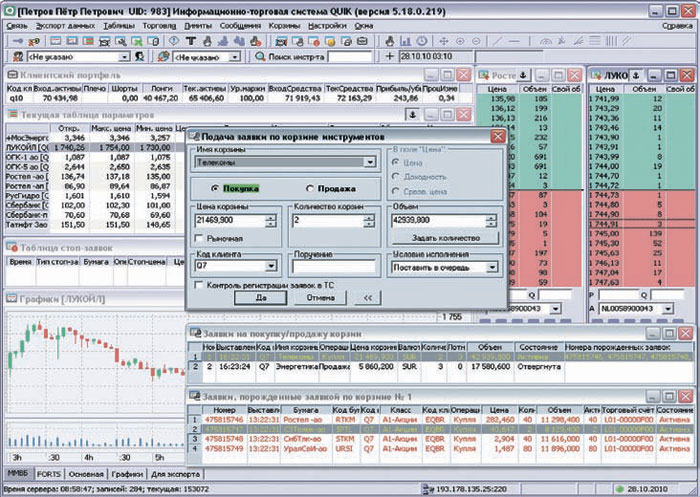
Разумеется, в XXI веке, когда киберпреступность развивается семимильными шагами, софт, который проводит операции с финансовыми активами, должен быть надежно защищен. В этом плане QUIK заметно опережает реально необходимый минимальный уровень защиты. В программу внедрены мощные средства защиты данных пользователей. Сложные алгоритмы шифрования делают доступ к конфиденциальным данным практически невозможным для третьих лиц. Дешифрация возможна только при наличии ключа, который выдается индивидуально каждому клиенту и дополнительно защищен паролем. Сам ключ для максимальной безопасности хранится на съемном носителе. Скорость и безопасность – ключевые преимущества QUIK.
Однако не стоит забывать о широких функциональных возможностях программы. Система обеспечивает комплексную поддержку трейдерских операций на популярных биржах, в том числе сделок и аукционов по эмиссии ценных бумаг. Пользователям QUIK доступен широкий инструментарий для программирования трейдерских стратегий, что позволяет проводить выгодные сделки в автоматическом режиме. Квик порадует как опытного трейдера, так и новичка своим интуитивно понятным интерфейсом. Это касается и обработки данных – пользователям доступна функция экспорта информации в формате DDE, ODBC и т. п.
Инструментарий для трейдеров
Терминал уникален тем, что вобрал в себя массу полезных функций, которые оценят настоящие профессионалы. С помощью Квика легко исполняются разные виды заявок, в том числе лимитированные, рыночные, условные и связанные заявки, а также . В программе предусмотрен набор инструментов для анализа текущего состояния портфеля. Клиент может видеть информацию о доступных средствах для проведения новых заявок. Также есть функция импорта транзакций и автоматизации торговых операций. Пользователь может настроить автоматическое снятие любых заявок при выполнении определенного условия. Также QUIK можно адаптировать под свои торговые стратегии, превратив его в полноценного бота. Что же касается универсальности, важно отметить, что программа совместима с профессиональными аналитическими пакетами, такими как:
- Equis MetaStock;
- Wealth-Lab Developer 3.0;
- Omega TradeStation/ProSuite 2000i;
- AmiBroker.

Среди дополнительных полезных опций:
- Вывод динамики изменения любого параметра через удобные графики;
- Alert-оповещения с переносом неисполненных оповещений на следующий день;
- Встроенный мессенджер, в котором можно переписываться с администрацией QUIK и другими участниками системы;
- Наличие горячих клавиш;
- Удобная и гибкая система закладок;
- Возможность программировать рабочее пространство на языке QPILE;
- Наличие цифровой подписи для операций;
- Встроенный русифицированный интерфейс.
Установка и настройка QUIK
Чтобы начать пользоваться Квиком, необходимо получить дистрибутив программы у своего брокера. Например, у бесплатно скачать торговую платформу можно .
После запуска дистрибутива следуйте инструкциям, которые помогут вам установить программу на ваше устройство. Чтобы запустить программу после установки, достаточно нажать на соответствующий значок на рабочем столе. Когда вы только что установили QUIK, программа предложит вам базовое оформление рабочего пространства. Это – самые популярные таблицы и экранные закладки. Вы можете настроить вид рабочего пространства под себя, меняя расположение таблиц. При закрытии программы расположение окон сохраняется.
QUIK – это многофункциональная гибкая торговая платформа, которая открывает для трейдера возможность автоматизировать свои стратегии и заметно упрощает работу на фондовых рынках. Аналитические и функциональные возможности QUIK почти безграничны. При этом разработчики непрерывно совершенствуют программу, придумывая новые модули и исправляя выявленные ошибки. Напишите в комментариях какую программу вы используете для трейдинга и свои отзывы о ней.
Значительно ускорить ввод заявок можно, включив режим ввода заявок из окна графика. Для этого при активном графике инструмента нажмите на кнопку, как показано на рисунке.
Теперь, для того чтобы быстро ввести заявку в квике, достаточно просто кликнуть левой кнопкой мыши на свечку и появится окно ввода заявки.
1.1. Лимитные ордера
Для быстрого ввода лимитной заявки на покупку кликните по свече ниже цены планового входа.
Терминал автоматически подставит в заявку цену клика мышки.
После ввода заявки левой кнопкой мыши перетяните лимитку на нужный ценовой уровень.
Для ввода лимитной заявки на продажу – кликните выше вашей плановой цены входа. И, после выставления заявки, перетяните ее на нужную цену.
1.2. Исполнение по рынку
Чтобы быстро купить по рынку – кликните на свече выше текущей рыночной цены и введите заявку на покупку.
Быструю продажу можно осуществить, кликнув по свече ниже рыночной цены и ввести заявку на продажу.
2. Быстрое выставление стоп-лосс заявки в квике
Для быстрого ввода стоп-заявки нажмите на любой ценовой свече правой кнопкой мыши, затем выберите "Новая стоп-заявка". Или просто нажмите на клавишу F6.
3. 2. Установите стандартный торговый лот
Если торговля ведется одним активом с примерно одинаковым стопом, то установка стандартного размера лота значительно сэкономит время при вводе заявки.
Чтобы установить нужный вам размер лота:
зайдите в меню Сервис/Настройки/Основные настройки.
Нажмите левой кнопкой мыши на меню Торговля,
в окне Количество лотов укажите стандартный размер позиции и нажмите ОК.
Теперь при вводе любой заявки указанное вами количество заполняется терминалом автоматически.
4. 3. Уберите подтверждения в терминале QUIK
Если вы уже имеете опыт торговли и четко понимаете различия между заявками на покупку и продажу, не теряйте время на их подтверждение
Для этого зайдите в меню Сервис/Настройки/Основные настройки/ Торговля/Заявки и снимите галочки с пунктов “Запрашивать подтверждение…”
5. 4. Используйте клавишу ENTER
После заполнения формы заявки просто нажмите клавишу ENTER на клавиатуре.
Это в разы быстрее, чем подтверждать заявку курсором мыши.
6. 5. Снимайте заявки быстро
Быстро снять заявки можно левой кнопкой мыши из окна графика.
Для этого зажмите заявку левой кнопкой мыши и переместите ее за границы графика, пока не появится красный крестик на курсоре. И отпустите левую кнопку мыши.
Друзья, всем привет! На днях начинаю формировать свой первый портфель акций и озадачился проблемой настройки терминала Quik под эти нужды.
Не буду долго рассуждать, приступим к делу! Самое первое, что нужно сделать — это убедиться что в Квик поступают котировки по всем бумагам. Делается элементарно, с помощью меню «Система»- «Заказ данных» — «Поток котировок...»
Листаем список инструментов, ищем строку «МБ ФР Т+ Акции и ДР», что расшифровывается как Московская биржа фондовый рынок Т+(поставка бумаги на следующий день) Акции и Депозитарные расписки. Отмечаем этот пункт и снимаем отметки со всех фильтров.
Теперь терминал получает котировки по акциям и пришло время настроить нужные таблицы: график, список эмитентов и стакан котировок.
Начнем со списка бумаг. Нажимаем кнопку «Создать окно» — «Текущие торги...»
Слева в разделе «Доступные инструменты» выбираем пункт «МБ ФР Т+ Акции и ДР» и добавляем все его содержимое в правое окно. Чуть ниже, в разделе «Доступные параметры» выбираем столбцы с информацией, которая нам понадобится (в зависимости от брокера названия могут выглядеть по-другому!): «Сокращенное название бумаги», «Лот», «Оборот» и «% изменения к предыдущему закрытию».
Кстати слева внизу есть параметр «Цветовые настройки» он отвечает за подсветку бумаги в таблице красным, если произошла сделка по меньшей цене. Зеленым — если по большей и желтым если по текущей. Вещица конечно не особенно полезная, но мне нравится: видно общее движение по рынку 🙂
На этом этапе у вас должна появиться таблица со списком бумаг. Как видите, первый столбец представляет собой длиннющие названия, с которыми сложно работать. Его можно скрыть, если схватить уголок столбца и потянуть его налево.
Следующее, что нужно добавить — стакан котировок. Это такая таблица, где отображаются текущие заявки на покупку и продажу, которые находятся в очереди. С его помощью проще всего совершать сделки.
Чтобы он появился — кликните на любую бумагу двойным кликом левой кнопки мыши. Обычно по умолчанию, он не цветной и здесь не всегда понятно где продавцы, а где покупатели. Чтобы избавиться от этой проблемы стакан можно раскрасить 🙂
Нажимаем правой кнопкой мыши на стакане и выбераем параметр «Редактировать таблицу».
Для лучшей наглядности, выставьте настройки как на моем скриншоте снизу:
Следующим этапом настраиваем график цены. Для того чтобы его открыть — сделайте двойной клик правой кнопкой мыши на любой бумаге в таблице. Далее настройте график на свое усмотрение и не забудьте сохранить его как шаблон:
Почти все! Теперь важная фишка: нажимаем на каждой таблице на иконку якоря. Эта настройка позволит вам переключаться между эмитентами в таблице сохраняя стили графика и стакана. Крайне удобная фича!
Теперь последнее, что осталось сделать — настроить таблицы, где будет отображаться информация о ваших счетах, бумагах, заявках и стоимости портфеля целиком. Я люблю подобную информацию выносить на отдельную вкладку, вы же можете либо вообще не держать открытыми эти окна, либо добавить их сюда же, к котировкам.
Итак, чтобы эти кнопки появились в панели меню нужно нажать на пустом месте панели правой кнопкой и выбрать пункт меню «Свои таблицы»:
P.S. Друзья, если вам лень самим настраивать квик, специально для вас я подготовил файл с конфигурацией и вы можете его получить прямо здесь в обмен на ваш лайк в социальной сети!
Загрузить файл с конфигурацией




- Граница между европой и азией Америка относится к европе
- Как экономить деньги при маленькой зарплате?
- Порядок получения жилищной субсидии для военнослужащих
- Лимит кассы: нормативная база и сроки установления лимита
- Полная система вычетов Алгебраическая форма комплексного числа
- Модель «Совокупный спрос – совокупное предложение Увеличение совокупного спроса вызывает
- Что называется периодом в физике
- Виды и типы недвижимости, их экономическая составляющая Поля инициализаторов типа
- Экономика, население и города Чеченской Республики
- Особенности проведения региональной программы материнский капитал в московской области Региональный материнский капитал программе семья
- Должностная инструкция страхового агента росгосстрах
- Учет материалов на складе и в бухгалтерии
- На вопрос «Можно ли строить дом без разрешения на строительство?
- Ип на осно какие налоги платит?
- Доходы и расходы будущих периодов Как распределить расходы, затрагивающие несколько налоговых периодов
- Экономические циклы, их особенности и виды
- Необходимо знать от чего зависят цены на жилье
- Контрольная работа: Экономическая мысль Древней Греции
- Бухгалтерские проводки по реализации товаров и услуг 1с бухгалтерия 8
- Оборотные активы организации