
Программа для оплаты телефоном с помощью андроид. Инструкция бесконтактной оплаты айфоном вместо банковской карты
Подробная инструкция по настройке NFC на телефоне для бесконтактных платежей. Активация NFC, настройка Google Pay и привязка банковской карты к смартфону.
Поддержка технологии NFC - одна из важнейших характеристик современного смартфона. К сожалению, этот модуль используется преимущественно в смартфонах среднего и флагманского сегментов, а в бюджетной категории встречается в качестве исключения. Подробный список смартфонов с NFC (Near Field Communication) .
У технологии есть , но главная - бесконтактные платежи. Работает это просто: банковская карта привязывается к телефону, которым можно расплачиваться на кассах. Кратко, но емко рассказываем, как работают бесконтактные платежи, и как настроить NFC на Android-смартфонах.
Есть ли NFC на телефоне?
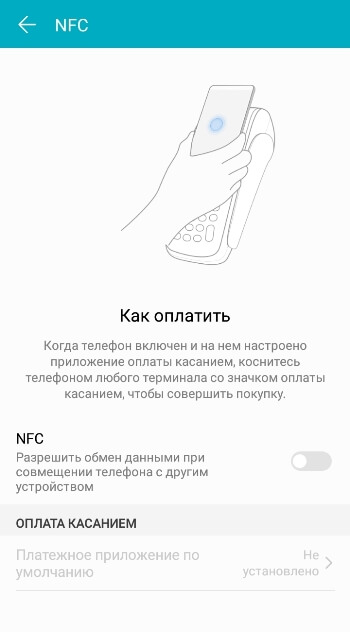
Первым делом нужно убедиться, что в смартфоне . Для этого нужно либо изучить официальные технические характеристики гаджета, либо зайти в Настройки - Еще - NFC. Технология должна быть включена. Насчет потребления энергии и быстрой разрядки батареи можно не переживать - этот модуль практически не требователен к заряду аккумулятора.
Настройка Google Pay
Следующий этап - настройка платежного приложения. В случае с большинством телефонов это приложение , которое раньше называлось . Скачать его можно в Google Play.
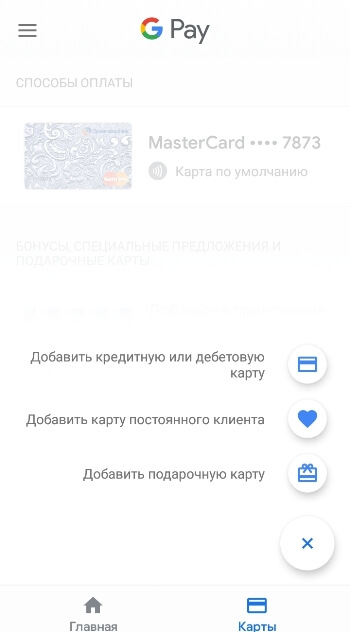
В приложении простой интерфейс, поскольку оно выполняет одну главную функцию - привязку банковских карт. Какую карту привяжете, той и будете расплачиваться посредством смартфона.

Для привязки карты нужно ввести все данные - номер, срок действия, имя владельца (на латинице) и CSV-код с задней стороны. Для подтверждения привязки на ваш номер телефона будет отправлено сообщение с кодом. На этом этапе скриншоты на смартфоне сделать невозможно.
К одному телефону можно привязать несколько банковских карт, а также кредитную, подарочную и виртуальную карту (например, Яндекс.Деньги).
Можно везде, где принимается бесконтактная оплата - это практически каждый платежный терминал для банковских карт. Для оплаты нужно вывести смартфон из спящего режима, разблокировать его и поднести к терминалу. В течение 1-2 секунд на экране появится галочка - это значит, что оплата прошла успешно.


Безопасность NFC
В плане безопасности в технологии Near Field Communication можно не беспокоиться:
- Модуль принимает сигнал и работает только на близком расстоянии (до 10 см).
- Бесконтактные операции свыше 1000 рублей обычно требуют подтверждения паролем.
- За банковской картой и платежами «следит» корпорация Google, которая уделяет много внимания безопасности.
Платёжная система Apple Pay. Первым и пока единственным банком, поддерживающим Apple Pay, стал «Сбербанк». Россия стала 10 страной, в которой доступна система.
Редакция сайт протестировала систему и разобралась, как работает Apple Pay, как к ней привязать карту, в каких заведениях и как можно заплатить, а также приводит список российских приложений, поддерживающих платежный сервис Apple.
Для чего нужна Apple Pay
Платежная система Apple Pay, по замыслу инженеров, должна заменить пластиковые банковские карты. Она позволяет использовать смартфоны iPhone и «умные» часы Apple Watch для оплаты покупок в магазинах, кафе и других заведениях.
При платежах деньги снимаются сразу с привязанной банковской карты. Компания не берет комиссию за использование Apple Pay.
Согласно статистике сервиса, каждую неделю к Apple Pay присоединяются около миллиона новых пользователей. При этом в США уже более 90% всех бесконтактных платежей совершаются с помощью Apple Pay.
Карту какого банка нужно иметь, чтобы платить при помощи Apple Pay
Первым российским банком-партнёром Apple Pay стал «Сбербанк» совместно с компанией Mastercard. Поэтому сейчас воспользоваться платежной системой могут только владельцы кредитных и дебетовых карт Mastercard, выпущенных «Сбербанком».
Вице-президент Apple по Apple Pay Дженнифер Бейли пообещала , что в ближайшее время список банков, поддерживающих Apple Pay, будет расширен. Ранее «Ведомости» , что партнёрами в будущем могут также стать «Райффайзенбанк», «Тинькофф банк», «Бинбанк», «Открытие», «ВТБ 24» и «Яндекс.Деньги».
По словам источника сайт на финансовом рынке, список новых партнеров Apple будет анонсирован в ноябре 2016 года. Об этом в своём Instagram также и основатель «Тинькофф банка» Олег Тиньков.
В каких заведениях можно заплатить при помощи Apple Pay
Расплачиваться с помощью Apple Pay в магазинах можно с iPhone SE, iPhone 6 и более новых моделей, а также с Apple Watch.
На сайте Apple отмечается, что платежная система работает «везде, где принимаются бесконтактные платежи». Речь идет о терминалах в магазинах, кафе и ресторанах, на которых указан один из значков бесконтактной оплаты:
Среди российских ритейлеров, в которых точно можно найти подобные терминалы, - «Азбука вкуса», «Ашан», «Атак», «М.Видео», «Эльдорадо», «Магнит», Mediamarkt, ЦУМ, BP, re:Store. Список, как утверждает сайт Apple, будет постоянно дополняться. О поддержке Apple Pay также сообщили редакции сайт представители сетей «Дикси», «Виктория», а также кофеен Starbucks.
Через iOS-приложение OneTwoTrip можно оплачивать билеты на самолёт через Apple Pay, покупка билетов на поезд и бронирование номера в отеле появится позже.
Пользователи Ticketland могут покупать с помощью Apple Pay билеты в театр, на концерт, шоу, цирк.
Через приложение Biglion можно оплатить купоны на скидки.
Поддержка Apple Pay также реализована в приложении Gett - пользователи могут не привязывать карту в сервисе, а просто добавить оплату через платежную систему Apple.
Как привязать карту к Apple Pay
Привязка банковской карты к Apple Pay происходит в приложении Wallet. Приложение может автоматически привязать карту, которая используется для покупок в iTunes. Или можно просканировать карту при помощи камеры и добавить её в Wallet. Если банк поддерживает Apple Pay, привязка карты произойдет автоматически.
Владельцы карт «Сбербанка» могут привязать карту и через приложение «Сбербанк онлайн». Для этого нужно в списке карт выбрать пункт «Подключить к Apple Pay» - карта автоматически привяжется к Wallet.
Как заплатить при помощи Apple Pay
Для того, чтобы осуществить оплату на кассе при помощи iPhone, на заблокированном телефоне нужно нажать два раза на кнопку «Домой» - активируется NFC-чип смартфона, а на экране отобразится изображение банковской карты и её последние четыре цифры.
Банк может ограничить максимальную сумму при оплате через Apple Pay и дополнительно запросить PIN-код.
Для того, чтобы заплатить при помощи Apple Watch, нужно нажать два раза на боковую кнопку часов и поднести их ближе к терминалу.
Чтобы осуществить покупку в приложении или на сайте с поддержкой Apple Pay, нужно поднести палец к датчику Touch ID для подтверждения платежа.
Насколько безопасны платежи через Apple Pay
Apple утверждает, что номера карт не хранятся ни на устройствах, ни на серверах компании. При осуществлении платежа Apple не передаёт магазину номер карты, а отправляет только специальный идентификационный код, который шифруется и хранится локально на iPhone.
Компания также утверждает, что не сохраняет данные о платежах пользователя и не составляет его платежный профиль - например, для таргетирования рекламы.
Для подтверждения платежа в Apple Pay используется встроенный в iPhone сенсор отпечатка пальцев Touch ID.
В случае потери iPhone, iPad или Apple Watch, приостановить возможность оплаты через Apple Pay можно при помощи функции «Найти iPhone».
Какие аналогичные решения есть для Android в России
29 сентября свою мобильную платежную систему для российского рынка компания Samsung. Samsung Pay поддерживается в смартфонах Samsung Galaxy S7 edge, Galaxy S6 edge+, Galaxy Note5, Galaxy A5 и A7 2016 года выпуска.
Сейчас к системе корейского производителя можно привязать карты MasterCard «Альфа-банка», «ВТБ 24», «МТС», «Райффайзенбанка», «Русского стандарта» и «Яндекс.Денег».
Однако собеседники «Ведомостей» утверждают , что система не пользуется популярностью у пользователей - в первый день при помощи Samsung Pay его клиентами было совершено несколько десятков транзакций.
Как платить телефоном за товары в магазинах на сегодняшний день интересует многих людей. Хотя, если вспомнить, то еще относительно недавно покупки в интернете были в диковинку. И мало кто понимал, как это работает. Сейчас же покупками в интернете никого не удивишь.
Также само собой вошло в повсеместный обиход рассчитываться на кассах магазинов или супермаркетов платежной карточкой. Ведь к тому, что удобно, люди быстро привыкают.
И вот теперь уже настал черед мобильных телефонов. Они сейчас на пике своей популярности. Производители их оснащают всевозможными полезными функциями, поэтому совсем не удивительно, что смартфоны обрели еще одно свойство – стали мобильными платежными карточками.
Не так давно люди познакомились с платежными , которые используют функцию бесконтактной оплаты. Речь идет о MasterCard PayPass и Visa PayWave. Пользоваться ими довольно просто и удобно. Чтобы рассчитаться за товар необходимо только поднести карточку к POS-терминалу, никаких PIN-кодов вводить не надо и это существенно ускоряет процесс оплаты.
Подобный принцип работает и при расчетах с помощью мобильного телефона. Они даже используют одну и ту же технологию, под названием NFC (Near Field Communication). Суть ее заключается в том, что владелец смартфона, применяя мобильное приложение, создает виртуальную платежную карту с функцией бесконтактных платежей.
Программы для бесконтактных платежей
Чтобы оснастить смартфон функцией платежной карты необходимо установить одно из следующих приложений:
- Apple Pay;
- Google Pay (бывший Android Pay);
Каждое из приложений подходит только к конкретным видам смартфонов:
- Apple Pay предназначен для IPhone,
- Google Pay – для телефонов с операционной системой Android,
- Samsung Pay – для смартфонов, выпущенных одноименным брендом.
Apple Pay
Кстати, их перечень постоянно увеличивается и возможно уже очень скоро там будут абсолютно все отечественные финансовые учреждения.
В этом списке уже есть Сбербанк, ВТБ24, Газпромбанк и много других банков. Это значит, что карточки, эмитированные вышеуказанными финансовыми учреждениями можно привязать к мобильному устройству IPhone.
Для установки и функционирования приложения Apple Pay необходимо наличие:
- IPhone 6 и более новых моделей;
- платежной карты;
- последней версии операционной системы. Как правило, IPhone обновляется автоматически, поэтому с этим проблем не должно возникнуть;
- идентификатора Apple ID – учетная запись пользователя.
Стоит отметить, что в IPhone можно добавить не более 8 платежных карт.
Для привязки платежной карты к телефону используется программа Wallet. Алгоритм действий картодержателя следующий:
- в программе Wallet необходимо нажать на ссылку «Добавить платежную карту»;
ввести пароль Apple ID; - необходимо ввести данные платежной карты: номер, срок действия, имя владельца и указать короткое описание. Если сфотографировать карточку, то часть данных введется автоматически;
- дальше банк-эмитент осуществляет идентификацию карту и определяет можно ли ее добавить в IPhone;
- по окончанию проверки нужно нажать кнопку «Далее» и все, дальше можно оплачивать покупки без платежной карточки, но с помощью IPhone.
- Для этого нужно только поднести мобильное устройство, к платежному терминалу держа палец на Touch ID (большая кнопка снизу корпуса). Дальше звуковой сигнал известит об успешном окончании операции.
Google Pay
В январе 2018 сервис Android Pay был объединен с Google Wallet в Google Pay . Скачать и установить приложение Google Pay можно с GooglePlay. Однако оно будет работать только при наличии в смартфоне:
- операционной системы Android версии 5.0. и выше;
- NFC-модуля.
Также стоит учесть, что если в мобильном устройстве есть в наличии открытый root-доступ (безграничный доступ к системам телефона), тогда приложение Google Pay работать не будет. Также программа не запуститься если:
- на телефоне установлена версия ОС для разработчиков;
- на телефоне установлена программа Samsung MyKnox;
- устройство не прошло процедуру одобрения в Google;
- на телефоне разблокирован загрузчик операционной системы.
Чтобы добавить карту необходимо следовать следующим инструкциям:
- скачать и установить приложение Google Pay;
- открыть программу Google Pay; и найти свой аккаунт;
- в правом нижнем углу нажать на значок «плюс»;
- выбрать меню «Добавить карту»;
- тут на выбор: сфотографировать карту или же заполнить все платежные реквизиты вручную;
- подтвердить карту, введя пароль из СМС.
Перед тем, как платить телефоном необходимо убедиться поддерживает ли POS-терминал соответствующие технологии. Узнать это довольно просто. На устройстве должны быть значок беспроводной оплаты (радиоволны) или эмблема Google Pay.
Как происходит оплата:
- сначала нужно вывести телефон из спящего режима и разблокировать. При этом запускать программу Google Pay не обязательно;
- поднести телефон задней крышкой к терминалу оплаты и подождать несколько секунд, пока на экране появиться зеленый флажок;
- дальнейшие действия зависят от типа карты. Если дебетовая – нужно будет ввести PIN-код, если кредитка и платеж выше установленного лимита – расписаться на кассовом чеке.
Пока еще не настолько популярное приложение как предыдущие, однако количество его пользователей стремительно растет. Расплатиться с помощью Samsung Pay можно не только в терминалах, где принимают бесконтактные платежи, но и где есть магнитная полоса. Последнее стало возможным благодаря технологии MST (аббревиатура Magnetic Secure Transmission - магнитная безопасная передача).
Мобильные устройства, которые поддерживают приложение Samsung Pay могут генерировать магнитное поле полностью идентичное с магнитной полосой карточки. В этом и преимущество данного приложения, так как рассчитываться за покупки с его помощью можно практически во всех терминалах.
Перечень банков, которые поддерживают Samsung Pay еще не слишком большой. Однако в нем присутствуют Сбербанк, ТинькоффБанк, Райффайзенбанк, всего 21 финансовое учреждение в т.ч. Яндекс.Деньги.
На этой странице также указаны устройства, на которых работает приложение. Основные технические требования к ним:
- наличие операционной системой не ниже Android 4.4.4;
- поддерживают технологию NFC.
Добавить платежную карту в приложение довольно просто:
- запустить приложение и указать учетную запись в Samsung Account (e-mail);
- нажать «Запуск»;
- выбрать способ авторизации: по отпечатку пальца или с помощью PIN-кода;
- нажать на значок «плюс» или на «Добавить»;
- отсканировать карту с помощью камеры или ввести реквизиты вручную;
- поставить галочку об ознакомлении с условиями сервиса и банковским соглашением и в конце нажать «Принять все»;
- получить СМС с кодом от банка-эмитента карты и ввести его в соответствующем поле;
на экране ввести свою подпись: пальцем или стилусом и нажать «Готово». Это нужно, если кассиру понадобиться сверить подпись владельца телефона с той, которая на кассовом чеке;
Все карта добавлена. Стоит учесть, что на один мобильный телефон не больше 10 платежных карт.
Процесс оплаты довольно прост. Сначала необходимо запустить приложение Samsung Pay и выбрать нужную карту. Затем с помощью отпечатка пальца провести авторизацию. Далее на несколько секунд поднести телефон к терминалу.
Преимущества и недостатки
Смарт-банкомат Тинькофф Банка
Преимущества
Оплата с помощью мобильного телефона не займет много времени и не нужно постоянно носить с собой платежные карты. Ну и кроме этого, на сегодняшний день это модная фишка, которая привлекает к себе внимание.
Недостатки
Относительно же недостатков, то они заключаются в следующем:
- картодержатель должен владеть относительно новой моделью дорогого телефона ;
- кассиры не принимают такие платежи, так как боятся что-то сделать неверно, и в результате отказывают в оплате;
- для операции необходимо наличие терминала с функцией бесконтактных платежей (за исключением Samsung Pay).
Платить смартфоном легко
Итак, как платить телефоном вместо карты в принципе понятно, ничего сложного в этом нет. Углубляться в технические нюансы процесса для среднестатистического обывателя не имеет смысла, так как это поле деятельности для специалистов узкого профиля.
Не нужно бояться платить за покупки телефоном. Ведь сам процесс не сложен, а для его осуществления необходимо только наличие смартфона и программного приложения .
При этом уровень безопасности операции не ниже, чем по расчетам платежными картами. Поэтому переживать за кражу данных хакерами также не имеет смысла. Оснащение мобильных телефонов — это следующий этап развития бесконтактных финансовых технологий. Сегодня уже подобными свойствами обладают часы, браслеты, кольца и другие мобильные гаджеты.
Недавно в новостях мелькал сюжет, где тестировали специальный чип, который вшивался в тело человека. Он содержал всю необходимую информацию о своем владельце, в том числе и номера счетов. И с его помощью человек мог рассчитываться в кассах магазинов и супермаркетов. Поэтому вполне возможно, что через некоторое время подобные технологии будут использоваться повсеместно.
Расплачиваетесь ли вы телефоном в магазине?
Краткая инструкция для платёжной системы от Google.
В закладки
23 мая 2017 года с 9:00 по московскому времени в России платёжная система Android Pay. Она существует с сентября 2015 года, Россия стала 11 по счёту регионом, в котором заработала система. Здесь она доступна клиентам более 10 банков, которые пользуются картами Visa и Mastercard.
Для чего нужна Android Pay
Android Pay - это система бесконтактных платежей, которая позволяет привязать обычную банковскую карту к приложению, а затем использовать сервис на смартфоне или «умных» часах для оплаты товаров и услуг. Кроме того, с её помощью можно платить в приложениях на мобильных устройствах (например, Uber).
Технология позволяет не носить с собой все банковские карты, заменив их одним приложением на смартфоне. Android Pay не берёт комиссию с пользователя - со счёта покупателя списывается сумма, указанная в чеке.
Какие карты можно подключить к Android Pay
На старте в России Android Pay работает более чем с десятью банками. В этот список входят:
- «Альфа-банк»;
- «Ак Барс банк»;
- «Бинбанк» (на момент запуска только MasterCard);
- «ВТБ24»;
- «МТС-банк»;
- «Открытие» (включая «Рокетбанк» и «Точку»);
- «Промсвязьбанк» (на момент запуска только MasterCard);
- «Райффайзенбанк»;
- «Россельхозбанк»;
- «Русский стандарт» (на момент запуска только MasterCard);
- «Сбербанк»;
- «Тинькофф банк»;
- «Яндекс.Деньги» (только MasterCard).
В будущем этот список будет расширяться.
На каких устройствах доступна Android Pay
Android Pay можно подключить к устройствам с NFC-чипом, которые работают под управлением системы Android KitKat (4.4) и новее - Lollipop (5.0, 5.1), Marshmallow (6.0) и Nougat (7.0, 7.1).
Важное условие - на устройстве должна быть установлена официальная прошивка, а также не должны быть получены рут-права и не должен быть разблокирован bootloader. Обычно эти действия выполняются при смене прошивки.
Как подключить карту к Android Pay
Чтобы воспользоваться Android Pay, нужно скачать одноимённое приложение из Google Play Store. Некоторые российские пользователи доступ к нему ещё в начале мая 2017 года.
При первом запуске приложения Android Pay предложит подключить карту - для этого нужно либо навести на неё камеру, чтобы сервис считал номер и срок действия, либо ввести информацию вручную. Также понадобится CVV-код с обратной стороны карты и адрес пользователя. При подключении карты банк отправит проверочный код для подтверждения операции.
Если пользователь уже подключал карты к своему аккаунту в Google (например, для оплаты в магазине приложений), то Android Pay предложит использовать одну из них - для привязки к приложению нужно будет лишь ввести CVV-код.
Где и как платить через Android Pay
Оплата через Android Pay доступна практически везде, где есть терминалы, поддерживающие бесконтактные платежи (в том числе через карты с технологиями PayPass и PayWave). Речь идёт о терминалах, которые обозначаются похожими символами:
В России такие терминалы есть почти в каждой торговой сети - «Азбука вкуса», «Пятёрочка», «Перекрёсток», «Карусель», «Магнит», «О"кей», «Эльдорадо», H&M, Starbucks, KFC, «Бургер Кинг», «Теремок», «Даблби», «Роснефть», «Башнефть» и так далее. До конца 2017 года «Сбербанк», который обслуживает 1,1 млн терминалов, обещает добавить возможность бесконтактной оплаты ко всем своим устройствам.
Чтобы заплатить за товар и услугу, нужно «разбудить» устройство с приложением Android Pay и поднести его к терминалу на несколько секунд. Если операция окажется успешной, на экране появится сообщение об этом и изображение используемой карты.
В некоторых случаях кассир может попросить ввести PIN-код или подписать чек. Это зависит от настроек банка, который выдал карту, и терминала. Как правило, в России при проведении бесконтактных платежей нужно вводить PIN-код при транзакции на сумму более 1000 рублей.
Android Pay позволяет провести три транзакции подряд без разблокировки телефона на сумму до 1000 рублей каждая, на четвёртой пользователю нужно будет разблокировать телефон с помощью графического ключа или отпечатка пальца. «Счётчик» транзакций обнуляется, если между ними пользователь разблокировал телефон.
Если пользователь подключил несколько карт, то одну из них нужно будет выбрать в качестве стандартной, которая будет использоваться по умолчанию. Чтобы использовать другую карту, перед оплатой нужно открыть приложение и выбрать нужную карту - при необходимости, её можно будет назначить в качестве стандартной на будущее.
Как платить через Android Pay в приложениях и на сайтах
С помощью Android Pay также можно оплачивать покупки в некоторых мобильных приложениях и на сайтах через мобильную версию Google Chrome. В таких случаях на странице оплаты появится кнопка «Оплатить через Android Pay».
В некоторых сервисах (например, в Uber), можно использовать Android Pay в качестве одного из постоянных средств оплаты. На старте системы в России сервис будет доступен в Lamoda, OneTwoTrip, «Рамблер/кассе» и «Афише», а позже появится в Delivery Club, «Киноходе», Ozon, «Яндекс.Такси» и других приложениях.
Мобильный телефон превратился в продолжение личности человека. Где бы вы ни находились, он всегда рядом с вами. Небольшое эргономичное устройство связывает вас со всем миром, радует любимыми треками, демонстрирует фильмы, предлагает захватывающие игры. Телефон превратился в лучшего друга человека. С недавних пор стало возможным использовать его и в качестве платёжного средства. Зная, как платить телефоном вместо карты Сбербанка, вы сможете использовать свой Айфон или Андроид для совершения платежей. Отпадёт необходимость носить с собой небольшую карту, которую очень просто потерять.
Превратиться в аналог пластиковой карточки iPhone или Android может только при условии наличия в нём технологии NFC. Все последние модели ведущих производителей имеют данную инновацию.
Именно встроенная технология NFC позволяет рассчитываться телефоном за покупки и проезд в общественном транспорте. Для того, чтобы начать использовать девайс вместо банковской карты, нужно:
- настроить NFC;
- подключить один из вариантов карты – дебетовую либо кредитную;
- внести в память смартфона информацию о платёжном средстве;
- начать платить мобильником.
Сделать всё перечисленное можно всего за несколько минут.
Как настраивается NFC для расчётов картой Сбербанка?
Сбербанк – один из новаторов РФ. В числе первых банк предоставил своим клиентам возможность использовать для бесконтактной оплаты Айфон или Андроид. Любой клиент финучреждения, располагающий современным мобильным устройством, может активировать опцию бесплатно.
Чтобы бесконтактная оплата стала доступной, нужно:
- Найти в девайсе опцию NFC. К примеру, если у вас Самсунг, нужно зайти во вкладку «Беспроводные сети».
- Включить функцию NFC касанием соответствующей подключению кнопки.
- Скачать одно из приложений, наделяющих смартфон функционалом банковской карточки.
- Установить программу.
- Android Pay;
- Apple Pay;
- Samsung Pay.
- Айфонов 7 и 7 Плюс, 6, 6s и 6 Plus, SE прочих версий, вышедших после перечисленных;
- Macbook Pro 2016 и последующие версии;
- Все последние iPad;
- Apple Watch всех поколений.
- Войти в Wallet.
- Нажать на «Добавить платёжную карту».
- Ввести шифр Apple ID.
- Заполнить поля, внеся в них цифры привязываемой карточки, или сделать фотоснимок пластика.
- Банк некоторое время будет идентифицировать пластиковый носитель.
- Когда проверка будет окончена, нажмите «Далее».
- смартфон не оригинальный и потому не одобрен Google;
- наличествует Samsung MyKnox или предустановлена версия ОП для создателей;
- загрузчик ОС не был разблокирован.
- Загружаете сервис и производите его установку.
- Открываете утилиту и находите в ней собственный аккаунт.
- Жмёте на «+», располагающийся в нижней правой части экрана.
- Выбираете вкладку «Добавить карту» и вносите затребованную информацию в появившуюся форму.
- Ждёте пароль, который поступит в СМС и вводите его.
- производите разблокировку девайса;
- подносите гаджет задней стенкой к специальному месту на терминале.
- Скачайте утилиту на смартфон.
- Активируйте учётную запись, используя почтовый ящик в сети.
- Выберите, как будете авторизоваться: отпечатком пальца или ПИНом.
- Нажмите на «+».
- Выберите «Добавить».
- Сканируйте карту или внесите её данные.
- Изучите условия предоставления услуги и, если согласны, поставьте в соответствующем окошке галочку.
- Подтвердите, внеся код, поступивший в SMS.
- Распишитесь на экране смартфона.
- Жмите на «Готово».
- Запускаете приложение.
- Выбираете нужную карту.
- Авторизуетесь ранее выбранным способом.
- Прилагаете устройство к POS-терминалу и через несколько секунд убираете.
- посредством интернет-банкинга;
- в аппарате самообслуживания;
- в самом приложении.
- не предоставляются сведения о платёжном инструменте;
- если телефон украдут мошенники, они не смогут снять с него деньги из-за технологии Touch ID и невозможности ввода специального кода;
- как только проводится оплата, терминал выключается, это делает невозможным списывание денег за одну транзакцию.
Мнение эксперта
Александр Иванович
Выбор приложения зависит от марки используемого телефона.
Обзор приложений для оплаты через NFC
Чтобы у вас появилась возможность расплатиться в магазине с помощью телефона, нужно установить на него одну из следующих утилит:
Разобраться, какие драйвера закачать, не составит труда. Если у вас телефон Самсунг, ваше приложение называется Samsung Pay. Операционная система Андроид признает Android Pay. А владельцам «яблочных» девайсов нужно будет воспользоваться функционалом Wallet.
Apple Pay
Обладатели устройств с надкусанным яблоком на задней стенке первым делом должны удостовериться, что модель работает с NFC. Пользоваться приложением Apple Pay смогут владельцы:
Мнение эксперта
Александр Иванович
Операционная система девайса должна быть обновлена до последней версии. Также необходим идентификатор Apple ID.
Привязка к карте
Чтобы Айфон стал платёжной картой, нужно:
Вскоре можно будет пользоваться смартфоном как кошельком.
Мнение эксперта
Александр Иванович
Особенность расплаты в том, что при поднесении телефона к терминалу нужно держать пальцем Touch ID.
Android Pay
Если ОП вашего смартфона Андроид, вам нужно зайти на Google Play и скачать Android Pay.
Важно: возможность использовать приложение зависит от того, какое у вас устройство. Версия должна быть не менее 4.4.
Также должен быть предустановлен NFC-модуль и отсутствовать root-доступ.
Приложение может не функционировать по следующим причинам:
Как подключается Android Pay?
Подключение и запуск приложения, позволяющего превратить смартфон в дебетовую или кредитную карту, делается следующим образом:
Карта подключена. Сервис Android Pay функционирует. Можно использовать смартфон для расплаты с продавцами товаров и услуг.
Оплата через Android Pay и безопасность данных
Оплачивать покупки с помощью телефона или планшета, на которых установлен Android Pay, очень просто:
Нет необходимости каждый раз запускать приложение. В нужную минуту оно само активируется. Прикладывая устройство к терминалу для совершения платежей, нужно выжидать 2-3 секунды.
Если смартфон работает в режиме дебетовой карты, нужно вносить пин-код. Если телефон несёт в себе данные кредитной карты и лимит превышен, необходимо будет расписаться на чеке.
Мнение эксперта
Александр Иванович
Важно: в случаях, когда покупка стоит более 1 000.00 рублей, при снятии денежных средств нужно будет делать подтверждение транзакции с помощью шифра, поступившего в SMS.
Многие клиенты Сбербанка переживают, что при использовании ими смартфонов в качестве платёжных инструментов, деньги будут недостаточно защищены. Это не так, оплата девайсами более надёжна, нежели переводы средств со стандартного пластика.
Samsung Pay
Приложение Samsung Pay ещё не завоевало рынок в той мере, как это сделали две ранее описанные программы. Однако, его активно скачивают и устанавливают.
Главный плюс данной утилиты в возможности использовать её не только для бесконтактных расчетов. Информацию с телефона могут считывать и терминалы, на которых имеется магнитная полоса.
Для использования Samsung Pay Андроид должен иметь ОС версии не менее 4.4.4. и поддерживать NFC.
Как загрузить карту в приложение
Для того чтобы скачать приложение и внести в него карту, делайте следующее:
Samsung Pay позволяет привязывать до 10 карт.
Как рассчитываться?
Делать расчёты с помощью программы очень просто:
Как пополнять баланс?
Чтобы не попасть в щекотливую ситуацию, следите за балансом денежных средств на телефоне. Пополнение возможно несколькими способами:
Вопрос безопасности
Одна из важных сторон данного вопроса – безопасность. Как уже говорилось, путь оплаты телефонами финансовые специалисты считают надёжным. Доказательством тому служат следующие факторы:
Карта не обладает ни одним из перечисленных достоинств, обеспечивающих сохранность денежных средств на счету владельца.
Заключение
При необходимости приложение можно запустить на двух устройствах. Для этого нужно привязать карту к каждому из них.
Александр Иванович
Эксперт в банковском секторе.




- Граница между европой и азией Америка относится к европе
- Как экономить деньги при маленькой зарплате?
- Порядок получения жилищной субсидии для военнослужащих
- Лимит кассы: нормативная база и сроки установления лимита
- Полная система вычетов Алгебраическая форма комплексного числа
- Модель «Совокупный спрос – совокупное предложение Увеличение совокупного спроса вызывает
- Что называется периодом в физике
- Виды и типы недвижимости, их экономическая составляющая Поля инициализаторов типа
- Экономика, население и города Чеченской Республики
- Особенности проведения региональной программы материнский капитал в московской области Региональный материнский капитал программе семья
- Должностная инструкция страхового агента росгосстрах
- Учет материалов на складе и в бухгалтерии
- На вопрос «Можно ли строить дом без разрешения на строительство?
- Ип на осно какие налоги платит?
- Доходы и расходы будущих периодов Как распределить расходы, затрагивающие несколько налоговых периодов
- Экономические циклы, их особенности и виды
- Необходимо знать от чего зависят цены на жилье
- Контрольная работа: Экономическая мысль Древней Греции
- Бухгалтерские проводки по реализации товаров и услуг 1с бухгалтерия 8
- Оборотные активы организации