
Приложение для сохранения дисконтных карт. Как добавить карту в Wallet: инструкции
_________________________________________________________________________
_________________________________________________________________________
Краткий обзор программы Stocard .
Это кросплатформенная программа, которая позволяет бесплатно хранить все ваши дисконтные карты на вашем Android, iPhone/iPod и WP устройстве. Вы можете добавить и сохранить любую вашу карту, выбрав ее из списка существующих по вашему региону, а если же в списке отсутствует необходимый вам магазин, то вы можете легко и просто самостоятельно создать карту с помощью интегрированного сканера и камеры вашего телефона.
Как добавить карту?
Допустим, программу вы уже установили, но если в процессе установки/запуска программы она не попросила выбрать ваш регион/страну - это необходимо сделать самостоятельно. Для этого запустите программу и нажмите на иконку меню (3 точки в правом верхнем углу), после чего из выпадающего меню выберите “Настройки”.
В открывшемся окне нажмите на строку “Регион”, и вам откроется окно со списком всех доступных регионов/стран, в этом окне поставьте отметку напротив вашего региона (как это сделал я напротив региона “Украина”), после чего вернитесь в главное окно программы.


Если в этом списке вы не нашли названия вашего магазина, тогда нажмите на строчку “Другая дисконтная карта”. Первым делом программа вам предложит ввести название новой карты, а после ввода названия откроется окно интегрированного сканера. Наведите сканер на штрих-код карты, а если не получается отсканировать - нажмите на кнопку “Не сканирует” и вручную введите ее номер. В случае, если карта не содержит штрих-кода, нажмите на кнопку “нет Штрих” и введите цифры с карты в поле “Номер клиента”, затем нажмите на кнопку “Done”.
Дополнительно, если вам это необходимо, вы можете добавить фотографию вашей карты. Для этого нажмите на кнопку “Добавить фото” и в открывшемся окне нажмите на один из источников этой фотографии: если у вас уже есть сфотографированная карта, то вы можете выбрать ее фотографию из “Документов”, “Google Фото” (галерея), “ES Проводник” (файловый менеджер), а если у вас нет фотографии карты, тогда нажмите на строчку “Камера” и сфотографируйте ее целиком или же только ее логотип.


Чтобы создать резервную копию карт, необходимо зарегистрироваться: стандартно программа предлагает использовать аккаунт Google+ или Facebook, но также можно пройти регистрацию и с помощью Email.
Для включения и настройки резервного копирования в главном окне программы нажмите на иконку меню (3 точки в правом верхнем углу), после чего из выпадающего меню выберите “Облако”. В открывшемся окне выберите подходящий для себя вариант, например, если вы выбрали Google +, то нажмите на строчку “ВОЙТИ С GOOGLE +”. Далее программа вам предложит выполнить одно из действий, и если ранее вы не пользовались данной программой, то нажмите на строчку “Создать бэкап в облаке”.


Теперь в случае, если вы потеряли, перепрошили или купили новый телефон, вы можете без каких-либо трудностей восстановить все свои карты на вашем устройстве.
Где и как использовать?
К сожалению, не все магазины/торговые центры/заправки и кинотеатры принимают свои карты в электронном виде, но все же стоит попробовать, особенно если карты с собой нет. Лично я пробовал, и кассиры шли мне на встречу, а если карта не сканируется с телефона, то вы можете попросить ввести код вручную, стоит только попросить - это не страшно;) А в некоторых супермаркетах, где есть кассы самообслуживания, отсканировать код с телефона получается без каких-либо проблем. Для сканирования штрих-кода вашей карты в главном окне программы нажмите на необходимую карту (одну из созданных вами карт) и поднесите экран телефона к считывателю. Если с первого раза не получилось - попробуйте покрутить телефон так, чтобы лазер был горизонтален вашему коду на экране, или нажмите на кнопку поворота экрана для увеличения его размера.
Многие магазины и другие компании выдают дисконтные карты, по которым можно получить небольшую скидку или накопить бонусы на что-нибудь. И у меня накопилось 8 штук таких карточек, что в общем-то немного (у некоторых людей их счёт идёт на десятки). И, случайно наткнувшись на приложение для сбора карт в смартфоне, я счёл эту идею весьма удобной, а после того как узнал, что таких приложений много, решил сравнить их. А раз уж сравнил, то не грех и написать об этом в своём техноблоге.
Как оказалось, многие приложения весьма удобны: имеют базу данных (каталог) дисконтных карт, и свою можно выбрать из каталога. При этом зачастую невозможно внести ту карточку, которой в каталоге нет. А цель приложений такова: в магазине вы предъявляете не карточку, а экран смартфона, откуда продавец и считывает штрихкод или номер. В большинстве приложений встроен сканер штрихкодов карточек. Что же касается самих карточек то они у меня обнаружились такие:
- Клуб Перекрёсток
- Виктория
- Fix Price
- IKEA Family
- Спортмастер
- Новый Книжный
- Sunlight Brilliant Club
- Такси "Ангел"
В общем, набор весьма разнообразный: карты со штрихкодом и без, с разной системой скидок (фикспрайсовская, например, скидку не даёт, но позволяет копить баллы и участвовать в розыгрыше призов). Особняком стоит карточка таксопарка "Ангел": она не имеет какого-либо номера и действует по факту предъявления, давая скидку на поездку (10% днём и 20% ночью) и скидку 10% на отдых в абхазском доме отдыха "Гора Царя Баграта". А вот и наши приложения!
Приложение от немецких разработчиков, действующее по всему миру. В его каталоге обнаружилось огромное количество дисконтных карт России и многих других стран. Предлагает отсканировать штрихкод или ввести номер карточки, есть возможность добавления своих карточек, отсутствующих в каталоге. Можно сфотографировать лицевую и оборотную стороны карточки и добавить их в приложение. Но есть и недостатки: полное отсутствие социальных функций и локатора, а также обязательность штрихкода или номера. Поэтому для карточки "Ангела" пришлось просто вводить 0 и приложение зачем-то сгенерировало штрихкод для нуля. Есть страница специальных предложений (у меня на ней ничего не отображалось) и бэкап в облако. Из моих карточек оно распознало 6, не справившись с такси "Ангел" и Fix Price. В целом я очень доволен программой, но функций в ней маловато.
Картофон
Российское приложение, предположительно родом из Санкт-Петербурга. Предлагает только российские карты и не допускает возможности загрузки "своих" карт, отсутствующих в не слишком обширном каталоге. Порадовали функции "шаринга" карт (отсылаешь её другу с этим же приложением, чтобы он мог ею воспользоваться), локатор (ближайшие магазины для внесённых карт), настраиваемый каталог скидок и бэкап в облако, а также возможность привязать телефон, email, VK и Facebook. Приложение понравилось, но у меня оно обнаружило только "Викторию" и Fix Price, а карты не из каталога добавить нельзя. А каталог-то невелик! Впрочем, приложение постоянно дорабатывается, и отсутствующие магазины можно предложить разработчикам.
CardParking
Это приложение использует термин "парковка карт", обладает довольно широким каталогом, не позволяет добавлять "свои" карты, работает как локатор и позволяет сохраняться в облако. Интересная особенность-возможность прямо из приложения получить виртуальную дисконтную карточку какой-нибудь сети. Обнаружило 5 моих карточек (Спортмастер, Виктория, Перекрёсток, Новый Книжный и Sunlight). Однако лично мне оно не очень понравилось из-за не совсем удобного интерфейса.
WmestoCard
Этот сервис с говорящим названием имеет не слишком большой каталог карт, не имеет локатора, зато предлагает возможность получить виртуальную дисконтную карту WmestoCard (которая пока что не имеет хождения нигде). Интерфейс его не слишком удобен, а новые функции типа поиска магазинов работают как-то странно либо не работают вообще. У меня оно распознало 4 карты (Спортмастер, Перекрёсток, IKEA и Sunlight), а также дало возможность заносить карты не из каталога, зачем-то генерируя штрихкод, даже если его нет. В целом интересная задумка, которая пока что "работает в тестовом реиме и не даёт возможность получить скидку где-либо" (это оно о своих виртуальных ВместоКартах). Что ж, подождём, в настоящий момент оно малофункционально.
Российская разработка с крайне скудным каталогом карт и возможностью добавления своих. Также есть возможность получать виртуальные карточки магазинов-партнёров и одноразовые купоны на скидку. Имеет встроенную карту партнёров, на которой почему-то отображаются только "Перекрёстки" (в том числе и тот, что был в "Тук-Туке" и закрылся больше года назад). Честно предупреждает о том, что в первый раз стоит взять и пластиковую карточку, так как продавцы могут не разобраться и отказаться принимать код с экрана (кроме случаев виртуальных карт, конечно). У меня распознало лишь "Перекрёсток" и Sunlight. Неплохое приложение, очень удобное, но каталог карт и скидочных купонов крайне мал.
Приложение от "Альфа-банка", делящее карточки на 3 категории: проверенные (те, что точно примут с экрана), тестируемые (весь остальной обширный каталог) и добавленные вами (не связанные с каталогом). Распознало 5 моих карт (Виктория, Перекрёсток, Спортмастер, Sunlight, Ikea). Больше никаких функций, кроме облачного бэкапа, нет. Словом, очень простое, но удобное приложение.
Mobile-Pocket
Приложение с международным каталогом. Он весьма обширен, но у меня обнаружил только карты Sunlight и Перекрёсток. Есть вкладка "Спецпредложения" (акции по карточкам), возможность добавления своих карт и бэкап в облако. Маловато и не впечатляюще.
Другие приложения
CardLess+. Всем хорошо, но только для Европы и США. Русского языка и магазинов нет, а каталог по Европе обширен.
iKeebon. Только для Азербайджана, русских магазинов нет, требуется регистрация.
PINbonus. Точный клон AnyCard, но в голубом цвете вместо красного, и без упоминаний Альфа-банка.
VDCard. Работает только по сканеру штрихкода, причём ни одну мою карточку не определил и внести не дал.
DUOX. Работает в нескольких городах России, но не в Москве.
MyDiscoCard. Глючноватое и некрасивое приложение с маленьким каталогом без возможности добавить свою.
Арбуз. "Сервер временно недоступен, повторите позже" - это всё, что я о нём узнал.
Дисконт. Требует код активации, который можно получить в каких-то магазинах.
CardHolder. Примитивная картохранилка без онлайн-каталога. Можно считать штрихкод или сфоткать карточку.
CardMate. Дизайн получше предыдущего, функциональность ещё меньше, рекламный баннер, обязательность кода.
Подводя итог, могу сказать: мобильному хранилищу дисконтных карт-быть! Лично у себя я оставлю Stocard и Картофон: первый - за величину каталога, а второй - за полезные новаторские функции в надежде на расширение. Чего и вам советую.
Хранить дисконтные (скидочные) карты на Айфоне удобно при помощи приложений, доступных для бесплатного скачивания и использования в магазине AppStore.
Хранить в кошельке дисконтные, скидочные и бонусные пластиковые карты от ресторанов, кафе, развлекательных центров, магазинов и аптек с каждым годом становится все сложнее. И дело даже не в том, насколько быстро появляются привилегии для проверенных покупателей или постоянных клиентов, а в непрактичности и неизбежном ходе времени.
Какие-то карты устаревают и бесполезно раздувают и без того набитый кошелек, какие-то поцарапались и уже не принимаются на кассе. Отсюда сразу две проблемы: придется или часами копошиться на кассе, пытаясь отыскать подходящий пластик, или же – ежемесячно проводить ревизию карт, сверяя информацию с официальными сайтами магазинов и кафе.
И оба варианта далеки от совершенства, в особенности при сравнении с бесплатными приложениями, способными хранить скидочные и дисконтные карты прямо в iPhone, iPad или iPod Touch.
О раздутом кошельке, забитом наличкой, монетами и картами до отказа – придется забыть. Муки выбора на кассе – останутся в прошлом, а ревизия начнет происходить в автоматическом режиме при каждом обращении к виртуальному пластику.
PINbonus
Новинка жанра на Айфон, программа работающая по принципу заранее организованных шаблонов, куда вводится информация о действующих скидочных, бонусных или дисконтных картах (альтернативный вариант добавления данных – использование встроенного в камеру штрих-кода).
Перед подготовкой нового хранилища пластика разработчики предлагают зарегистрировать новую учетную запись, которая получит шанс на синхронизацию с остальными девайсами компании Apple, а заодно – завоюет дополнительный уровень защиты за счет активации двухэтапной аутентификации.
Без аккаунта взаимодействовать с приложением PINbonus тоже никто не мешает, но в таких ситуация придется приготовиться к наплыву «рекомендаций», связанных с обновлением статуса и активацией защиты.
Из приятных бонусов PINbonus – наличие информативно оформленного главного меню, которое помогает отыскать подходящий пластик даже с закрытыми глазами. Стоит пролистать доступные варианты и на экране уже показался штрих-код, который в два счета считают на карте. А вот поиска по картам не предусмотрено, а потому если виртуальное хранилище заполнено до краев, то и листать придется до посинения.
Stocard
Приложение на iPhone, неоднократно признаваемое в App Store прародителем целого жанра – «Виртуальный кардхолдер». И, как подсказывает практика, столь высокие звания не случайны: уже при первом знакомстве с сервисом легко отыскать приятные мелочи, которые заметно упрощают получение скидок или поиск специальных предложений.
В первую очередь речь о разделе «Акции», который позволяет подписываться на новости магазинов, ресторанов и кинотеатров для получения push-уведомлений со специальной информационной рассылкой. Внутри – сообщения о снижении цен и акциях, вроде «1+1», рекомендации от специалистов, розыгрыши и даже бонусы для тех, кто беспрерывно следит за трендами.
Во-вторых, в приложение Stocard предусмотрена работа и с регистрацией, и без. Вне зависимости от выбора предусмотрена синхронизация информации с iCloud и защита персональной информации с помощью Touch ID или Face ID.
И напоследок стоит рассказать о виджете, который легко встраивается в левое интерактивное меню на iPhone, iPad или iPod Touch, начиная с iOS 11. В специальное поле быстрого доступа разработчики предлагают перенести 8 карт, которые приходится использовать чаще остальных (продуктовый магазин, баня, ресторан). Подготовка займет ровно 5 секунд, а результат впечатлит – ничего искать не придется, нужные предложения всегда под рукой!
Кошелёк
Программа — скидочный агрегатор на Айфон, способный как хранить тысячи разнообразных карт, предоставляющих скидки, бонусы и доступ к специальным предложениям, так и сохранять информацию о чеках, гарантиях и совершенных покупках и передавать сторонним сервисам.
Как вариант – чеки можно сохранять в своеобразных «копилках», которые возвращают часть потраченных на определенные товары денег (таких сервисов в App Store больше, чем кажется на первый взгляд), или же – в ежедневниках, которые рассчитывают ежедневные траты, а затем, в конце месяца, отображают прогноз – дескать, много ли потрачено, и насколько эффективно использована зарплата.
Если же отбросить в сторону такую нестандартную интеграцию и сосредоточиться на функционале «Кошелька», то тут никаких неожиданностей – заранее заготовленные шаблоны для добавления карт, знакомый штрих-код, который считывают на кассе, да молниеносный подсчет результатов и статистика операций. Из нестандартного – покупка подарочных сертификатов с помощью Apple Pay. Все остальное – проверенный стандарт жанра.
Храним и делимся дисконтными и скидочными карточками.
. Приложение позволяет пользоваться как своими, так и чужими дисконтными картами, которые пользователи сделали общедоступными. Удобный интерфейс. Множество готовых логотипов компаний и магазинов. Постоянно пополняются. Сканируйте свои карточки камерой телефона и тип штрих-кода будет определяться автоматически. При добавлении карту можно сделать общедоступной. Тогда любой пользователь, когда ему понадобится скидка по такой карточке, сможет воспользоваться вашей. Чем больше пользователей, тем больше карт в базе! Ссылку на карточку можно прямо из программы отправить в один клик своим друзьям или родственникам, при условии, что у них установлено приложение. Можно сохранить все карты в облаке. Регистрация с помощью электронной почты, фэйсбука или твиттера.
Скачать приложение Где мои карточки для Андроид
вы можете по ссылке ниже
Разработчик: wherearemycards
Платформа: Android 4.0 и выше
Язык интерфейса: Русский (RUS)
Состояние: Free (Бесплатно)
Root: Не нужен
Сегодня нам предстоит выяснить, как добавить карту в Wallet. Подобный вопрос возникает, как правило, у владельцев техники от компании "Эппл". Что это за приложение такое? Как им пользоваться? Ответы на все эти вопросы будут представлены ниже. На самом деле справиться с поставленной задачей проще, чем кажется.
Описание программы
Как добавить карту в Wallet? Для начала стоит понять, о чем идет речь.
"Валлет" - приложение для "яблочной" продукции, которое служит специально для оцифровки банковского пластика. Можно внести в программу информацию о банковском пластике, после чего использовать введенные данные для совершения бесконтактных платежей при помощи мобильных устройств.
Приложение работает не только с банковским пластиком. Пользователи также могут отцифровывать дисконтные и подарочные карты. "Валлет" поддерживает Apple Pay.
Поддержка девайсов
Как добавить карту в Wallet? Стоит обратить внимание на то, что далеко не весь пластик поддерживает работу с Apple Pay. Поэтому в России воплотить задумку в жизнь бывает не так просто, как кажется. Кроме того, не на всех девайсах от "Эппл" допускается работа с "Валлет".

На сегодняшний день с упомянутым софтом совместимы следующие устройства:
- Plus, S Plus);
- iPhone 7 (и Plus);
- iPhone SE;
- iPad Pro (9,7 и 12,9 дюйма);
- iPad Air 2;
- iPad Mini (3, 4);
- (1-го поколения, series 1 и 2);
- Mac (модели от 2012 года).
С другими устройствами Wallet не работает. Поэтому воплотить задумку в жизнь никак не получится.
Поддержка карт
А какие карты можно добавить в Wallet? Говоря о задумке в общих чертах, принято подразумевать следующие типы пластика:
- кредитки;
- дебетовые банковские карты;
- подарочные;
- дисконтные карты.
А какие банки поддерживают возможность работы с "Валлет"? В России знать ответ на этот вопрос крайне важно. Ведь далеко не со всяким пластиком удастся запустить изучаемую программу.
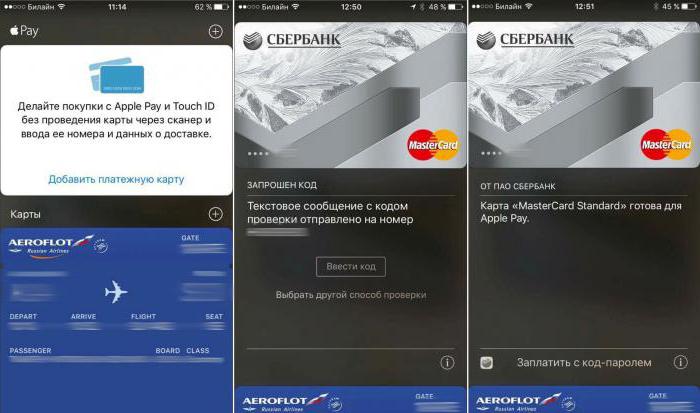
На сегодняшний день с Apple Pay в России работает 12 банков. При этом поддерживаются На территории РФ изначально можно было добавить только второй тип пластика. Но сейчас удается подключить "Визу".
Банки, поддерживающие работу с Wallet, выделяют такие:
- Сбербанк;
- "Альфа-банк";
- "Яндекс.Деньги";
- "Банк Санкт-Петербург";
- "Открытие";
- "ВТБ";
- "МТС Банк";
- "Тинькофф";
- "Райффайзен";
- "Русский Стандарт";
- "БинБанк";
- "Рокетбанк".
С пластиком других финансовых организаций в России работать пока что не получится. И даже с перечисленными карточками иногда возникают проблемы.
На айфоне
Как добавить карту в Wallet на айфоне? Это довольно простая задача. Особенно если следовать небольшой инструкции.
Выглядит она следующим образом:
- Отыскать на мобильном устройстве приложение Wallet и запустить его.
- Перейти в раздел Pay.
- Нажать на кнопку "Добавить платежную карту".
- Ввести данные от AppleID. Обычно требуется пароль.
- Подтвердить вход в систему.
- Поместить банковский пластик в рамку, появившуюся на экране. Можно воспользоваться ручным вводом. Для этого придется кликнуть по строчке "Ввести вручную".
- Нажать на "Далее".
Вот и все. Теперь остается только дождаться проверки совместимости и вновь нажать на "Далее". На экране появится дополнительная информация, с которой должен ознакомиться каждый человек. С этого момента пластик будет работать при помощи системы Apple Pay.

iPad и Wallet
Не только на смартфонах от "Эппл" есть возможность активации "Валлет". Можно воплотить задумку в жизнь на айпадах. В этом случае придется действовать несколько иначе, нежели было предложено ранее.
Как добавить карту в Wallet? Потребуется выполнить следующие действия:
- Зайти в раздел "Настройки".
- Выбрать Apple Pay и Wallet.
- Кликнуть по надписи "Добавить...".
- Ввести данные выбранного пластика.
- Нажать на кнопку "Далее".
Вот и все. На самом деле все проще, чем кажется. В целом процедуры добавления банковских карт в "Валлет" мало чем отличаются друг от друга на тех или иных устройствах.
Apple Watch
Трудно поверить, но "Эппл Вотч" тоже поддерживает Apple Pay. Но как добавить карту в Wallet?
Для этого необходимо выполнить следующие действия:
- Отыскать программу Watch на iPhone, входящий в комплект с часами и запустить ее.
- Открыть "Мои часы".
- Добавить в приложение имеющийся Apple Watch.
- Нажать на Wallet и Pay Pal.
- Кликнуть на "Добавить платежную карту".
- Указать реквизиты банковского пластика.
- Подтвердить действия.
Если требуется добавить пластик, который уже подключен к iPhone, достаточно щелкнуть по кнопке "Добавить". На этом все манипуляции заканчиваются. Теперь можно пользоваться "Эппл Пей" на часах Apple Watch.
Прочие карты
Как добавить дисконтную карту в Wallet? В целом алгоритм действий мало чем будет отличаться от ранее предложенных инструкций. Главное - просто нажать на соответствующую кнопку. Например, "Добавить дисконтную карту" или "Добавить подарочную карточку".
Что дальше? Предстоит либо отсканировать пластик, либо ввести реквизиты вручную. После подтверждения операций каждый сможет без проблем пользоваться теми или иными картами. На самом деле все намного проще, чем кажется.
Об оплате картами
Мы выяснили, как добавить карты в Wallet iPhone. Но каким образом можно их использовать?
Если в торговой точке есть поддержка Apple Pay, человек сможет просто взять телефон, запустить соответствующее приложение и поднести "яблочный" девайс к считывающему устройству. Уже через несколько секунд будет произведен платеж.

Можно ли добавлять несколько банковских карт в "Валлет"? Да. В таком случае придется действовать по ранее предложенным инструкциям. При оплате счетов Apple Pay предложит выбрать пластик, с которого произойдет списание денежных средств.
Итоги
Теперь понятно, как работать с Wallet iPhone. В действительности все намного проще, чем кажется.
Единственное устройство, с которым человек не сможет работать через "Валлет" - iPod. С такими девайсами добавление пластиковых карт попросту несовместимо. И никакие приемы и секреты не помогут устранить эту особенность.
С каждым годом все больше и больше банков в России начинают поддерживать Apple Pay и Wallet. Поэтому вскоре почти любой пластик можно будет добавить в соответствующее приложение.




- Граница между европой и азией Америка относится к европе
- Как экономить деньги при маленькой зарплате?
- Порядок получения жилищной субсидии для военнослужащих
- Лимит кассы: нормативная база и сроки установления лимита
- Полная система вычетов Алгебраическая форма комплексного числа
- Модель «Совокупный спрос – совокупное предложение Увеличение совокупного спроса вызывает
- Что называется периодом в физике
- Виды и типы недвижимости, их экономическая составляющая Поля инициализаторов типа
- Экономика, население и города Чеченской Республики
- Особенности проведения региональной программы материнский капитал в московской области Региональный материнский капитал программе семья
- Должностная инструкция страхового агента росгосстрах
- Учет материалов на складе и в бухгалтерии
- На вопрос «Можно ли строить дом без разрешения на строительство?
- Ип на осно какие налоги платит?
- Доходы и расходы будущих периодов Как распределить расходы, затрагивающие несколько налоговых периодов
- Экономические циклы, их особенности и виды
- Необходимо знать от чего зависят цены на жилье
- Контрольная работа: Экономическая мысль Древней Греции
- Бухгалтерские проводки по реализации товаров и услуг 1с бухгалтерия 8
- Оборотные активы организации