
Платежные системы для телефона. Как расплачиваться в магазине с помощью смартфона
На днях в РФ Google наконец то запустила свою новую платежную систему Android Pay – оплата телефоном вместо карты. К нам в страну она пришла с неким опозданием, так как анонсировалась еще 16 мая, и гораздо позже, чем в ряде других стран. Вообще Android Pay существует на рынке уже почти два года, а Россия стала только 11 страной, где стала доступна данная платежная система. К слову, конкуренты из Apple опередили Гугл , запустив в РФ свой подобный сервис Apple Pay еще прошлой осенью. Тогда же россияне получили возможность пользоваться Samsung Pay – платежному сервису, разработанному исключительно для техники этой корейской компании.
Что такое Android Pay и для чего она нужна
Android Pay является весьма удобной и практичной штукой. Благодаря приложению больше не нужно таскать в кошельке все имеющиеся банковские карточки. Достаточно просто привязать их к Android Pay, установленной на смартфоне или другом гаджете с операционной системой от Google . В дальнейшем можно расплачиваться за товары и услуги при помощи мобильного устройства в любом месте где установлены терминалы бесконтактных платежей. При этом пользователь Android Pay заплатит ровно столько, сколько указано на ценнике, так как Google не берет комиссию за использование данного сервиса.
Клиенты каких банков могут уже воспользоваться Android Pay
Сейчас к платежному сервису Android Pay можно подключить карточки Visa и MasterCard Райффайзенбанка , Барс Банка , МТС –Банка , ВТБ24 , Сбербанка , Альфа-Банка , Россельхозбанка , банка Тинькофф , а также банка Открытия вместе с его сателлитами Рокетбанком и Точкой . Также партнерами сервиса являются Бинбанк , Промсвязьбанк , банк Русский стандарт и Яндекс.Деньги . Однако в этом случае к Android Pay можно подключить только карты платежной системы MasterCard. В дальнейшем Google обещает расширить список банков, чьи карты можно будет подключать к Android Pay.
На какие мобильные устройства можно установить приложения Android Pay
Платёжную систему Android Pay можно использовать на всех мобильных устройствах, оснащенных операционными системами Гугла , начиная от Android KitKat (4.4) и новее. Однако стоит помнить, что смартфон должен оснащен NFC-чипом. Данная технология предназначена для беспроводной передачи данных на малое расстояние и именно она позволяет взаимодействовать мобильному устройству с платежным терминалом.
Кроме того, Android Pay не будет работать, если на смартфоне стоит не официальная прошивка операционной системы, а также установлен root-доступ. Последний позволяет пользователю «глубже копаться» в программном обеспечении устройства. Не понравиться Android Pay, и разблокированная средство загрузки операционной системы – bootloader. Все эти ограничения необходимы для безопасности проведения платежей и предотвращения мошеннических действий с банковскими картами пользователя.
Каким образом можно подключить банковскую карту к Android Pay
Для начала необходимо обратиться в Google Play Store и скачать оттуда приложение Android Pay.
После того, как приложение будет установлено и запущено, оно само предложит добавить карту банка. При этом, если ранее пользователь уже подключал к своему личному кабинету в Google какую-либо карту, то достаточно будет просто ввести в Android Pay CVV-код.
Если же карта добавляется впервые, то необходимо будет посредством камеры смартфона или вручную внести в платежный сервис номер карты, ее срок действия, CVV-код и адрес владельца. После этого банк пришлет пользователю проверочный код, введение которого завершит операцию по подключению карты.
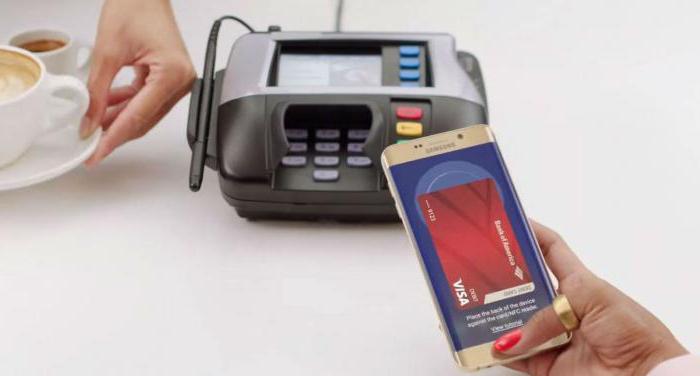
Оплата с помощью телефона – очень простая процедура, просто поднесите смартфон к терминалу.
Где можно расплатиться при помощи Android Pay и что для этого нужно
В России расплатится с помощью Android Pay можно во всех крупных торговых сетях, сетевых заведениях, а также во многих других местах, где есть платежные терминалы. Например, Сбербанк планирует до конца этого года оснастить системной бесконтактной оплаты более 1 млн таких устройств. Понять можно или нет совершить оплату при помощи смартфона легко – достаточно просто обратить внимание на наличие вот таких символов:
Для того, чтобы совершить платеж, нужно просто поднести на мгновение включенное мобильное устройство к терминалу. После этого, в случае успешной операции, на экране смартфона появится изображение карты и предупреждение о планируемой операции. Чаще всего, введение PIN-кода не потребуется. Данную операцию нужно будет провести только в случае настроек самого банка или суммы платежа свыше одной тысячи рублей.
На случай, если в Android Pay добавлено более одной карты, то необходимо будет выбрать базовую, которая будет использоваться по умолчанию. Для выбора же другой банковской карты, перед использованием придется зайти в приложение и сообщить устройству об этом.
Android Pay для оплаты в интернет-магазинах и приложениях
Android Pay позволяет совершать покупки в интернет-магазинах и расплачиваться за услуги в некоторых мобильных приложениях. Для этого нужно использовать мобильную версию браузера Google Chrome. Сейчас в России подобная опция доступна в Lamoda, OneTwoTrip, «Рамблер/кассе», «Афише». При попытке сделать оплату, на экране появится специальная кнопка, которая гласит «Оплатить через Android Pay». Чуть позже число доступных сервисов расширится – появятся Delivery Club, «Киноход», Ozon, «Яндекс.Такси» и ряд других приложений.
Бонус в виде карт лояльности
Приложение Android Pay позволяет также внести различные подарочные и бонусные кары. Весьма полезная функция, так как порой количество таких промо-карт исчисляется десятками. Для того, чтобы подключить такие карты, необходимо просто навести камеру телефона на ее штрих-код. После этого, для получения выгоды по бонусной карте достаточно будет показать ее на своем мобильном устройстве кассиру. Кстати, Android Pay будет еще и подсказывать пользователю о недалеко расположенных магазинах, чьи карты занесены в приложение.
Безопасны ли платежи с помощью Android Pay
В компании Google ручаются за то, что все платежи через Android Pay абсолютно безопасны. Дело в том, что это приложение не использует информацию о подключенных картах, а передают продавцу при оплате только лишь виртуальную копию. Все же настоящие данные о банковских картах сохраняются на серверах самого Google .
Кроме того, при установке Android Pay, пользователь добавляет защиту, отключение которой приведет к полному удалению всех данных о картах. В случае утраты мобильного устройства, данные из платежного сервиса можно будет уничтожить посредством специального сервиса Android Device Manager.
Навигация по записям
Если ранее мобильный телефон использовали только для звонков и СМС-сообщений, то в современных реалиях его используют везде: сидят в социальных сетях, делают фотоснимки, слушают музыку, просматривают видео и т. п. С недавнего времени появилась возможность оплачивать товары и услуги телефоном вместо карты Сбербанка, установив на смартфоне соответствующие приложение и настройки.
Альфа-Банк: Супер предложение! Кредитная карта «100 дней без %» от Альфа-банка!
Выпуск карты бесплатно
+Кредитный лимит до 300 000 руб.
+100 дней без % по кредиту на покупки и снятие наличных
+0% по кредиту на перевод и на любые покупки в течение 100 дней
+0% комиссии на снятие наличных
+Беспроцентный период начинается при первой покупке, снятии наличных или иной операции по карте.
Необходимые условия бесконтактной оплаты
Для оплаты покупок или расчета за проезд с помощью смартфона, необходим аппарат, оснащенный технологией NFC (практически все современные производители выпускают мобильные телефоны с подобной инновацией) или настройка NFC-модуля. Также требуется подключить дебетовую или кредитную карту ‒ занести сведения о них в память мобильника, чтобы не указывать их при оплате.
Услуга бесконтактной оплаты доступна обладателям Айфона (Apple Pay) и смартфонов с операционной системой Андроид. Также популярностью пользуется Samsung Pay, сервис работает на девайсах, выпускаемых данным производителем.
Как настроить NFC для оплаты картой Сбербанка
Сберегательный банк был одним из первых кредитных учреждений, поддержавших систему беспроводной оплаты в России. Каждый клиент банка, являющийся обладателем смартфона, может активировать эту функцию бесплатно.
Для настройки NFC необходимо совершить следующие действия:
- Найдите на мобильнике данную функцию и активируйте ее. На Android она расположена в категории «Беспроводные сети»;
- Установите приложение для оплаты телефоном;
- Привяжите кредитную или дебетовую карту Сберегательного банка;
- Выполните настройки платежной системы, что средства списывались с указанной карточки.
При привязке одновременно нескольких карт одна из них будет считаться основной по умолчанию. Изменить это по своему желанию можно в любой момент в настройках. А выбор программы для беспроводной оплаты зависит от марки телефона.
Обзор приложений для оплаты через NFC
Для расчета картой Сбербанка в одно касание потребуется установка одного из приложений:
- Яндекс Деньги. Инсталляция происходит на телефон. После установки выберите раздел «Бесконтактные платежи». Вам доступна виртуальная карточка MasterCard, защитный код будет выслан на сотовый телефон. Он понадобится, если вы хотите снять деньги или превысили лимит на операции в одну тысячу рублей.
- Visa QIWI Wallet. Скачайте и установите приложение, привяжите кошелек к телефону. Для подтверждения привязки потребуется ввести одноразовый пароль, который поступит на смартфон. При совершении покупок на сумму менее одной тысячи рублей для расчета достаточно разблокировать экран мобильника, при более крупных покупках понадобится ввести PIN-код.
- Кошелек. Банковские карты. Официальное приложение от кредитного учреждения, скачать его можно на сервисе Google Play. Для корректной работы необходимо иметь версию ОС Андроид не ниже 4.4.
- Устанавливается на мобильных телефонах компании Самсунг. Помимо NFC, обладатели гаджета получают функцию MST. Первая доступна только на устройствах, работающих с бесконтактной оплатой, вторая на всех терминалах, которые принимают карты с магнитной полосой.
- Apple Pay. Интегрирован в Wallet, доступен для обладателей девайсов от корпорации Apple. Позволяет производить расчет в интернет-магазинах и через терминалы с беспроводной оплатой.
Воспользоваться бесконтактной системой оплаты могут клиенты Сберегательного банка, имеющие карту MasterCard PayPass или VISA PayWave (привязать их не составит труда).
Как рассчитываться
Бесконтактная оплата картой Сбербанка с помощью смартфона доступна во многих магазинах, местах общественного питания, аэропортах или метрополитене. Достаточно поднести пластик к специальному считывающему устройству. Возможно, потребуется перед этим активировать программу, т.е. ввести код, который вы набирали при установке приложения. ПИН-код или пароль из SMS-сообщения будет необходим для подтверждения транзакции на сумму покупки, превышающую одну тысячу рублей.
Оплата производится в течение нескольких секунд, просто включите смартфон и поднесите к терминалу. Как только деньги спишутся, на экране появится соответствующая надпись и прозвучит характерный сигнал. Дополнительная комиссионная плата не взимается ни кредитным учреждением, ни продавцом.
Как пополнить баланс
Чтобы рассчитываться телефоном вместо карточки Сбербанка, постоянно следите за балансом счета пластика. Своевременное пополнение возможно в приложении, через интернет-банкинг или в банкомате.
Безопасность
Некоторые пользователи по-прежнему не доверяют инновационной системе, опасаясь за безопасность собственных финансов. На самом деле бесконтактная система оплаты в несколько раз надежней стандартной процедуры расчета обычной кредиткой:
- Вы не предоставляете никаких сведений о пластике. Транзакция проводится с помощью уникального пароля, который считывает устройство. Узнать его нереально, как и использовать повторно, поскольку каждая операция имеет свой шифр, комбинация цифр постоянно меняется;
- При потере смартфона посторонний человек не воспользуется приложением. Во-первых, многие современные девайсы оснащены технологией Touch ID, т.е. разблокировка мобильника производится после того, как устройство проверит отпечатки пальцев. Во-вторых, для доступа к программе необходимо ввести уникальный код;
- Списание средств дважды за одну транзакцию невозможно, поскольку после оплаты терминал сразу выключается.
Одно из главных достоинств инновационной методики – высокая скорость оплаты. В больших городах платежная система уже получила широкое распространение. Бесконтактная оплата удобна, нет необходимости носить с собой постоянно кредитку и вводить ее данные. Активация NFC происходит в течение нескольких минут, достаточно скачать программу и привязать пластиковую карту.
Однако есть у метода и недостаток ‒ если у смартфона сядет батарея, то вы не сможете нигде и ни с кем рассчитаться.
Android Pay
Android Pay ‒ одна из наиболее популярных систем электронных платежей с гаджетов, работающих на операционной системе Андроид. Услуга бесплатна, для ее подключения клиенты Сберегательного банка могут воспользоваться интернет-банкингом. Все операции, проводимые с помощью этой системы, под надежной защитой, поскольку смартфон не хранит номер пластика.
Если у вас есть мобильник с поддержкой NFC-модуля и ОС Android версии 4.4 и выше, а также карта Сберегательного банка (для подключения услуги доступны все категории карт, за исключением Maestro), вы можете подключить услугу электронных платежей. Для этого необходимо:
- Скачать в Google Play приложение Сбербанк Онлайн;
- На главной странице выбрать необходимую карту и подробные сведения о ней;
- Нажать на «Добавить в Android Pay», следовать дальнейшим инструкциям.
При потере смартфона смените пароль, заблокируйте телефон или сотрите с него всю информацию с помощью функции «Удаленное управление Андроид».
Для оплаты разблокируйте дисплей телефона и поднести к считывающему устройству. После характерного сигнала и надписи на экране «Готово» операция будет завершена. Вы можете добавить в систему кредитную, дебетовую, подарочную карту и рассчитываться ими за покупки в приложении, в обычных и интернет-магазинах.
Заключение
Оплата телефоном вместо карты Сбербанка используется не только при расчете за товар, но и за проезд в общественном транспорте. При подключении сервиса на ПК появляется возможность совершать покупки в виртуальных магазинах.
Современные технологии не стоят на месте. Они развиваются настолько быстро, что многие люди просто не успевают разобраться в них. Еще совсем недавно оплата товаров в интернете была в новинку. Да и как это работает, понимал лишь ограниченный процент людей.
Теперь технологии развиваются еще стремительнее. Пришел черед мобильных телефонов. Буквально каждый месяц на рынке появляются новые модели, оснащенные десятками полезных функций. Одна из них - оплата покупок телефоном. Как это возможно? Как расплатиться телефоном в магазине? Что для этого необходимо знать и иметь? Давайте разбираться.
Можно ли платить при помощи телефона
Одна из недавних новинок, с которой познакомились наши граждане - система бесконтактных платежей. Здесь идет речь о таких видах карт, как Visa PayWave и MasterCard PayPass. Огромное количество людей уже оценило простоту и удобство этой технологии. Для того чтобы расплатиться за покупку, нужно просто поднести «пластик» к специальному POS-терминалу. При этом нет необходимости вводить PIN-код или совершать еще какие-либо действия. Все происходит автоматически. Это невероятно ускоряет оплату.
Этот же процесс был взят за основу при разработке при помощи «мобилки». Технология называется Near Field Communication (сокращенно NFC). Владелец смартфона генерирует специальную платежную карточку, имеющую функцию бесконтактной оплаты. Для этого применяется специальное мобильное приложение, различное для каждой системы.
Популярные программы бесконтактных платежей
Как уже было сказано, для того чтобы превратить смартфон в кошелек, нужна специальная программа. Расплачиваться телефоном можно, если у вас установлено одно из следующих приложений:
- Samsung Pay;
- Apple Pay;
- Android Pay.

Какую именно программу установить, зависит от того, на какой операционной системе работает ваш смартфон. «Яблокофонам» подойдет исключительно Apple Pay, смартфоны на «Андроиде» отреагируют только на Android Pay, ну и оставшаяся программа подойдет только для смартфонов соответствующей торговой марки.
Немного ниже мы подробно рассмотрим, как расплатиться в магазине телефоном, воспользовавшись той или иной системой.
Apple Pay
Эта технология бесконтактной оплаты была встроена в устройства «яблочной» торговой марки. Суть ее в том, что вам больше не нужно таскать с собой бесчисленное множество различных пластиковых карточек. Вы можете просто «подвязать» все пластиковые носители к смартфону и удобно совершать покупки.
Сделать это несложно, а сервис действительно прост и удобен в применении.
Изначальные настройки
Чтобы приступить к использованию Apple Pay, придется совершить несколько подготовительных действий. Для начала необходимо открыть карточный счет в одном из отделений следующих финансовых учреждений:
- «Альфа-Банк».
- «ВТБ 24».
- «РокетБанк».
- Банк «Санкт-Петербург».
- «Тинькофф».
- Банк «Открытие».
- "Газпромбанк".
- «Русский Стандарт».
- "Яндекс.Деньги".
- Сбербанк.
- "МДМ-Бинбанк".
- «Райффайзенбанк».
Список постоянно пополняется и вполне вероятно, что скоро в него можно будет внести еще несколько десятков банков.

Ну и, конечно, необходимо убедиться в том, что ваш айфон справится с установленным приложением. Технологию поддерживают такие модели:
- iPhone SE, 6, 7, 6s и 6 Plus и 7 Plus;
- Macbook Pro 2016;
- iPad последних версий;
- и II поколений.
Если у вас телефон более старой модели, с бесконтактными платежами придется немного повременить.
Кроме этого, для установки Apple Pay и его нормального функционирования вам понадобится идентификатор Apple ID и обновленная до последней версии «операционка».
Для совершения неконтактных платежей вы можете добавить в «яблокофон» целых 8 платежных карточек.
Алгоритм применения
Вот небольшая инструкция для тех, кто не знает, как превратить телефон в банковскую карту:
- Откройте систему Wallet и нажмите на активную ссылку «Добавить платежную карту».
- Введите код Apple ID.
- Внесите в предложенные поля данные платежной пластиковой карты: имя держателя, срок действия, номер. Укажите краткое описание.
- Если возиться нет желания, можно просто сфотографировать карточный носитель. В этом случае часть полей заполнится автоматически.
- После этого необходимо немного подождать. Банк, выпустивший карту, определит ее подлинность, идентифицирует и решит, можно ли присоединить ее в IPhone.
- Когда проверка завершится, нажмите кнопку «Далее» и еще немного подождите.
- Готово. Теперь вы можете использовать свой смартфон для оплаты покупок.
А как расплатиться телефоном в магазине? Очень просто. Для этого достаточно поднести смартфон к специальному платежному терминалу. При этом необходимо пальцем удерживать Touch ID. Кто не знает, это большая клавиша внизу корпуса. Немного подержите смартфон возле терминала и дождитесь звукового сигнала. Он оповестит вас о том, что операция завершена и прошла удачно.
Android Pay
А как расплачиваться с помощью телефона, работающего на системе «Андроид»? Здесь тоже нет ничего сложного. Скачать специальное приложение можно с сервиса GooglePlay. А вот стабильно работать оно будет только при выполнении следующих условий:
- присутствие системы «Андроид» версии 4.4 или выше;
- предустановленного NFC-модуля;
- отсутствие открытого безлимитного доступа к системам смартфона (root-доступ).
Существует еще несколько условий, при которых системой Android Pay воспользоваться не получится:
- в смартфоне не разблокирован загрузчик ОС;
- предустановлена версия «операционки» для разработчиков или имеется Samsung MyKnox;
- смартфон является подделкой и не прошел процедуру одобрения в Google.
До того как расплатиться телефоном в магазине или салоне, необходимо правильно установить и запустить соответствующее приложение. Сделать это можно так:
- загрузить и установить сервис;
- открыть программу и отыскать свой аккаунт;
- нажать значок «+» в правом углу снизу;
- выбрать пункт «Добавить карту» и заполнить все необходимые поля;
- подтвердить данные путем ввода специального пароля из SMS.
Готово. Карта «привязана». Перед тем как совершить бесконтактный платеж, необходимо убедиться в том, что терминал поддерживает такую технологию. Чаще всего об этом свидетельствуют специальные наклейки в виде радиоволн (бесконтактная оплата) или логотип Android Pay.

Оплачивать телефоном свои покупки в этом случае также несложно. Для этого достаточно вывести аппарат из неактивного режима и поднести его задней панелью к соответствующему месту на терминале. Приводить в действие программу «Андроид Пэй» совершенно не обязательно. Она активируется сама.
Теперь нужно подождать 2-3 секунды и убедиться, что оплата выполнена. Дальнейшие действия будут зависеть от того, какая именно карта «привязана» к смартфону. Если вы оплачиваете кредиткой с превышением лимита, нужно будет дополнительно поставить подпись на чеке. Если в ход пошёл дебетовый «пластик», придется ввести ПИН-код.
Samsung Pay
Эта система еще не столь популярна, как предшественники. Однако число пользователей стремительно увеличивается. Отчасти этому способствует и тот факт, что при помощи «Самсунг Пэй» можно расплатиться не только по системе бесконтактных платежей, но и там, где в терминале установлена магнитная полоса. Это возможно благодаря специально разработанной системе защищенной магнитной передачи (Magnetic Secure Transmission или MST).
Дело в том, что смартфоны, поддерживающие эту спецтехнологию, умеют создавать особое магнитное поле.
Перечень финансовых учреждений, поддерживающих такую технологию, еще не слишком велик, но постоянно расширяется.
Чтобы воспользоваться приложением, ваш смартфон должен поддерживать NFC и иметь «операционку» не ниже Android 4.4.4.
Процесс запуска приложения и привязки карты практически идентичен тем, что были описаны выше:
- скачать приложение и активировать учетную запись при помощи e-mail;
- определить путь авторизации при помощи ПИН-кода или отпечатка пальца;
- нажать символ «+» или ссылку «Добавить»;
- вписать данные пластиковой карты или сканировать ее;
- ознакомиться с условиями предоставления сервиса, поставить «галочку» в нужное поле и нажать «Принять все»;
- подтвердить свои действия при помощи пароля из SMS;
- стилусом или просто пальцем поставить свою подпись на экране смартфона;
- нажать «Готово».

Таким способом можно «подвязать» к смартфону не более 10 карточек. Работает все очень просто:
- запустите Samsung Pay;
- выберите карту;
- авторизуйтесь при помощи ПИН-кода или же отпечатка пальца;
- поднесите телефон к POS-терминалу и подождите пару секунд.
Плюсы и минусы платежей через телефон
Несмотря на популярность технологии, минусов у нее пока больше, чем достоинств.
- Во-первых, мест, где можно расплатиться телефоном, на данный момент не так уж и много. Особенно это касается небольших городов или поселков. Ведь для того, чтобы произвести такую оплату, нужен соответствующий терминал. А он установлен далеко не везде.
- Во-вторых, многие кассиры просто опасаются сделать что-либо не так и придумывают различные предлоги для того, чтобы отказать в подобном способе оплаты.
- Ну и, наконец, чтобы расплачиваться подобным образом, вы должны иметь достаточно дорогой и «навороченный» телефон. А он, к сожалению, имеется далеко не у всех.
Впрочем, достоинства у оплаты телефоном тоже имеются. Прежде всего это стильно, модно и пока еще привлекает внимание. Кроме того, это еще и невероятно удобно. Ведь вам не придется носить с собою целую кучу пластиковых карточек и помнить ПИН-коды от каждой из них. Достаточно один раз внести все данные в программу, и в будущем она станет все делать за вас.

Заключение
Теперь вы знаете, как расплачиваться телефоном на кассе, и при необходимости сможете это сделать. Технологии развиваются настолько быстро, что недалек тот день, когда подобное явление уже не будет удивлять, а расчеты при помощи телефона станут доступны повсеместно.
Как расплачиваться телефоном в магазине от Сбербанка
Привет! В этот отпуск я с другом Алексеем ездил отдыхать заграницу.
Очень обрадовало Алексея то, что в магазинах принимали к оплате карты Сбербанка.
Поехали мы с ним на экскурсию, по дороге захотелось пить, а кошелек он оставил в номере.
Я ему предложил деньги в долг, но он отказался и пояснил, что у него с собой телефон, вот им он и расплатится.
Как расплачиваться телефоном в магазине от Сбербанка, поведаю и вам.
Сбербанк – та финансовая организация, которая, пожалуй, имеет больше всего клиентов в России. Именно поэтому сотрудничество Android Pay со Сбербанком после официального старта сервиса в нашей стране (23 мая 2017 года), для этого банка – был вопросом решенным.
Android Pay – сервис, который позволяет расплачиваться бесконтактным способом в магазинах и не только с помощью практически любого смартфона на платформе Андроид последнего поколения, в том случае, если устройство обладает встроенным модулем NFC (бесконтактная передача данных).
Какие карты Сбербанка поддерживают работу с Android Pay
Подключить можно абсолютно все карты, кроме Visa Electron и Maestro. Дебетовые Visa:
- Electron
- Classic
- «Аэрофлот» Classic
- «Молодежная» Classic
- Classic с индивидуальным дизайном
- «Аэрофлот» Gold
- Momentum
- Platinum
- Infinite
- Signature Aeroflot
- «Подари жизнь» Classic
- «Подари жизнь» Gold
- «Подари жизнь» Platinum
Дебетовые Mastercard:
- World Elite Сбербанк Первый
- World Black Edition Премьер
- World «Золотой»
- Platinum
- Standard
- Standard Бесконтактная
- Standard с индивидуальным дизайном
- Молодежная карта Standard
- Молодежная карта Standard с индивидуальным дизайном
- Standard Momentum
Кредитные Visa:
- Classic
- «Подари жизнь» Gold
- «Подари жизнь» Classic
- «Аэрофлот» Gold
- «Аэрофлот» Classic
- Momentum
- Signature
Кредитные Mastercard:
- Standard
- Молодежная карта Standard
- Credit Momentum
Андроид Пей стал работать с пластиком от Сбербанка с самого релиза, поэтому мы расскажем о том, как добавить карточку в платежное приложение Google Wallet, чтобы вы стали активно пользоваться сервисом.
Как настроить работу Android Pay с картами Сбербанка
Перед тем, как добавить карточку, убедитесь, что на вашем смартфоне активен модуль NFC. Без этого условия оплатить покупки бесконтактным способом не получится
Чтобы воспользоваться сервисом Андроид Пей совместно с картой Сбербанка, необходимо скачать и установить специальное приложение. Сделать это можно в PlayМаркете. Если все условия соблюдены, пора добавлять карту.
Как добавить карточку через приложение Android Pay
Если у вас несколько учетных записей в Google — необходимо выбрать одну, ту, через которую вы будете пользоваться приложением в дальнейшем. Сделать это можно, коснувшись значка «плюс» в правом нижнем углу. Далее выберите пункт «Добавить кредитную или дебетовую карту»
Используйте камеру, чтобы внести в приложение информацию о карточке, или же сделайте это вручную
Примите условия пользовательского соглашения с сервисом и с банком.
Немного подождите, пока карточка подгружается, затем включите блокировку экрана своего телефона, чтобы защитить его от мошенников. Теперь подтвердите свою карту по СМС.
Иногда, после добавления карточки, в аккаунте появляется оповещение, уведомляющее о том, что была списана определенная плата. Не стоит волноваться, на самом деле этого не произошло. Уведомление скоро исчезнет. Добавление карты в Android Pay, собственно, как и использование этого сервиса – услуга бесплатная, комиссия за нее не взимается.
Теперь просто подтвердите использование своей карты, и готово! На старте совместной работы, в cервис Android Pay можно загрузить карты Сбербанка платежной системы MasterCard и Visa, а в обозримом будущем – Мир. Более подробную инструкцию о том, как привязать карту к Андроид пей, смотри на нашем сайте.
Как подключить Android Pay через Сбербанк Онлайн
Если вы ещё не установили Сбербанк Онлайн, то самое время загрузить его из Google Play.
Теперь откройте приложение и в главном меню найдите карту, которую хотите привязать, — откройте подробную информацию о ней. Найдите строку «Добавить в Android Pay» - жмете на неё и просто следуете подсказкам.
источник: https://androidpayd.ru/sberbank/
Платежный сервис Apple Pay Сбербанк
Совсем недавно Сбербанк объявил о запуске Apple Pay для своих клиентов. Платежный сервис стал доступен с выходом обновленной версии мобильного приложения «Сбербанк-Онлайн». Крупнейший российский банк стал первым партнером «яблочной» корпорации в России запустивший Apple Pay.
Платежный сервис Apple Pay Сбербанк - это безопасный и инновационный способ оплаты своих покупок в магазинах, мобильных приложениях и в сети Интернет. Для этого необходимо устройство, поддерживающее технологии NFC (Технология бесконтактных платежей) и Apple Pay.
Теперь можно использовать IPhone и Apple Watch для удобной оплаты покупок в считанные секунды за одной касание. Для этого достаточно в приложении привязать вашу действующую банковскую карточку Сбербанка к Apple Pay. В данном обзоре разберем интересующие многих вопросы:
- Способы подключения Apple Pay Сбербанк
- Как пользоваться этой технологией
Устройства поддерживающие Apple Pay
Для начала уточним, какие модели IPHONE поддерживают Apple pay. Подключить получится следующие устройства с поддержкой технологии NFC:
- Смартфоны: iPhone 7, iPhone 7+, iPhone 6s, iPhone 6s+, iPhone 6, iPhone 6+, iPhone SE.
- Планшеты: iPad Pro 12.9 inch, iPad Pro 9.7 inch, iPad Air 2, iPad mini 4, iPad mini 3.
- Часы: Apple Watch первого и второго поколения.
- Нетбук: Mac в браузере Safari 2012 года и новее
Как подключить Apple Pay в Сбербанке
На текущий момент к Apple Pay можно добавить только карту платежной системы MasterCard. Карты Visa пока прикрепить невозможно, но в Apple обещают исправить это в начале 2017 года. Итак, подключить вашу действующую карту Сбербанка к Apple Pay можно двумя способами:
- Через мобильный банк «Сбербанк-Онлайн»
- Напрямую через приложение Wallet от Apple.
Чтобы подключить сервис через мобильный банк “Сбербанк-Онлайн» необходимо:
- Зайти в мобильный банк «Сбербанк-Онлайн»
- В разделе «Карты» выбираете карту Mastercard и выбираете в меню «Подключить Apple Pay».
- Далее добавляете карту нажав кнопку «Добавить в Apple Wallet».
- Далее принимаете «Пользовательское соглашение» и все. Карта добавлена!
Преимуществом добавления карты через «Сбербанк-Онлайн» является то, что Вам не надо вручную добавлять реквизиты карты или делать ее скан. А теперь давайте посмотрим, как добавить карту через приложение Apple Wallet:
- Заходим в приложение Wallet.
- Выбираем “Добавить карту».
- Сканируем карту или вбиваем реквизиты карты вручную (Обратите внимание, что если у Вас карта Моментум, то в графе имя можно вписать NO NAME).
- Далее Вам придет код активации карты от Сбербанка, который необходимо ввести в приложении. После выполнения этих действия ваша карта доступна для платежей.
- Чтобы добавить карту к часам Apple Watch необходимо сначала установить на часах пароль, потом через «Сбербанк-Онлайн» добавить карту также как и к IPhone.
Как пользоваться Apple Pay Сбербанк
После добавления карты, управлять картами можно через приложение Wallet, которое позволяет смотреть последние транзакции, совершенные через Apple Pay, а также привязать и отвязать карту, т.е настраивать Apple Pay можно только через приложение Wallet. Смотреть баланс или другую важную информацию по вашему счету возможно только в Сбербанк-Онлайн.
Итак, вы успешно привязали свою карту Сбербанка к Apple Pay. Теперь рассмотрим, как же совершить покупку.
При оплате обратите внимание на экран терминала или на наклейки на нем. Если Вы увидите надпись PayPass, PayWave или значок NFC (как на рисунке ниже), то тогда можете спокойно оплачивать Apple Pay. Сейчас в России большая часть терминалов, особенно в крупных городах принимает бесконтактные платежи NFC.
Оплата через Apple Pay Сбербанк
Для оплаты в торговых точках необходимо открыть приложение Wallet и поднести свой Айфон к терминалу, одновременно приложив палец к Touch ID. После распознавания отпечатка вашего пальца произойдет авторизация оплаты. Если сумма покупки до 1000 рублей, то как правило, пин-код карты вводить не требуется.
Предупреждение!
Также вместо отпечатка пальца, можно установить свой пин-код, которым можно подтверждать покупки. В целях безопасности не рекомендуется устанавливать пин-код похожим на пин-код от карты или на основной пин-код устройства, которым Вы его разблокируете.
Кроме торговых точек в оффлайне, можно встретит уже множество интернет-магазинов, принимающих оплату через этот сервис. Здесь принцип совершения покупки выглядит следующим образом:
- На сайте интернет-магазина выбираете способ оплаты
- Далее на Айфон Вам приходит подтверждение оплаты
- Потдверждаете с помощью Touch ID
- Вот и все, покупка совершена!
Безопасность платежей
В заключении, немаловажный вопрос многих: «Безопасен ли Apple Pay?». Большинство специалистов уверены, что использование Apple Pay безопаснее чем платить обычной банковской картой.
В-первую очередь, за счет того, что для совершения транзакции необходим ваш отпечаток пальца. То есть даже если вы потеряли телефон, злоумышленник не сможет оплатить с помощью Apple Pay.
Внимание!
Во-вторых, ваши данные не передаются в компанию Apple, а хранятся только на вашем устройстве в зашифрованном виде. Кроме того, при оплате покупки данные вашей карты не передаются продавцу.
Продавец получает не реквизиты вашей карточки, а уникальный идентификатор и специально сформированный динамический код безопасности, который является уникальным для каждой транзакции. Таким образом, ни неблагонадежный продавец, ни злоумышленники, перехватившие данные о проведении платежа, воспользоваться ими в мошеннических целях не смогут.
источник: https://финблог.рф/cards/apple-pay-sberbank-russia.html
Инструкция как подключить Сбербанк к Apple Pay
Все чаще поисковые системы обрабатывают запросы «эпл пей» или «апл пей». Неудивительно, интерес к этой теме у владельцев продукции Apple растет с каждым днем. Сегодня поподробнее поговорим о том, как включить сервис Apple Pay от Сбербанка.
Что такое Apple Pay от Сбербанка? Apple Pay – удобный и совершенно безопасный сервис от компании Apple, который работает (в нашем случае – со Сбербанком) за счет бесконтактной передачи информации и данных. При работе с Apple Pay достаточно смартфона, устройства, которым большинство людей пользуются практически постоянно.
У известного банка есть специальное приложение, с помощью которого можно пользоваться сервисом бесконтактных платежей. Как отмечают многие пользователи, использовать систему совместно с приложением очень удобно. К тому же сервис Apple Pay от Сбербанка предоставляется без комиссий и лимита по оплате. Так как установить Эпл Пей в Сбербанк?
Как и с какими устройствами работает сервис Apple Pay от Сбербанка
Apple Pay работает на основе:
- Технологии передачи данных на близком, до 20 сантиметров, расстоянии
- Области выделенной памяти, где и хранятся данные о ваших банковских карточках
- Компонента, который отвечает за идентификацию и хранит отпечаток вашего пальца для Touch ID
- Сервера, управляющего состоянием пластиковых карт в приложении Wallet
Устройства Apple, которые поддерживают Apple Pay:
- Смартфоны iPhone последнего поколения (шестые, седьмые)
- iPhone 5, 5C и iPhone 5S в тандеме с Apple Watch
- Непосредственно часы Apple Watch
- iPad mini 3, mini 4, Pro, Air
- компьютеры Mac от 2012 года выпуска через браузер Safari
Карты Сбербанка, которые можно загрузить в Apple Pay, могут быть как Master Card, так и Visa. Представители банка обещают в самое ближайшее время начать работу с платежными системами Мир. Также пользователи часто спрашивают про работу сервиса с картами Maestro, но, к сожалению, они не поддерживаются.
Загрузить карту Сбербанка в Apple Pay можно не только с помощью стандартного способа через приложение Wallet, но и через «Сбербанк Онлайн». Как это сделать, читайте ниже. Если на вашем Apple-устройстве загружена карта Сбербанка, то при оплате покупки на сумму более 1000 рублей вас могут попросить ввести пин-код.
О приложении «Сбербанк Онлайн»
Речь пойдет о том, как установить приложение «Сбербанк Онлайн» для работы с Apple Pay плюс небольшая инструкция, как загрузить через него вашу карту. Чтобы начать работу с приложением «Сбербанк Онлайн», а за тем и с Apple Pay, необходимо найти его в App Store, скачать и затем установить его на свое устройство.
источник: https://applepayd.ru/sberbank/
Оплата покупок телефоном теперь доступна для всех российских пользователей Android смартфонов с поддержкой NFC
10 июля 2015, Санкт-Петербург. – Разработчик CardsMobile объявил о запуске в Google Play приложения «Кошелёк» для оплаты покупок по бесконтактной технологии MasterCard® прикосновением смартфона – ранее приложение распространялось исключительно через предустановки.
«Облачная» бета-версия приложения «Кошелек» называется «Кошелёк. Банковские карты» и делает доступным выпуск бесконтактных карт MasterCard трех банков на более чем 100 моделях Android-смартфонов, в том числе Samsung, HTC, LG, Nexus, Sony, Huawei, OnePlus. Потенциальная аудитория приложения оценивается в 15 миллионов россиян*.
Совет!
Чтобы начать оплачивать покупки смартфоном, владельцу телефона с операционной системой Android версии 4.4 и выше нужно всего лишь скачать приложение «Кошелёк. Банковские карты», выбрать карту MasterCard любого из доступных в приложении банков и заполнить обязательные поля анкеты.
После этого карта будет удаленно загружена в смартфон в течение нескольких минут. Мобильная карта MasterCard может использоваться для оплаты покупок в одно касание во всех магазинах, принимающих бесконтактные карты, а также в интернете**.
Пользователю «Кошелька» не обязательно быть клиентом банка или посещать банковское отделение: доступные в приложении предоплаченные карты банков Тинькофф Банк и Русский Стандарт могут быть выпущены любым жителем России старше 18 лет.
Баланс такой карты будет необходимо пополнить перед началом использования – в самом приложении с помощью другой банковской карты или через сервисы самих банков.
В «Кошельке» также можно выпустить дополнительную карту к существующему счету в банке: на такую мобильную карту не нужно вносить средства, при проведении оплаты деньги сразу списываются с банковского счета клиента. Карта к существующему счету пока доступна только для клиентов банка «Санкт-Петербург».
Запуск бета-версии приложения в Google.Play стал возможен благодаря платформе СBPP (Cloud-Based Payments Platform), реализованной по технологии MasterCard.
Работающая на основе технологии HCE (Host-based Card Emulation) платформа позволяет безопасно выпускать и использовать мобильные карты MasterCard на всех мобильных телефонах с версией Android 4.4 KitKat и выше и NFC-модулем. Ранее приложение «Кошелёк» было предустановлено на ряде моделей телефонов HTC, Sony и Philips с модулем NFC и встроенным чипом безопасности.
Мобильные карты MasterCard в «Кошельке» сохраняют преимущества бесконтактной карты на пластике, предоставляя возможность выйти из дома с одним смартфоном в руках. Пользователь может оплатить свою первую покупку прикосновением телефона на кассе сразу после выпуска карты, при наличии на ней средств.
Мобильными картами MasterCard PayPass, как и другими бесконтактными устройствами, можно расплатиться в магазинах, на парковках, в транспорте – например, оплатить проезд в Аэроэкспрессах, приобрести билеты в автоматах московского метрополитена и пополнить карту «Тройка», оплатить проезд на турникетах на всех станциях метрополитена Санкт-Петербурга, поездку в наземном транспорте на ряде маршрутов в Москве и северной столице и т.д.
Полный список телефонов, на которых может быть установлено приложение «Кошелёк. Банковские карты», а также узнать больше о бесконтактной мобильной карте MasterСard можно на специальном сайте MasterCard, посвященном мобильным NFC платежам http://nfc.mastercard.ru.
* Оценка компании CardsMobile на основе статистики по проникновению смартфонов на рынок России и доле телефонов с ОС Android и встроенным NFC модулем. ** Предоплаченная карта банка Русский Стандарт может использоваться только на территории России.
Приложение «Кошелёк»
«Кошелёк» — мобильное приложение, разработанное российской технологической компанией CardsMobile.
Позволяет владельцам совместимых Android-смартфонов выпускать, безопасно хранить и использовать для оплаты бесконтактные мобильные банковские карты MasterCard для платежей в онлайн и офлайн магазинах, транспортные карты для оплаты проезда в общественном транспорте, электронные купоны на скидку и мобильные билеты для входа на мероприятия прикосновением телефона.
Предупреждение!
В процессе оплаты пользователю нужно только приложить свой смартфон с установленным приложением «Кошелёк» к бесконтактному платежному терминалу или валидатору кондуктора.
Полная версия приложения предустановлена на более, чем 1,1 млн смартфонов. С июля 2015 года бета-версия приложения «Кошелёк. Банковские карты» доступна для скачивания из Google Play для всех владельцев Android смартфонов с NFC модулем. Приложение полностью соответствуют международным стандартам безопасности MasterCard и PCI DSS.
источник: http://www.i-free.com/press/news/6308
Сбербанк подключил карты Visa к Apple Pay и Samsung Pay
Две самых популярных в России мобильных платежных функции - Apple Pay и Samsung Pay - стали доступны обладателям карт Visa, выпущенных Сбербанком. «Платить телефоном» с помощью сбербанковских MasterCard можно было с осени 2016 года.
О нововведении банк сообщил в выпущенных во вторник пресс-релизах. Когда клиент Сбербанка добавляет в Apple Pay кредитную или дебетовую карту, сам номер карты не хранится ни на устройстве, ни на серверах Apple. Вместо этого ему присваивается уникальный номер учётной записи устройства, который шифруется и безопасно хранится в чипе Secure Element устройства.
В Samsung Pay реализована трёхуровневая защита, которая обеспечивает безопасность платёжных операций. Главная особенность сервиса заключается в том, что помимо технологии NFC (Near Field Communication), сервис поддерживает собственную технологию Samsung - MST (Magnetic Secure Transmission).
Благодаря этому сервис совместим не только с устройствами оплаты по NFC, но и с платёжными терминалами, где принимаются банковские карты с контактным чипом или магнитной полосой.
Внимание!
Оплату с помощью Apple Pay также можно настроить в мобильном приложении Сбербанк Онлайн. Расплачиваться Apple Pay в магазинах можно с iPhone SE, iPhone 6 и более новых моделей, а также с Apple Watch.
Samsung Pay доступен владельцам смартфонов Galaxy S8 | S8+, Galaxy A7, A5, A3 (2017), Galaxy S7 | edge, Galaxy S6 edge+, Galaxy Note5, Galaxy A5 (2016) / A7 (2016), а также Galaxy S6 | edge (только NFC).
источник: https://hitech.vesti.ru/article/653002/
Будущее наступает! Платим в магазинах телефоном!
Современные технологии, новые гаджеты, фирмы и идеи вокруг нас, они настолько заполнили эфир, что в большинстве своем люди уже и не замечают, что появилось что-то новое и крутое, даже если это новое действительно полезно!
В какой-то момент, лет пять назад, а на постоянной основе года три назад начали в телефоны встраивать новую неведомую штуку — NFC чип. Который позволял передавать информацию при тесном контакте (то есть прикосновением). У этого чипа не было ни высокой скорости, ни какого-то удобства, но его начали встраивать.
Чипом этим никто не пользовался, какие-то компании предлагали «прикосновением» передавать картинки из одного телефона в другой, не понятно, чем это удобнее того же блютуса, постепенно компании начали создавать Bluetooth колонки или наушники, которые, чтобы подключить к телефону, нужно было просто приложить к нему на секунду и соединение устанавливалось — это уже удобно стало.
Но на самом деле чипы NFC в том или ином виде окружают нас повсюду — любые пропуски, карточки метрополитена и прочее активно вошли в нашу жизнь! И наконец-то стало доступным простому обывателю в России то, что с непривычки заставляет ужасаться и восхищаться одновременно!
В июле месяце этого года, после долгих лет работы стало доступно приложение Кошелёк. Суть которого заключается в следующем: Вы бесплатно устанавливаете его на свой телефон, и через него регистрируете себе новую виртуальную карту MasterCard, минут пять длится регистрация и выпуск карты и вот карта MasterCard у Вас в телефоне.
У MasterCard уже много лет есть функция PayPass, которая позволяет оплачивать покупки просто прикосновением карты к терминалу оплаты — и, о чудо!, Ваша новая виртуальная карта тоже это умеет, только прикладывать надо телефон! Да-да, Вы можете платить в магазине ТЕЛЕФОНОМ!
В Питере уже пол года как можно к стойке метро прикладывать карту MasterCard и проходить, а с карты будет списываться стоимость проезда. То есть не нужно покупать никакие поездки или талоны, стоять в очереди — просто прикладываете карточку точно также, как Вы прикладываете проездной и все, проходите!
На самом деле в карте MasterCard встроен тот самый чип NFC, про который шла речь в самом начале, который уже есть в большинстве телефонов на Android! И приложение кошелек через него производит оплату. То есть Ваш телефон реально становится большой карточкой MasterCard, которую можно прикладывать к любому терминалу и оплачивать покупки или даже проезд в метро!
Собственно, да, теперь вы можете брать с собой на улицу только телефон и платить где угодно и за что угодно просто прикладыванием телефона! А теперь подробно про плюсы и минусы: Начнем с минусов, их меньше 🙂
Не все терминалы поддерживают технологию PayPass. Да, в Питере в 90% случаев можно оплатить прикладыванием карты, но есть еще терминалы без этой функции. Да чего говоить — есть еще магазины, которые в принципе только наличку принимают!
Невозможно напрямую снять наличные — да, это виртуальная карта, телефон в банкомат не засунешь. Деньги можно снять либо в банке, либо переведя их на реальную карту за минимальный процент. Но давайте будем честными — это не зарплатная карта и Вы сами на неё складываете столько денег, сколько нужно — зачем их обратно выводить?
А теперь о плюсах: Это безопасно! (об этом ниже); Карта заводится бесплатно, не требует никаких комиссий или платы за обслуживание и при этом это реальная карта, которой можно расплачиваться в интернете, привязывать к своим аккаунтам ну и конечно же платить в магазинах;
Пополнить карту крайне просто — начиная с того, что можно приложить к телефону свою карту MasterCard или ввести данные любой карты и заканчивая просто заходом в любой салон Связного.
Пополнение происходит без каких-либо процентов! Более того, на сайте Тинькова есть форма, где можно с абсолютно любой карты перевести деньги на карту Тинькова (а именно их карта выпускается в приложении) просто по номеру карты и без процентов.
Вы можете поставить такую карту на телефон своему ребенку или жене и в любой момент с любой точки планеты через форму на сайте Тинькова пополнять эту карту без комиссии!
Достаточно записать себе номер этой карты и перевод денег с вашей зарплатной карты на «телефон» ребенку займет 2 минуты и вот ребенок уже в магазине покупает, что ему надо, прикладывая телефон 🙂
Предупреждение!
Эта карта не может размагнититься! Недавно у меня размагнитилась карта Сбербанка, ей оставалось служить еще год, но нет — мои деньги стали недоступны. С телефоном такого произойти не может.
В дальнейшем планируют сделать возможность привязки своей карты, контрактов с другими банками (уже есть Тинькоф, Банк Санкт-Петербург и Русский Стандарт), сделать возможность привязки в это приложение скидочных карт и проездных и многое другое!
У Apple есть способ оплаты телефоном ApplePay, у Google есть способ оплаты телефоном «Google Wallet», но все они во-первых, доступны только в Америке, а во-вторых, требуют, чтобы продавец поддерживал именно ApplePay или GoogleWallet
В нашем случае это обычная пластиковая карта MasterCard, никаких специальных подготовок от продавца не требуется — Вы можете платить ей в любой точке мира, где есть терминал безналичной оплаты!
Внимание!
Ну и о безопасности: Чтобы списать деньги с карты, нужно поднести считывающий терминал меньше, чем на 1сантиметр, чтобы произошел контакт, а если списываете больше 1000, то нужно вводить пин-код. То есть незаметно списать деньги сложно.
Если Вы вводите обычную карту в терминал или банкомат (проводите магнитной полосой или вводите чип), то можете наткнуться на хакерский считыватель, который сделает образ Вашей карты и сможет ей оплачивать.
То есть провод магнитной полосой или чипом позволяет считать ВСЮ информацию с карты и переиспользовать её (хакеры даже могут выпустить реальную пластиковую карту, которая будет копией Вашей).
PayPass и в целом NFС только ПОДТВЕРЖДАЕТ запрошенную операцию оплаты и не дает считать информацию о себе. Невозможно скомпромитировать карту, которая платит прикосновением — максимум можно незаметно списать до 1000 рублей, если получится поднести близко считыватель;
Совет!
Ну а с телефоном еще безопаснее — для того, чтобы активировать возможность оплаты, надо запустить приложение, выбрать карту и ввести специальный пин-код, тогда телефон начнет работать как банковская карта, пока не заблокируется. Если у телефона гаснет экран — с него уже не оплатишь. То есть незаметно поднести считыватель не получится;
Карту могут вытащить, украсть и совершать ей покупки до 1000 рублей без пин-кода. Телефон даже, если и украдут — скорее всего не будут искать там программу и ей платить, потому что телефоны воруют с другой целью — из него сразу вытаскивают все батарейки, симки и продают.
Ну а даже, если вор продвинутый, то опять же, нужно знать ПИН код, чтобы активировать возможность оплаты. И более того, если телефон украли — Вы всегда можете через интернет удалить с него все программы! То есть даже не надо блокировать или перевыпускать карту — надо просто удалить приложение, купить новый телефон — поставить его и все Ваши карты и деньги будут там, на месте.
Ну а также это независимая, виртуальная карта, если Вы вводите где-то в интернете данные своей зарплатной карты, то потенциально эти данные могут попасть в руки злоумышленнику. Если же данные Вашей виртуальной карты попадут в руки злоумышленнику, то закрыть эту карту и открыть новую — дело двух кликов по телефону и Ваши деньги в безопасности.
Вот такие дела! Простите, если статья получилась слишком технической, но черт возьми — МОЖНО ПЛАТИТЬ ПРИКОСНОВЕНИЕМ ТЕЛЕФОНА! 🙂 То ли еще будет! Всем добра!
С 23 мая этого года в России стала доступна популярная платежная система Андройд Пэй. Такое нововведение позволило гражданам значительно облегчить пользование банковскими картами Mastercard и Visa. Оценить все преимущества новой платежной системы на сегодняшний день могут клиенты более десяти банков. Android Pay в Сбербанке – инновационная система для проведения бесконтактных платежей, позволяющая осуществлять различные операции без использования самой карты. Также с помощью данной системы можно производить оплату в различных приложениях на мобильных устройствах, работающих на базе Андроид. Android Pay способно заменить не одну, а сколько угодно пластиковых банковских карт.
Содержимое страницы
Подключение Сбербанк к Android Pay
Прежде чем подключить свою карту Сбербанка к системе Android Pay, необходимо проверить, имеется ли на вашем телефоне такая возможность:
- Для начала необходимо проверить, есть ли в вашем смартфоне встроенный NFC-модуль;
- Также важно, чтобы телефон работал на базе операционной системы Android 4.4. и выше;
- Если все пункты учтены, можно скачать Андройд Пэй на свое мобильное устройство.
Скачать приложение можно в Google Play. Данное приложение является абсолютно бесплатным, как для скачивания, так и для использования. Также платежной системой можно пользоваться через приложение Сбербанк Онлайн.
Подключение через Android Pay
После скачивания фирменного приложения от Google на свой смартфон необходимо:
- Запустите его и нажмите кнопку «Начать» (запустившееся приложение сразу предложит вам подключить карту);
- Вручную введите , срок ее действия и (три цифры на обороте карты). Можно сократить данную процедуру, наведя камеру мобильного устройства на карту;
- Для подтверждения операции введите проверочный код из СМС;
- Заполните графу «Платежный адрес», введя достоверную информацию о себе.
После заполнения всей необходимой информации для вас автоматически будет создан персональный аккаунт Google Payments.
Платежный Pay сервис для пользования некоторыми своими опциями может запросить администрирование прав. Сделать это довольно просто: надо перейти в «Настройки» телефона и выбрать пункт «Безопасность». В разделе «Администраторы устройства» нужно поставить галочку напротив Android Pay.
Подключение через Сбербанк Онлайн
Если на вашем телефоне установлено данное приложение, подключить карту к Android Pay еще проще. Чтобы сделать это, вам необходимо:
- Если нужно, обновите приложение, чтобы на телефоне была установлена актуальная его версия;
- Запустите приложение и выберете в меню интересующую вас карту, после чего откройте для нее опцию «Подробная информация»;
- Выберете опцию «Бесконтактная оплата» и четко следуйте всем инструкциям, прилагаемым далее.
После того, как настройка будет выполнена, вы сможете пользоваться всеми функциями платежной системы.
Карты Сбербанка, подходящие для подключения к Android Pay
Пользоваться бесконтактными платежами с системой Android Pay могут владельцы почти всех . Исключение составляют – клиенты, использующие карты Visa Electron и . Так, подключение системы Андроид Пэй доступно владельцам следующих видов дебетовых карт:
- Visa Classic
- «Аэрофлот» Visa Classic
- «Молодежная» Visa Classic
- Visa Classic с индивидуальным дизайном
- Visa Gold
- «Аэрофлот» Visa Gold
- Visa Momentum
- Visa Platinum
- «Подари жизнь» Visa Classic
- «Подари жизнь» Visa Gold
- «Подари жизнь» Visa platinum
- World Mastercard Elite от
- Mastercard World Black Edition Премьер
- World Mastercard «Золотой»
- Mastercard Platinum
- Mastercard Gold
- Mastercard Standard
- Mastercard Standard Бесконтактная
- Mastercard Standard с индивидуальным дизайном
- Молодежная карта Mastercard Standard с индивидуальным дизайном
- Mastercard Standard Momentum
Клиенты, использующие кредитные карты, так же получают возможность проведения бесконтактных платежей при отплате товаров или услуг. Перечень подходящих для подключения Андроид Пэй включает следующие типы карт:
- Visa Classic
- Visa Gold
- «Подари жизнь» Visa Gold
- «Подари жизнь» Visa Classic
- «Аэрофлот» Visa Gold
- «Аэрофлот» Visa Classic
- Visa Momentum
- Visa Signature
- Mastercard Gold
- Mastercard Standard
- Молодежная карта Mastercard Standard
- Mastercard Credit Momentum
Если не добавляется карта Сбербанка и вы не можете пользоваться платежной системой, следует проверить, какого типа карта у вас. После выполнения всех настроек на телефоне и подключения карт, вам останется лишь активировать функцию NFC на мобильном устройстве. Теперь вам будут доступны простые бесконтактные платежи.
Важно, чтобы прошивка на телефоне была официальной. Если на мобильном устройстве получены Root-права и разблокирован Bootloader (что обычно происходит при смене прошивки), воспользоваться приложением вам не удастся.
Оплата услуг через Андроид Пэй
Если вы решили привязать карту Сбербанка к Android Pay и уже знаете, как это сделать, остается только понять, как работает система и как платить за различные услуги и покупки с ее помощью. Если все настройки и подключение карты выполнены правильно, совершать оплату с карт Сбербанка вы сможете через любые терминалы, поддерживающие бесконтактные платежи, с помощью вашего мобильного устройства. Для оплаты необходимо будет:
Шаг 1. Включить телефон и разблокировать его;
Шаг 2. Поднести телефон к терминалу.
При успешной транзакции в приложении появится надпись «Готово», сопровождающаяся звуковым сигналом.
Доступность бесконтактных платежей
Оплата с помощью Андроид Пэй на сегодняшний день широко доступна пользователям современных мобильных устройств. Россия – динамически развивающаяся страна и терминалы, поддерживающие бесконтактные платежи, присутствуют практически в каждой торговой сети на ее территории. По заявлению руководства Сбербанка, к концу 2017 года, функция бесконтактной оплаты будет добавлена ко всем терминалам, обслуживающимся данной финансовой компанией.
Все платежи на сумму, меньше 1000 рублей, могут проводиться без введения пин-кода карты. Три транзакции на сумму, меньше 1000 рублей, могут проводиться без разблокировки телефона. Для каждой четвертой транзакции вам понадобится разблокировать мобильное устройство, введя графический ключ или отпечаток пальца.
Если к приложению у вас подключено сразу несколько карт, вы можете настроить проведение операций по умолчанию, выбрав одну карту в качестве стандартной. В таком случае, при необходимости, выбрать для оплаты другую карту вы сможете вручную в приложении.
Опрос: довольны ли Вы качеством услуг предоставляемых Сбербанком в целом?
Да Нет
Оплата через Андроид Пэй в приложениях и на сайтах
Один из самых популярных вопросов клиентов Сбербанка, установивших Андроид Пэй: как пользоваться платежной системой для оплаты в приложениях и на сайтах? Некоторые приложения и мобильные версии сайтов поддерживают оплату через Android Pay. На их страницах имеется отдельная кнопка «Оплатить через Android Pay». Сейчас перечень приложений и сайтов, поддерживающих такой способ оплаты в России не настолько велик, как бы этого хотелось пользователям. Но с введением платежной системы Андроид Пэй в расширении своих возможностей заинтересован каждый предприниматель, и перечень тех, кто может принимать платежи через нее, стремительно растет.
Безопасность использования Android Pay
Такой простой принцип работы платежной системы Андроид Пэй может смутить некоторых пользователей, которых прежде всего волнует безопасность их личных данных и денежных средств. И это ни странно. Но Android Pay является инновационной платежной системой, гарантирующей безопасность ее использования. При совершении денежных переводов с ее помощью не используется информация о подключенных картах. В системе вместо них создаются так называемые виртуальные копии. Данные о самих картах хранятся в серверах Google и полностью защищены.
При установке и первом запуске Андроид Пэй вам необходимо будет выбрать наиболее удобный способ защиты – графический ключ или отпечаток пальца. При отключении защиты данные из приложения удаляются автоматически. При потере устройства можно удаленно заблокировать или удалить все свои данные с помощью «Удаленного управления Android».




- Граница между европой и азией Америка относится к европе
- Как экономить деньги при маленькой зарплате?
- Порядок получения жилищной субсидии для военнослужащих
- Лимит кассы: нормативная база и сроки установления лимита
- Полная система вычетов Алгебраическая форма комплексного числа
- Модель «Совокупный спрос – совокупное предложение Увеличение совокупного спроса вызывает
- Что называется периодом в физике
- Виды и типы недвижимости, их экономическая составляющая Поля инициализаторов типа
- Экономика, население и города Чеченской Республики
- Особенности проведения региональной программы материнский капитал в московской области Региональный материнский капитал программе семья
- Должностная инструкция страхового агента росгосстрах
- Учет материалов на складе и в бухгалтерии
- На вопрос «Можно ли строить дом без разрешения на строительство?
- Ип на осно какие налоги платит?
- Доходы и расходы будущих периодов Как распределить расходы, затрагивающие несколько налоговых периодов
- Экономические циклы, их особенности и виды
- Необходимо знать от чего зависят цены на жилье
- Контрольная работа: Экономическая мысль Древней Греции
- Бухгалтерские проводки по реализации товаров и услуг 1с бухгалтерия 8
- Оборотные активы организации