
Какие смартфоны поддерживают apple pay. Бесконтактные платежи Apple Pay появились в России
Где я могу расплатиться Apple Pay?
Везде, где поддерживается бесконтактная оплата. Эти точки обозначены значком
Насколько безопасна оплата товаров и услуг с помощью Apple Pay?
Оплата с помощью Apple Pay даже безопаснее, чем обычные операции с пластиковыми картами, поскольку вы подтверждаете каждую операцию отпечатком пальца или паролем.
Сколько стоит подключение услуги Apple Pay?
Подключение Apple Pay бесплатно. Оплачивается только сама карта (обычные комиссии за выпуск, обслуживание, проценты по кредиту и т.п.) в соответствии с Тарифами Банка. Никаких дополнительных комиссий за токен, а также операций по нему не взимается.
Что будет с данными Apple Pay, если сдать телефон в сервис?
Можно ли использовать чехлы при оплате через Apple Pay?
Можно использовать фирменные чехлы Apple. Они не будут мешать оплате с помощью Apple Pay. О чехлах сторонних производителей информации нет, зависит от материалов чехлов.
Что делать с токеном, если я потерял карту?
Немедленно заявить в банк об утере карты любым удобным способом- через Альфа-Клик, Телефонный Центр, Альфа-Чек, Альфа-Диалог - все токены, выпущенные к утраченной карте, также будут заблокированы.
Чтобы оставить токен действующим, вам нужно заблокировать карту через Альфа-Мобайл, выбрав соответствующую функцию.
Что делать, если я потерял свой телефон с токенами в Apple Pay?
В случае потери смартфона нужно перейти на страницу http://www.icloud.com или использовать программу «Найти iPhone». Сервис позволяет полностью удалить токены с IPhone, даже если устройство находится в автономном режиме и не подключено к сотовой сети или сети Wi-Fi.
Вы также можете заблокировать токен, обратившись в Банк. С одновременной блокировкой Карт будут заблокированы и токены во всех случаях, кроме блокирования карты через Альфа-Мобайл. Если карта блокируется через Альфа-Мобайл, вы решаете, блокировать токены или нет.
Что будет с токеном при перевыпуске карты?
Токен будет удален. К перевыпущенной карте вам необходимо выпустить новый токен.
Какой PIN-код запрашивается при оплате покупок?
При оплате товаров и услуг телефоном запрашивается Touch ID (отпечаток пальца) или пароль для смартфона. ПИН-код пластиковой карты может быть запрошен терминалом торговой точки.
Можно ли произвести оплату с помощью Apple Pay, если смартфон выключен / полностью разряжен?
Нет, это невозможно.
Могу ли я использовать Apple Pay за границей?
Да, оплачивать через Apple Pay можно в любой стране, главное, чтобы терминал магазина поддерживал бесконтактную оплату.
Есть ли у Apple Pay доступ к банковскому счету?
Нет, у Apple Pay не доступа ни к данным карты, ни к банковскому счету Карты. Apple Pay не знает остатка средств на карте.
Можно ли добавить неименную карту?
Да, можно, при этом при подключении карты в Apple Pay на запрос ввода Фамилии и Имени необходимо ввести свои Фамилию и Имя. Токен будет работать со всеми ограничениями, установленными для самой Карты.
Есть ли ограничения по суммам оплаты?
Все аналогично карте, к которой выпущен токен.
Если на терминале установлена более поздняя версия программного обеспечения (в таких торговых точках, как, например, Ашан, Метро, IKEA), то операции оплаты свыше 1000 руб. также могут быть совершены без PIN-кода.
На какой номер телефона приходит одноразовый пароль при выпуске токена
На номер телефона, который вы указали при обращении в банк.
Будут ли мне начисляться бонусы на Карту (Аэрофлот, М-Видео, РЖД и др.)
Да, будут. При оплате Apple Pay все бонусы оригинальной карты сохраняются - кроме карт М-Видео, подключённых к Apple Pay, в магазинах М-Видео. Это особенность работы партнёра. При оплате Apple Pay в других магазинах бонусы будут начисляться в том числе и при оплате токеном к карте М-Видео.
Чтобы оплатить покупку с помощью бонусных баллов М-Видео, нужно предъявить пластиковую карту М-Видео или назвать номер телефона, который вы указывали при получении пластиковой карты. Если Вы заметили, что начисление бонусов произведено некорректно или не выполнено, обратитесь, пожалуйста, в банк.
Сколько раз можно неверно ввести пароль для Apple Pay прежде, чем приложение Wallet заблокируется?
В случае, если в течение 3-х раз некорректно считается Touch ID, приложение запрашивает ввод цифрового пароля.
- еще 5 неверных попыток- 1 минута ожидания
- еще 5 неверных попыток - 5 минут ожидания
Мне не приходит одноразовый пароль, по какой причине?
SMS приходит на номер, который вы указали при обращении в банк. Также убедитесь, что телефон подключен к сети и попробуйте запросить одноразовый пароль еще раз.
Будет ли списываться комиссия за обслуживание карты в случае, если карта заблокирована, но я пользуюсь токеном?
Да, при активном токене к заблокированной карте комиссия будет списываться.
Что будет с картой, если я удалю токен?
Ничего. Пластиковая карта будет работать, как работала. Токены можно удалять и создавать заново в любой момент. И это бесплатно.
Дизайн карты на экране отличается от дизайна пластиковой карты
Ничего страшного. Это не влияет на возможность расплачиваться токеном.
На карте на экране не виден бонусный номер карты
Так и должно быть. Телефон не сохраняет саму фотографию карты, поэтому не запоминает и не выводит на экран бонусный номер. Если бонусная программа поддерживает Apple Pay, бонусную карту также можно загрузить в приложение Wallet.
Я не могу загрузить карту в IPhone / IPad / Apple Watch
Наиболее распространенные причины:
- Устройство не поддерживает Apple Pay
- Неверно указаны параметры карты (номер, срок действия, CVC2 код)
- Карта заблокирована, или недействительна, или неактивна
- Нет действующего номера телефона, который вы указали при обращении в банк
- Неверно введен СМС-код
- Неустойчивое интернет-соединение
- Неустойчивый сигнал сотовой связи
- Превышено количество одновременно создаваемых токенов (максимум 8 разных в одно устройство, 20 токенов на одну карту в разные устройства)
- Проверить, что
- выполнен вход в iCloud;
- версия iOS 10 и выше
- в настройках устройства указан регион «Россия»
Если вышеуказанные действия не помогли обратитесь в техническую поддержку Apple
У меня 2-е часов Apple Watch, которые связаны с одним IPhone, как будет добавляться карта на часы?
Карта добавляется на каждые часы отдельно через приложения Watch или Wallet.
Могу ли я добавить на свое устройство карту третьего лица.
Сегодня мобильные гаджеты выполняют не только свои непосредственные функции по осуществлению звонков, приему и отправлению смс-сообщений, но и являются удобным средством платежей. Так, например, Apple Pay, установленный на iPhone 5S, позволяет проводить платежи бесконтактным способом. Чтобы использовать эту уникальную платежную систему на все 100%, нужно знать, как настроить Apple Pay на iPhone.
Во-первых, следует отметить, что для пользования системой apple pay нужно подключить банковскую карту – дебетовую или кредитную – к этому сервису. После этого можно сразу начать оплачивать покупки.
Схема оплаты включает перечень последовательных шагов:
- Поднести смартфон от аппл к терминалу NFC.
- Приложить палец к Touch ID.
Если все сделано правильно, почти мгновенно, через одну-две секунды на экране всплывет надпись «Готово», что будет означать успешное проведение оплаты.
Но не только смартфоны от эпл, а еще и другие устройства от этой же компании споосбны работать с Apple Pay. Например, Apple Watch поддерживает все функции по взаимодействию с рассматриваемым платежным сервисов. Алгоритм оплаты при помощи часов аналогичен работе NFC в iPhone 5 или в NFC в iPhone 6.
Чтобы осуществить платеж посредством использования умных часов от Apple, нужно включить боковую кнопку, 2 раза нажав на нее, затем повернуть их лицевой стороной к терминалу NFC. Через секунду оплата будет произведена, а часы сообщат об этом своему владельцу легким прикосновением и звуком.
Поддержка Apple Pay разными версиями смартфонов
Под эту удобную платежную систему можно настраивать такие устройства, как:
- iPhone 6/6 Plus.
- iPhone 6s/6s Plus.
- iPhone SE.
- iPhone 7/7 Plus.
С iPhone 6 NFC работает просто отлично – платежи проходят оперативно, а качество операций всегда на высоте. Терминал NFC работает в iPhone 6S тоже без проблем.
А есть ли в iPhone 4S и в iPhone 5S встроенная функция по поддержке Apple Pay? Частично да, но айфон четверка или пятерка функционирует только посредством Apple Watch, т.к. не имеет модуля NFC.
Как проверить, что перед вами магазин, работающий с NFC
Это сделать очень просто, достаточно взглянуть на терминал, на котором будет соответствующий значок. Что касается интернет – магазинов, аналогичные значки размещены на их сайтах.
На сегодняшний день, большинство крупных гипер- и супермаркетов внедрили систему apple pay. Среди них небезызвестные широкому кругу потребителей Ашан, Азбука Вкуса, Магнит, Эльдорадо, ЦУМ и многие другие.
Во многих мобильных приложениях тоже появилась возможность оплаты товаров или услуг через Apple Pay. Например, в приложении «ЖД билеты» можно оплатить покупку легким касанием посредством Touch ID.
Таким образом, есть ли Apple смартфон у вас в наличии, или вы обладатель часов этой марки, Apple Pay для вас – проверенный, а также самый легкий и быстрый способ провести тот или иной платеж одним касанием.
Особенности применения Apple Pay на iPhone 5S
Как было отмечено выше, в этой версии гаджета от Apple модуль NFC отсутствует, а это означает, что осуществить взаимодействие устройства с терминалом попросту невозможно. Это относится и ко всем остальным смартфонам пятой серии.
Выручить владельцев пятерок в этой ситуации смогут часы от Apple. Apple Watch работают в паре с iPhone 5S и позволяют успешно осуществлять платежи. Стоит ли тратиться на покупку умных часов – решать только вам. Кстати говоря, на более ранних моделях смартфонов эппл NFC тоже нет.
Как включить и научиться настраивать NFC на iPhone 6
Включенный nfc – модуль на айфоне шестерка позволяет оплачивать покупки в считанные секунды. Чтобы включить и настроить гаджет для взаимодействия с Apple Pay, необходимо:
- Привязать карту через приложение Wallet. Сегодня в России это могут быть только карты MasterCard от Сбербанка.
- Когда потребуется провести платеж, нужно поднести айфон к терминалу, выбрать в приложении название банковской карты и дотронуться пальцем до датчика Touch ID.
- Деньги спишутся с карты в одну секунду. Кстати, никаких комиссий за проведение операций сервис не предусматривает.
В будущем не только Сбербанк, но и другие крупные кредитные учреждения страны планируют выпустить карты, которые будут работать с Apple Pay. Также планируется подключение карт Visa, как это действует сейчас в США.
Алгоритм подключения iphone se к терминалу NFC точно такой же, как и в случае с айфоном шестой версии. В системе se Apple Pay платежи осуществляются посредством Touch ID через прикосновение пальца руки к терминалу на кассе любого магазина, где внедрена Apple Pay. Это самый комфортный и безопасный метод оплаты покупок, поскольку данные кредитной или дебитовой карты пользователя никуда не пересылаются и даже не сохраняются в памяти гаджета.
Теперь расплатиться в магазинах за покупку можно с айфона вместо пластика! Сервис Apple Pay впервые заработал в 2014 году в США, когда был представлен iPhone 6. Спустя два года он заработал и в России. Роль первооткрывателя на себя взял . Через месяц эстафету приняли и другие популярные банки России, среди которых есть и . Как же эта технология работает?
Возможности Apple Pay
Apple Pay — технология бесконтактной оплаты, которая внедрена в гаджеты яблочной компании. Возможности такой оплаты в том, что вы можете больше не носить с собой пластиковые карты, а просто подвязать все карты к смартфону и делать покупки. Для проведения оплаты покупателю нужно поднести свой мобильный девайс – смартфон или смарт-часы, к специальному терминалу и через пару секунд операция получит подтверждение. Официально старт Apple Pay в России дан 4 октября 2016 года.
В рамках этой статьи приведена инструкция, как расплачиваться айфоном вместо банковской карты, и указана информация о настройке другой яблочной продукции.
Поддерживаемые устройства
Бесконтактные платежи в торговых точках и в интернете через Apple Pay доступны на таких устройствах:
- iPhone SE;
- iPhone 6, 6 Plus и 6s;
- iPhone 7, 7 Plus;
- оба поколения Apple Watch;
- Macbook Pro 2016;
- iPad последних версий.
Отдельно стоит отметить поддержку сервиса смартфонами пятой серии. Платежи с их помощью возможны только при дополнительном использовании смарт-часов, поскольку модели данной серии не укомплектованы NFC-чипами.
Кроме того, через Apple Pay можно оплачивать покупки в интернете с помощью iPad (Air 2, Pro, mini 3 и других моделях последних поколений) и синхронизированных с iPhone или смарт-часами компьютеров Mac с операционной системой macOS Sierra на «борту».
Поддерживаемые банки
Запуск системы в России состоялся в . На первых этапах внедрения привязка к сервису доступна только для клиентов Сбербанка – владельцев кредитных и дебетовых карт MasterCard. При этом в предварительном тестировании системы участвовал ряд других российских банков:
Смартфон Apple
Откройте на смартфоне программу Wallet:
- Перейдите в раздел «Добавить платежную карту».
- Если вы не подвязывали карту к iTunes, программа запросит ввести реквизиты карты.
- С помощью подсказок программы введите номер, CVV2 и срок окончания карты.
- Введите OTP-код, который запросит приложение. Он придет в СМС на смартфон.
- Банк эмитент проверит актуальность введенных данных. Если все в порядке, она будет добавлена в приложение.
Часы Apple
Если вы владелец Apple Watch первого или второго поколения, вы можете проводить оплату с помощью часов:
- Нажмите на программу на смартфоне Watch и откройте «Мои часы». Выберите свой гаджет.
- Нажмите «Wallet и Apple Pay». Чтобы написать новую информацию, нажмите «Добавить платежную карту». Выполните аналогичные действия по добавлению карты, указанные в инструкции к смартфону.
- Нажмите «Далее». Эмитент пластика начнет проверку и если понадобится актуализировать данные, он их запросит.
- Если счет привязан к iTunes, нажмите «Добавить» и введите OTP-код, что придет в СМС.
- После проверки информации банком Эмитентом вы уже сможете делать покупки.
Планшет Apple
В целом, процесс добавления на iPad не должен вызывать затруднения:
- Нажмите «Настройки» → «Wallet и Apple Pay».
- Выберите «Добавить платежную карту».
- Если карта привязана к iTunes, нажмите «Добавить» и просто введите OTP пароль.
- Выберите «Далее». Начнется проверка банком эмитентов вашей карты. Если все в порядке, ваша карта будет добавлена к Apple Pay.
- Если необходимо актуализировать данные, эмитент их запросит.
- После завершения настроек, технология «яблочной оплаты» будет готова.
Компьютер Apple
В Macbook Pro 2016 года делаются покупки с помощью яблочной технологии. Также привязать пластик можно к Mac, но для оплаты понадобятся iPhone или Apple Watch:
- Войдите в меню «Системные настройки» → «Wallet и Apple Pay».
- Выберите «Добавить карту».
- Если вам нужно подтянуть карту с iTunes, нажмите «Добавить» и введите OTP-код.
- Если нужно подтянуть другой счет, выберите «Добавить новую карту» и внесите новую информацию о ней в соответствующие поля.
- После проверки эмитентом пластика, вы сможете приступать к покупкам.
Использование
После подключения сервиса возникает закономерный вопрос – ? Для оплаты покупки с помощью Apple Pay нужно поднести смартфон к терминалу, который поддерживает технологию NFC и сам платежный сервис. После этого на дисплее устройства появится картинка с картой.
Следующий этап – подтверждение платежа с помощью отпечатка и Touch ID. Эта процедура занимает пару секунд.
Воспользоваться Apple Watch, покупая через Apple Pay, так же легко. Для проведения оплаты нужно два раза нажать на кнопку, которая расположена сбоку чуть ниже коронки Digital Crown, определиться с картой, с которой произойдет платеж, и поднести устройство к платежному терминалу.
Если вы пока что не разобрались, как пользоваться сервисом, тогда посмотрите видео:
С помощью iPad и Mac можно делать покупки в интернете. Зайдите с помощью браузера «Сафари» на нужный сайт и заполните все контактные данные покупки:
- Нажмите «Купить с использованием Apple Pay» или «Apple Pay».
- Следуйте подсказкам на экране (или Touch баре, если это Macbook Pro) и поместите палец на датчик Touch ID.
- Если транзакция завершится успехом, на экране вы увидите «Готово».
Покупки с заблокированного экрана iPhone
Для упрощения взаимодействия с системой для владельцев смартфонов предусмотрен быстрый доступ к платежным картам путем двойного нажатия кнопки Home. В случае, если ничего не происходит после такого двойного тапа, нужно включить доступ к платежной системе с заблокированного дисплея.
Совет! Для доступа к системе с заблокированного экрана в настройках приложения Wallet необходимо активировать переключатель «Двойное нажатие Home».
Комиссия
За использование сервиса и проведение платежей с покупателя не взимаются дополнительные комиссии. Компания Apple получает оплату только от банков-партнеров в размере 0,15-0,17% от суммы каждой транзакции, проходящей через сервис.
Безопасность платежей
Проведение платежей через сервис Apple Pay обеспечивает более высокий уровень безопасности, чем в случае прямого использования банковской карты.
- Во-первых, очередь из-за того, что для подтверждения транзакции используется отпечаток пальца покупателя, а не ввод ПИН-кода.
- Во-вторых, благодаря использованию уникального идентификатора карты (DAN) и динамического кода безопасности, который специально генерируется при каждой операции.
Таким образом, при оплате продавцу передаются не данные карты покупателя, а только DAN, что исключает возможность перехвата и дальнейшего использования сведений для совершения мошеннических действий третьими лицами.
В эпоху развития мобильных платежей IT-компании придумывают для своих пользователей все более удобные и быстрые способы расставаться с деньгами. Так, компании Apple разработала новую платежную систему, которая позволяет оплачивать покупки в офлайн-магазинах и интернете, используя смартфон или компьютер. Apple удалось переосмыслить наши с вами кошельки и банковские карты, аккуратно и безопасно «сложив» их в наши смартфоны. Как вы уже поняли, речь в статье пойдет именно об этой платежной системе. Что такое Apple Pay? Как это работает? Как настроить Apple Pay? И зачем вообще это нужно?
Системные требования
Перед тем как настроить Apple Pay на iPhone или необходимо убедиться в том, что ваши устройства поддерживают эту технологию. Для этих целей подходят следующие смартфоны:
- iPhone 5 (если имеется соединение с Apple Watch);
- iPhone 5s (если имеется соединение с Apple Watch);
- iPhone 6 (и Plus версия);
- iPhone 6s (и Plus версия);
- iPhone SE (2016 и 2017 годов);
- iPhone 7 (и Plus версия).
Если у вас есть умные часы от Apple, то для настройки Apple Pay подойдет любой iPhone, начиная с пятой модели.
Банки, поддерживающие платежную систему
Появление подобной новинки непременно должно было сопровождаться сотрудничеством с региональными банками. К счастью, наши банки довольно тепло приняли появление Apple Pay в стране. Знаете, кто первым подключился к новой платежной системе? "Сбербанк". Apple Pay пришлась по вкусу даже этому ортодоксальному банку, что и говорить о других.

Естественно, в список поддерживаемых банков вошли:
- "Тинькофф Банк";
- "ГАЗПРОМБАНК";
- Группа «Открытие» (вместе с "Рокетбанком");
- "ВТБ 24";
- "Альфа-Банк";
- Плюс электронная служба платежей "Яндекс.Деньги".
С полным списком банков можно ознакомиться на официальном сайте платежной системы, там же указаны ограничения, которые действуют на определенные карты. Некоторые банки поддерживают работу MasterCard, но по каким-то причинам отказываются обслуживать Visa.
Как настроить Apple Pay? Инструкция
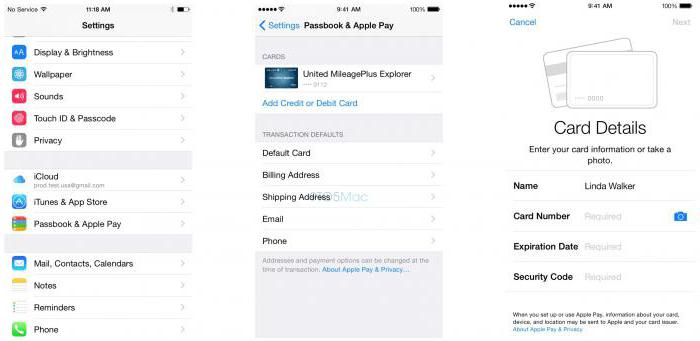
На всех iPhone и заранее предустановлено приложение Wallet. Оно нам и понадобится для работы с платежной системой. Открываем его, нажимаем на кнопку «Добавить карту» и в появившемся окне вводим данные своей карты (если хотите использовать ту, которой уже пользуетесь для покупок в iTunes, достаточно будет выбрать этот подпункт и перейти к проверке со стороны банка). Далее последует проверка вашей карты. Обычно это занимает не больше минуты. Некоторые банки требуют личного подтверждения или подтверждения с помощью СМС-кода.
Не забудьте, что для работы с платежной системой вам понадобится карта, которая поддерживает бесконтактные платежи, то есть та, на которой есть логотип PayPass или PayWave (ну и NFC-чип, соответственно).

Как платить с Apple Pay в магазинах и метро?
Если все предыдущие этапы подготовки завершены, то можно отправиться за покупками. Идем в магазин и находим там нужный нам терминал (это должен быть терминал, принимающий платежи через NFC). Прикладываем палец к сканеру отпечатка пальцев, а телефон держим в 2 сантиметрах от самого терминала. Служба Apple Pay активируется автоматически и проведет платеж.
Спустя несколько секунд на экране вашего смартфона загорится зеленая галочка, подтверждающая успешное проведение операции. Если у вас прикреплено несколько карт и вы обычно платите через "ВТБ 24", а сейчас вам нужен "Сбербанк", Apple Pay предлагает возможность выбрать карту до покупки. Для этого дважды щелкните по кнопке «Домой» и выберите карту по умолчанию. Если вы планируете поездку в метро и настроили Apple Pay на Apple Watch, как нельзя кстати будет воспользоваться ими для оплаты поездки. Для этого даже не нужно доставать телефон из кармана, просто дважды нажмите на клавиши на корпусе часов и поверните часы «лицом» к терминалу оплаты.

Как платить с Apple Pay в интернете и приложениях?
Важной особенностью Apple Pay, в сравнении с другими службами, является возможность совершать покупки в интернете и сторонних приложениях. Делается это также просто:
- находим программу или сайт, который поддерживает платежную систему;
- выбираем способ оплаты с помощью «яблочной» платежной системы (обычно это большая черная кнопка с яблоком);
- вводим адрес доставки и выставления счетов;
- подтверждаем покупку с помощью Touch ID.
Покупки можно совершать не только с телефона, но и с компьютера, правда, подтверждение покупки все равно происходит на смартфоне, так как далеко не все компьютеры Apple оснащены сканером отпечатка пальцев.
Безопасность платежей
Что такое Apple Pay? Это самый безопасный кошелек в мире. Устройства Apple, как и все задействованные в них технологии, всегда удивляли своим уровнем безопасности. Проникнуть в операционную систему iOS и украсть из нее данные просто невозможно. Apple и этого показалось мало, поэтому они разработали специальную систему токенизации, когда данные вашей карты хранятся на телефоне и передаются терминалу в зашифрованном виде (вместо номера карты или счета передается набор чисел). Это в значительной степени повышает безопасность каждого отдельного платежа.

При этом украсть данные нельзя физически, как в случае с обычными NFC-картами. Если к стандартной карте поднести портативный терминал оплаты, то карта автоматически оплатит покупку и не потребует никакого подтверждения. Телефон же в любом случае затребует проверку с помощью Touch ID, а значит, никто, кроме вас, не сможет потратить деньги с помощью вашего смартфона.
Впечатления, отзывы, скидки
Российские пользователи отреагировали на новую технологию достаточно быстро и сразу же начали вовсю ее тестировать. В интернете мгновенно появилось множество постов о новой платежной системе. Некоторые не сразу разобрались, как настроить Apple Pay, и посему гневались в Сети, пока наконец не совладали с прогрессом и не изучили досконально инструкцию.
Многих пользователей компания буквально вынудила попробовать Apple Pay, начав масштабную рекламную кампанию со скидками и бонусами от разных магазинов и кафе. Бесплатные билеты в кино, гамбургеры за полцены и скидка на проезд в метро сделали свое дело. Огромная аудитория пользователей хотя бы раз, но прибегнула к помощи Apple Pay, тем самым спровоцировала небывалый рост популярности этой технологии. Больше всего новинка напугала продавцов. Это, в частности, коснулось маленьких магазинов, где никто не проводил инструктаж, и каждая покупка с телефона казалась какой-то страшной магией или мошенничеством. Спустя год ситуация кардинально поменялась, и подобных эксцессов не возникает. Все привыкли. Причем привыкли настолько, что вряд ли захотят отказаться. Пользователи платежной системы серьезно прикипели к этой технологии и уже вряд ли представляют себе жизнь без нее.
Вместо заключения
Как видите, Apple Pay - это несложно. Это даже просто, очень интересно и удобно. Новый подход к совершению платежей однозначно изменит мир в ближайшем будущем, если уже не изменил. В скором времени Apple планируют внедрить возможность передавать средства с устройства на устройство с помощью специального виртуального счета Apple Cash, и это явно не последний шаг в развитии сервиса. Возможно, компания Apple вовсе захочет стать банком и предложит хранить средства на ее счетах.
Теперь, когда вы знаете, как настроить и пользоваться Apple Pay, самое время лично испробовать ее на деле.
Разглашать детали и показывать скриншоты мы не можем. Но поможем подготовиться к старту сервиса. Он уже завтра.
Расскажем, как включить Apple Pay, как настроить в России и как использовать в магазинах. Поехали!
Что нужно для использования Apple Pay в России
Для начала – одно из этих совместимых устройств:
- iPhone 6 и 6 Plus
- iPhone 6S и 6S Plus
- iPhone 7 / 7 Plus
- Apple Watch
- iPhone SE
Если вашего девайса нет в списке, вы не сможете платить с его помощью в оффлайне – магазинах и ресторанах. Оплата на сайтах через Apple Pay в России пока не запущена. В будущем она заработает как на вышеперечисленных устройствах, так и на iPad с сенсором Touch ID.
Важно: предварительно включите авторизацию по Touch ID или проверьте, чтобы она была включена. Для этого зайдите в Настройки -> Touch ID и код-пароль . Если все переключатели вверху выключены, нажмите на любой и проведите первичную настройку системы распознавания отпечатков.
Какая банковская карта подойдёт для Apple Pay
Внимание. Пока что – только карта MasterCard от Сбербанка. Тип карты, схема обслуживания и тариф – любые.
Карты Visa от Сбербанка и все карты других банков не поддерживаются (по состоянию на 4 октября). Ситуация станет лучше в течение месяца – нам обещают добавить поддержку ещё примерно пяти банков. Так или иначе, в обозримом будущем с Apple Pay будет работать только MasterCard. Имейте это в виду.
Если у вас есть и настроено всё вышеперечисленное, идём дальше.
1. Как включить Apple Pay
Apple Pay активируется автоматически на всех совместимых устройствах. Вам не нужно обновлять прошивку или перезагружать телефон – всё начнёт работать, как только запуск объявят официально.
Как проверить, что Apple Pay точно включён: откройте встроенное приложение Wallet . Если там есть блок с Apple Pay, как на скриншоте выше, всё работает. В иных случаях перезагрузите смартфон, должно помочь.
2. Как добавить карты и настроить Apple Pay
1.
Открываем приложение Wallet на iPhone.
2.
Нажимаем «Добавить платёжную карту».
3.
Сфотографируйте карту или введите её данные вручную.
4.
Система утвердит вашу карту.
Если система пишет «Эмитент Вашей карты пока не предоставляет поддержку для этой карты», ваш банк или карта не поддерживаются Apple Pay в России. Либо на карте недостаточно средств (меньше 1 рубля).
3. Как использовать Apple Pay
Apple Pay работает со всеми терминалами в России, которые поддерживают бесконтактные методы оплаты: PayPass, PayWave, а также NFC. Узнать эти терминалы можно по иконке любого из перечисленных сервисов.
1.
Положите палец на сенсор Touch ID и поднесите iPhone к терминалу.
2.
Система автоматически проведёт платёж, если вы не отпустите палец.
В некоторых случаях потребуется расписаться на дисплее телефона или ввести PIN-код карты. Например, такие данные могут запрашиваться при совершении покупки на сумму более 1000 рублей.
4. Берёт ли банк комиссию за использование Apple Pay в России?
Нет. Сумма оплаты остаётся прежней. Ни банк, ни магазин, ни Apple не снимут с вас больше денег, чем озвучено магазином или указано на чеке.
5. Безопасно ли платить через Apple Pay?
Да. Во-первых , вы не светите карту. Узнать её номер, CVV-код и другие параметры невозможно. На айфоне в момент оплаты отображается только иконка карты.
Во-вторых , оплата проводится с помощью зашифрованного ключа, который невозможно перехватить. Продавец не сможет переписать данные карты.
В-третьих , все покупки через Apple Pay авторизуются исключительно через сенсор Touch ID. Нужен отпечаток пальца. Если ваш телефон украдут, то не смогут потратить деньги с любой из привязанных карт.
На сегодняшний день оплата через Apple Pay максимально безопасна. Ни одного случая кражи денег или мошенничества через сервис не зафиксировано по сей день.
6. Как настроить Apple Pay на Apple Watch?
Главное преимущество Apple Watch: вам не нужен iPhone , чтобы совершать платежи через Apple Pay. Можно оставить смартфон дома и расплачиваться часами.
Чтобы Apple Pay заработал на Apple Watch, нужно включить на часах запрос 4-х значного пароля блокировки. Откройте на часах Настройки -> Код и введите желаемый числовой пароль, если не сделали этого ранее.
Далее добавьте банковскую карту в приложении Watch (меню Apple Pay ). Это обязательно: Apple считает часы отдельным устройством, которому выдаются уникальные шифровальные ключи для ваших карт.
7. Как платить через Apple Pay с Apple Watch?
Дважды нажмите на прямоугольную кнопку на Apple Watch. В открывшемся меню выберите желаемую карту из добавленных. Затем поднесите дисплей часов к терминалу.
Если всё пройдёт как надо, часы провибрируют. Вероятно, платежи больше 1000 рублей понадобится подтверждать вводом PIN-кода или росписью на экране часов.
Даже если злоумышленники украдут ваши Apple Watch, они не смогут ничего купить без 4-х значного пароля, установленного на часы.
P.S.: эта статья будет дополняться по мере появления новых данных и официального запуска Apple Pay в России. Сохраните её в избранное, чтобы при необходимости быстро решить возникшие проблемы.
сайт Разглашать детали и показывать скриншоты мы не можем. Но поможем подготовиться к старту сервиса. Он уже завтра. Расскажем, как включить Apple Pay, как настроить в России и как использовать в магазинах. Поехали! Что нужно для использования Apple Pay в России Для начала – одно из этих совместимых устройств: iPhone 6 и 6 Plus iPhone 6S...




- Граница между европой и азией Америка относится к европе
- Как экономить деньги при маленькой зарплате?
- Порядок получения жилищной субсидии для военнослужащих
- Лимит кассы: нормативная база и сроки установления лимита
- Полная система вычетов Алгебраическая форма комплексного числа
- Модель «Совокупный спрос – совокупное предложение Увеличение совокупного спроса вызывает
- Что называется периодом в физике
- Виды и типы недвижимости, их экономическая составляющая Поля инициализаторов типа
- Экономика, население и города Чеченской Республики
- Особенности проведения региональной программы материнский капитал в московской области Региональный материнский капитал программе семья
- Должностная инструкция страхового агента росгосстрах
- Учет материалов на складе и в бухгалтерии
- На вопрос «Можно ли строить дом без разрешения на строительство?
- Ип на осно какие налоги платит?
- Доходы и расходы будущих периодов Как распределить расходы, затрагивающие несколько налоговых периодов
- Экономические циклы, их особенности и виды
- Необходимо знать от чего зависят цены на жилье
- Контрольная работа: Экономическая мысль Древней Греции
- Бухгалтерские проводки по реализации товаров и услуг 1с бухгалтерия 8
- Оборотные активы организации