
Как работает платежная система Apple Pay. Карты Альфа-Банка с Apple Pay
Как пользоваться Apple Pay? С некоторых пор электронная платежная система стала доступна и в России в том числе, поэтому самое время разобраться, как настроить Apple Pay на iPhone, iPad и Apple Watch, чтобы оплачивать покупки. Ранее на нашем ресурсе мы публиковали подробный , которые работают с , а также инструкцию, чтобы делать оплату Apple Pay. Теперь переходим непосредственно к процессу оформления платежей. Поехали!
- Добавьте карту в приложение Wallet на iPhone, iPad и iPod Touch. Подробно описано .
- Определитесь, как вы хотите пользоваться Apple Pay — расплачиваться бесконтактным способом в магазинах, в программах или на сайтах в Safari.
Оплата Apple Pay в магазинах

Как оплачивать Apple Pay с помощью iPhone: инструкция
Шаг 1. Если вы хотите оплатить уже настроенной картой на вашем смартфоне по умолчанию, просто поднесите ваш смартфон к устройству бесконтактной оплаты (терминалу) на расстоянии около 2,5 см.
Шаг 2: Положите ваш палец на сканер отпечатков пальцев Touch ID и удерживайте. На экране должна появиться фраза «Готово» и символичная отметка.
Важно!
Иногда в терминале требуется выбрать между двумя пунктами — Приход или Расход. В нашем случае нужно выбирает Приход. Если нужно ввести последние четыре цифры номера платежной карты, на смартфоне откройте приложение Wallet, нажмите на «i», чтобы увидеть номер учетной записи устройства.
Если в Wallet добавлено несколько карт, и вы хотите расплатиться другой картой, не той, что настроена по умолчанию, вам нужно просто переключить карты. Для этого вам нужно удержать сначала iPhone около терминала как на шаге 1, но при этом не нажимать на Touch ID. Когда на экране увидите карту по умолчанию, нажмите на нее и выберите другую. Только после этого положите палец на Touch ID, подтвердив оплату.
Как платить Apple Pay с помощью Apple Watch: руководство
Шаг 1. Если вы хотите оплатить уже настроенной картой по умолчанию на ваших часах, нажмите два раза на боковую кнопку.
Шаг 2: При этом поднесите и удерживайте ваши часы около устройства бесконтактной оплаты (терминала) на расстоянии около 2,5 см. В случае успешной оплаты вы почувствуете легкую пульсацию.
Важно!
Иногда в терминале требуется выбрать между двумя пунктами — Приход или Расход. В нашем случае нужно выбирает Приход. Если нужно ввести последние четыре цифры номера платежной карты, на смартфоне откройте приложение Watch, выберите «Wallet и Apple Pay», нажмите на карту, чтобы увидеть номер учетной записи устройства.
Если вы используете несколько карт и хотите расплатиться другой картой, не той, что настроена по умолчанию, вам нужно просто выполнить переключение между картами. Для этого на ваших смарт-часах нажмите два раза на боковую кнопку, когда увидите на экране карту по умолчанию, сделайте свайп влево или вправо, чтобы выбрать другую. После этого удержите Apple Watch около терминала до подтверждения оплаты.
Как пользоваться Apple Pay в программах (приложениях)

Платежи Apple Pay в программах и на веб-сайтах в Safari: подробная инструкция

Оплата Apple Pay на Mac на сайтах в Safari

Шаг 1: Найдите кнопку «Купить с использованием Apple Pay» или «Apple Pay» и нажмите на нее.
Шаг 2: Внимательно прочитайте и проверьте данные для выставления счета, доставки и т.д. Обратите внимание, что вы можете выбрать не только карту по умолчанию, но и любую другую, которая привязана на устройстве, подключенным через Bluetooth (iPhone или часы).
Шаг 3: После ввода всех данных подтвердите покупку на мобильном устройстве (на iPhone с помощью сканера Touch ID, на Apple Watch — два раза нажать на боковую кнопку). При удачной оплате вы увидите кнопку «Готово».
Многие пользователи техники Apple, заинтересованные в использовании платежной системы , не знают каким образом выполняется оплата платежей на том или ином устройстве. Специально для них мы показали в этой статье как платить через Apple Pay на всех поддерживаемых сервис устройствах.
Как платить через Apple Pay на iPhone
Для оплаты покупок через Apple Pay при помощи iPhone необходимо поднести смартфон к NFC-терминалу, приложив палец к Touch ID. Выполнение платежа произойдет через считанные секунды. О его успешном проведении iPhone оповестит сообщением «Готово».
Как платить через Apple Pay на Apple Watch
Для оплаты покупок через Apple Watch необходимо дважды нажать на боковую кнопку и повернуть часы дисплеем к NFC-терминалу. Apple Watch и терминал оповестят об успешно проведении платежа.
Как платить через Apple Pay на iPad
На iPad через Apple Pay можно совершать покупки в поддерживающих платежную систему приложениях и на веб-сайтах (используя браузер Safari). Для оплаты достаточно нажать на кнопку оплаты через Apple Pay и приложить палец к датчику Touch ID.
Как платить через Apple Pay на Mac
Для того чтобы совершить покупку через Apple Pay на Mac необходимо через браузер Safari нажать на кнопку выполнения платежа, а после подтвердить платеж при помощи iPhone или Apple Watch. На Mac должна быть установлена macOS Sierra.
Технологию Apple Pay поддерживают «айфоны» начиная с серии SE, «айпады» с Mini 3, но в ряде в связке с «умными часами» линейка поддерживаемых устройств расширяется, добавляется пятый iPhone.
Несмотря на достаточно высокую степень унификации решений от американской компании Apple, пользование на разных линейках соответствующих устройств может весьма значительно различаться. Какие закономерности можно пронаблюдать с точки зрения выявления совместимости устройств от «яблочного» гиганта с функционалом соответствующей платежной системы?
Платежи в Apple Pay: основные технологии
В системе, о которой идет речь, предусмотрено 3 основных типа расчетов:
- осуществляемые в офлайновых магазинах (Apple Pay в этом случае применяется как альтернатива пластиковым картам);
- осуществляемые в онлайновых магазинах (здесь система применяется как альтернатива мобильному банкингу);
- проводимые внутри коммерческих мобильных приложений.
С учетом данных целей платежей, какие устройства поддерживают Apple Pay с точки зрения оснащенности аппаратными возможностями?
Для того, чтобы с помощью устройства от «яблочного» гиганта иметь возможность платить в офлайновом магазине, необходимо, чтобы девайс был оснащен:
- модулем NFC, через который проходят транзакции в офлайновых магазинах;
- сканером отпечатков пальцев Touch ID, посредством которого осуществляется подтверждение платежа в офлайновых и онлайновых магазинах (или заменяющим Touch ID альтернативным решением от Apple).
Соответствующим альтернативным решением на практике выступает интерфейс авторизации умных часов Apple Watch, с которым устройство, на котором установлена рассматриваемая платежная система, образует пару. При этом, для расчетов в онлайновом магазине обязательно понадобится устройство, оснащенное сканером Touch ID. Для расчетов внутри коммерческих приложений - девайс с Touch ID или подключенные смарт-часы.

Рассмотрим теперь примеры устройств, соответствующих тем или иным критериям совместимости с платежной системой.
Прежде всего, это выпускаемые компанией Эппл телефоны - какие поддерживают Apple Pay из них?
Поддержка системы: iPhone и умные часы
Компания Эппл выпускает следующие основные типы телефонов, которые поддерживают брендированную платежную систему :
1. iPhone в модификациях
- 6 и 6 Plus;
- 6s и 6s Plus;
- 7 и 7 Plus.
Задействуя указанные устройства, пользователь без каких-либо иных приспособлений сможет проводить любые платежи - офлайновые (в торговых точках с терминалами NFC) и онлайновые (на сайтах или в коммерческих приложениях) через привязанную пластиковую карту . Это возможно, поскольку данные девайсы оснащены:
- модулями NFC;
- сканерами Touch ID.
2. iPhone в модификациях 5, 5c, а также 5s - в паре со смарт-часами.
Соответствующие версии iPhone не оснащены чипами NFC, в то время как девайсы Apple Watch, образующие с iPhone тандем, включают данные чипы.
С помощью указанных девайсов платежную систему можно использовать:
- для расчетов в офлайновых магазинах;
- для расчетов в коммерческих приложениях.
Провести же оплату в онлайн-магазине в большинстве случаев будет нельзя, поскольку ни iPhone в указанных версиях - кроме 5s, ни Apple Watch не поддерживают технологию Touch ID, которая нужна для подтверждения расчетов в данном случае.
С помощью iPhone 5s в чистом виде можно рассчитываться в онлайновых магазинах и приложениях - так как в нем есть модуль Touch ID, но нельзя - в офлайновых, поскольку в нем нет NFC-модуля.
В паре с iPhone 5, 5c и 5s в указанных целях могут быть задействованы смарт-часы в модификациях:
- Apple Watch в первом поколении;
- Series 1;
- Series 2.
При этом, смарт-часы могут рассматриваться двояко: как ведомое устройство - подключаемое к iPhone или как ведущее - к которому подключается смартфон. И та и другая трактовка правильны, поскольку оба типа девайсов образуют тандем.
Поддержка системы: iPad
Применение платежной системы, о которой идет речь, для совершения онлайн-покупок возможно и с гаджетов линейки iPad.

Использоваться при этом могут следующие их версии:
- Mini 3;
- Mini 4.
- Air 2.
В офлайновых магазинах с помощью iPad платить будет нельзя, поскольку соответствующего типа планшеты не оснащены ни модулями NFC, ни функционалом для подключения часов Apple Watch. В онлайновых же, а также в приложениях - вполне, благодаря оснащенности указанных устройств модулем Touch ID.
Поддержка системы: MacBook Pro и Mac
Аналогичным с iPad функционалом в части задействования возможностей Эппл Пэй обладают ноутбуки MacBook Pro. У них нет модуля NFC, но есть датчик Touch ID, что позволяет с помощью данного устройства оплачивать покупки в интернете.
Что касается компьютеров Mac иных модификаций - их функционал в части использования бесконтактной Эпл Пай крайне ограничен. Дело в том, что у них нет ни NFC-модуля, ни датчика Touch ID, ни функционала для образования тандема с Apple Watch. При использовании данных девайсов в чистом виде - без каких-либо дополнительных приспособлений, нельзя будет совершить ни одну транзакцию в Эпл Пай.
Но следует отметить – если подключить Mac к облаку iCloud, к которому одновременно подключен iPhone или Apple Watch (в указанных выше модификациях), то с помощью одного из соответствующих дополнительных устройств может быть произведена оплата товара в интернет-магазине, который открыт в браузере на экране Mac.
Конечно, iPhone или умные часы от «яблочного» гиганта не всегда могут быть доступны. Но, если они есть, не всегда могут быть использованы, в свою очередь, без подключения к Mac - например, если нужно просмотреть описание товара на странице с большим разрешением или картинкой: в этом случае величины дисплея iPhone может оказаться недостаточно для удобного просмотра товара.
Автор: . Профессия по диплому: политолог (Сыктывкарский государственный университет). Текущий род деятельности: Журналист (бизнес-тематика). Опыт написания статей в изданиях «Форбс», «Деловой Петербург». Предприниматель.
20 января 2017
.
С развитием технологий оплачивать покупки с помощью банковских карт стало намного проще. Больше не нужно стоять в очереди и снимать наличные со счета, можно просто вставить карточку в специальный терминал. Теперь же разработчики осуществили возможность оплачивать покупки с мобильного телефона. Для каждого производителя смартфонов необходимо выполнить определенные условия. Чтобы узнать, как расплачиваться айфоном вместо банковской карты, рекомендуется прочитать статью до конца.
Это, пожалуй, самая удобная платежная система в мире, разработанная компанией Apple, для оплаты покупок при помощи бесконтактных платежей. Она подходит для использования как кредитных, так и дебетовых карт. Какие устройства поддерживают Apple Pay? Вы можете оплачивать покупки с айфона, начиная с 6 версии, включая iPhone SE. Также перед этим необходимо убедиться, что устройство обновлено до iOS 9 и выше. Использование Apple Pay абсолютно бесплатно и безопасно. При добавлении пластиковой карты на устройстве создается номер учетной записи. Он уникален. Для оплаты мобильная платежная система использует номер учетной записи устройства вместо номера кредитной или дебетовой карты.
Как расплачиваться айфоном вместо банковской карты через приложение? Для этого нужно зайти в магазин App Store. Далее необходимо найти и скачать на айфон программу Wallet. Она специально разработана для хранения всех данных. Откройте приложение и добавьте банковскую карту, нажав плюсик сверху. Программа предложит отсканировать данные при помощи камеры телефона или ввести их вручную.

Если вы являетесь пользователем приложения «Сбербанк Онлайн», напротив карт, которые вы можете использовать для оплаты через Apple Pay, находится специальный значок. Добавить такую карту в Wallet можно, не выходя из программы. Выберите необходимую и в открывшемся списке нажмите «Подключить Apple Pay».
В приложение Wallet можно добавить до 8-12 пластиковых карт в зависимости от устройства, включая дебетовые, кредитные и дисконтные. Карты платежной системы "Мир" для оплаты через Apple Pay, к сожалению, использовать на сегодняшний день невозможно.
Авторизация
После добавления банковской карты в приложение Wallet нужно подтвердить ваши данные. Банк вышлет сообщение с кодом, необходимым для прохождения проверки. После авторизации вы можете оплачивать покупки в магазине или онлайн-сервисах с помощью айфона.
Первая карта, которую вы добавляете в Apple Pay, автоматически используется по умолчанию. Чтобы выбрать другую, необходимо перейти в раздел "Настройки" приложения Wallet на iPhone. После добавления картой можно пользоваться в обычном режиме, как и раньше.
Инструкция по использованию
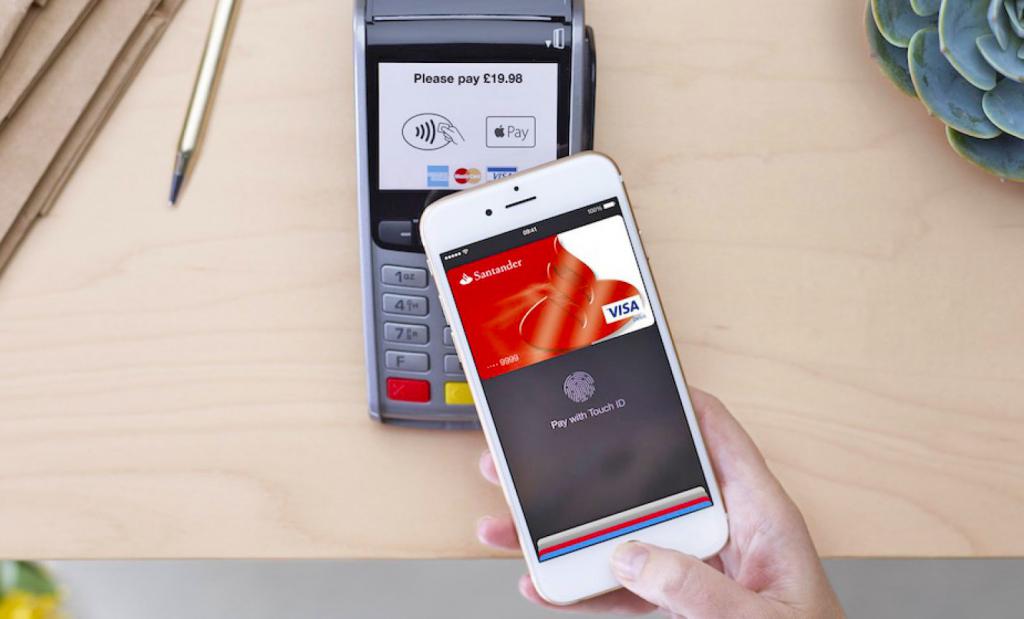
Для оплаты с помощью Touch ID необходимо выполнить следующие действия:
- На заблокированном телефоне нажать дважды кнопку «Домой».
- Выбрать необходимую карту из списка.
- Приложить палец к сканеру отпечатков Touch ID или ввести пароль.
- Поднести телефон к бесконтактному считывателю на кассе.
- В этот момент произойдет считывание данных и совершится оплата покупки.
Если вы являетесь обладателем более поздних версий смартфонов, например iPhone X, вы также можете пользоваться бесконтактными платежами, но уже без прикладывания пальца. Как расплачиваться айфоном вместо банковской карты с помощью Face ID? Порядок действий:
- Чтобы использовать карту, установленную по умолчанию в приложении Wallet, нажмите два раза боковую кнопку.
- Посмотрите на айфон для прохождения проверки подлинности.
- Вместо предыдущего действия можно ввести пароль.
- Поднесите верхнюю часть айфона к специальному терминалу для бесконтактных платежей.
После успешной операции на ваш телефон придет уведомление с суммой, датой и местом транзакции.
Также для бесконтактной оплаты на разблокированном айфоне вы можете сразу зайти в приложение Wallet, выбрать необходимую карту, приложить палец к Touch ID и поднести гаджет к терминалу.
Места применения
Где и как расплачиваться айфоном вместо банковской карты? Пользоваться Apple Pay можно по всему миру, где установлена система бесконтактного считывания данных. Также помимо магазинов, супермаркетов, вы можете оплачивать покупки в интернете. Если раньше для оплаты приходилось вводить все данные пластиковой карты, то теперь покупка происходит автоматически после подтверждения подлинности с помощью Touch или Face ID. Просто заплатите одним касанием пальца или взглядом.
Плюсы и минусы
Как расплачиваться айфоном вместо банковской карты? Очень просто! Для этого разработана платежная система Apple Pay. Эта технология очень проста и удобна. С ее помощью пользователи айфонов могут расплачиваться практически в любом уголке мира. Теперь нет необходимости носить с собой пластиковые карты постоянно, вспоминать пин-код или же заполнять каждый раз все данные при оплате в интернет-магазинах.
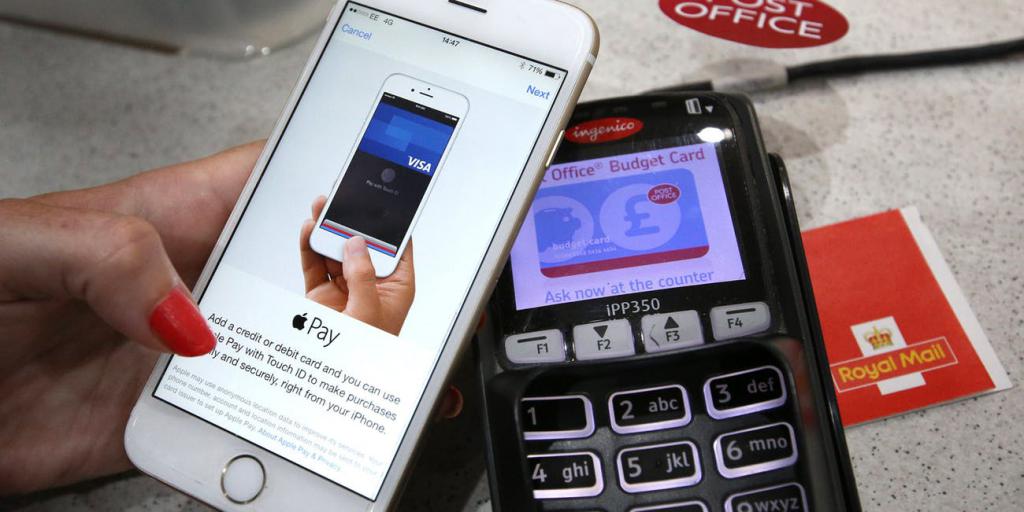
Также помимо удобства и мобильности технология бесконтактной оплаты безопасна. Во время использования Apple Pay продавцы, кассиры в магазине и другие люди никогда не увидят ваше имя, номер карты или код безопасности.
Еще одним несомненным плюсом в использовании Apple Pay является то, что для того, чтобы расплатиться с айфона, вам не нужно подключаться к интернету. Все данные хранятся в самом телефоне. Существенный недостаток заключается в невозможности осуществления платежа, если гаджет разряжен, а карты под рукой не оказалось.
Некоторые особенности
В случае утери карты, привязанной к Apple Pay, необходимо обратиться в офис банка или позвонить по горячей линии и заблокировать ее. После этого в течение некоторого времени она станет недоступной для оплаты через Apple Pay. Из приложения Wallet данные можно удалить самостоятельно.
Также после оплаты можно сделать возврат денежных средств, если по какой-либо причине купленный товар не подошел. Эти действия аналогичны тому, как если бы вы платили напрямую через пластиковую карту, не используя телефон. Для оформления возврата рекомендуется представить чек и устройство, с которого совершалась покупка.
Аналоги
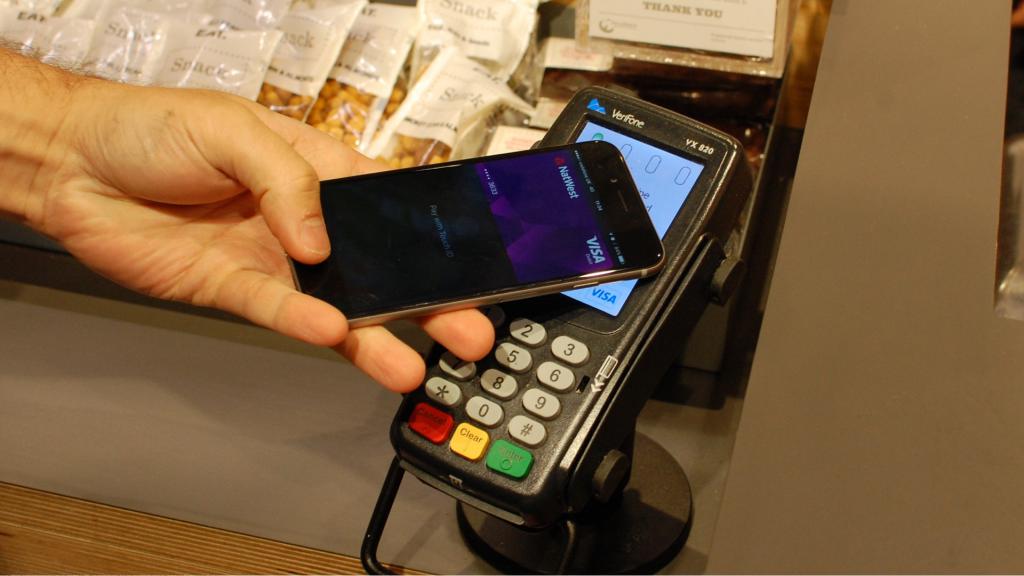
Подобным способом оплаты могут пользоваться не только пользователи айфонов. Для других устройств разработаны иные мобильные платежные сервисы: Google Pay и Samsung Pay. Они могут использоваться на телефонах с операционной системой Android и гаджетах компании Samsung соответственно.
Скорее всего, вы не раз видели в супермаркетах людей, которые оплачивают покупки, просто поднеся телефон к банковскому терминалу, и удивлялись, как им это удается. На самом деле все просто – на смартфонах таких покупателей установлена платежная система Apple Pay, дающая возможность быстрой и безопасной оплаты счетов с банковских карт.
Если у вас есть гаджет от компании Apple, вы тоже можете подключить себе эту функцию и оплачивать с помощью Apple Pay покупки в магазинах, счета в ресторанах, и даже проезд в транспорте. Расскажем подробно, какие преимущества это дает и что понадобится для подключения.
Эппл Пэй – это система мобильных платежей, разработанная компанией Apple. Она дает возможность отцифровать все имеющиеся у вас банковские карты и занести их в память гаджета, который вы носите с собой постоянно.
После этого сами карты можно даже не доставать из кошелька – все расчеты будут проводиться путем приложения айфона, айпада или эппловских часов к терминалу оплаты.
Важно! Создатели системы утверждают, что она полностью безопасна.
Данные пластиковых карт, подключенных к Эппл Пэй, не хранятся даже на серверах компании, следовательно, никак не могут попасть в общий доступ.
Никаких пин-кодов при оплате этим способом вводить не нужно. Идентификация пользователя производится по отпечатку пальца. Так что шансы засветить пин карты в торговой точке у пользователей системы равны нулю.
А в случае утери или кражи гаджета, воспользоваться вашими деньгами сторонний человек не сможет, поскольку попросту не пройдет идентификацию.
Расплачиваться с помощью Apple Pay можно:
- в любых торговых точках, где есть терминалы бесконтактного расчета;
- в интернет-магазинах, владельцы которых указывают Эппл Пэй в качестве варианта оплаты.
- iPhone – начиная от версии SE и выше (6,7 и 8, все модификации, а также iPhone X);
- iPad – mini 3 и 4, Pro, Air2, а также гаджеты 5 поколения;
- Apple Watch – 1 поколения, Series 1, Series 2 и Series 1;
- MacBook Pro – при условии наличия у прибора датчика отпечатков пальца.
- наличие на устройстве подключенного Touch ID;
- обязательная авторизация в iCould;
- установленное приложение Wallet.
- напрямую через Wallet;
- с помощью мобильного приложения банка, выдавшего карту.
- на главной странице нажмите на ссылку Добавить платежную карту в блоке с Эппл Пэй;
- направьте камеру гаджета на карточку и дождитесь распознавания данных;
- на следующей страничке проверьте правильность номера карты и данных ее держателя;
- нажмите ссылку Далее ;
- введите срок действия платежного средства и код его безопасности;
- вновь нажмите Далее ;
- примите условия пользовательского соглашения;
- дождитесь сообщения от приложения об окончании привязки.
- зайти в меню часов;
- выбрать раздел Настройки ;
- пролистать до пункта Код ;
- зайти в него и установить любую удобную вам комбинацию.
- откройте приложение Watch, необходимое для связи гаджета с умными часами;
- пролистайте меню приложения вниз до строки Wallet и Apple Pay ;
- кликните по этой строке;
- в открывшемся списке доступных карт выберите ту, доступ к которой необходим на часах;
- нажмите на строку Добавить… рядом с изображением карты;
- подтвердите привязку карты к часам путем ввода кода безопасности пластика в предложенное поле (это делается на часах);
- примите пользовательское соглашение на смартфоне;
- дождитесь окончания настройки (это может занять пару минут).
- зайти мобильное приложение Сбербанк Онл@йн;
- в списке карточек выбрать ту, которую вы хотите привязать к платежной системе;
- зайти в описание карты;
- нажать ссылку Подключить Apple Pay ;
- выбрать из предложенных устройств айфон.
- терминал подаст сигнал об успешном списании средств;
- часы провибрируют.
- зайти в приложение;
- выбрать в меню пункт Карта по умолчанию;
- выбрать из открывшегося списка нужную карточку.
- зайти в Wallet;
- выбрать нужную карту из общего списка;
- зайти в описание карты;
- нажать значок i;
- установить галочку напротив параметра Автоматический выбор.
- откройте на основном гаджете программу Apple Watch;
- зайдите во вкладку Мои часы ;
- выберите строку Wallet… ;
- перейдите в пункт меню Карта по умолчанию ;
- отметьте нужную карточку из общего списка.
Система успешно взаимодействует с терминалами трех бескотнактных технологий – NFC, PayPass и PayWawe. Так что, сложностей при выборе места совершения покупок у вас не возникнет.
Важно! Пользование сервисом бесплатно для клиента.
Никаких комиссий при расчетах не взимается, а приложение для оплаты находится в свободном доступе в App Store.
Поскольку платежный сервис разработан компанией Apple, логично, что пользоваться им могут только обладатели гаджетов этой фирмы. Однако, это не означает, что вы можете платить Apple Pay с iPhone любой версии. Установить Эппл Пэй можно только на устройства следующих типов:
Важно! Ранее была возможность установить Эппл Пэй на айфоны 5 поколения, при условии их работы в связке с Apple Watch.
Но на момент написания статьи такой вариант на сайте техподдержки Apple отсутствует. Скорее всего, данная возможность больше недоступна пользователям.
Помимо аппаратных требований, платежный сервис выдвигает ряд условий к программному обеспечению смартфона/планшета. Так, для установки Эппл Пэй, необходимо:
Если ваш гаджет удовлетворяет этому описанию, значит, он подходит для использования платежного сервиса.
Сервис Apple Pay способен поддерживать только пластиковые карты, относящиеся к платежным системам Visa и MasterCard. При этом тип карточки не так и важен. Это может быть как кредитная, так и дебетовая, и даже виртуальная карта – для определения возможности подключения это не важно.
Куда большее значение имеет наименование банка, выдавшего вам платежное средство.
Несмотря на то что система действует в России с 2016 года, еще далеко не все банковские организации сотрудничают с ней. Первым, естественно, права на использование платежного сервиса в нашей стране получил Сбербанк. Его клиенты могут даже не сомневаться – подключение карты для них возможно.
Что до остальных финансовых организаций, рекомендуем перед установкой нужных приложений проверить возможность добавления их карты в Эппл Пэй, обратившись в клиентскую службу.
На момент написания статьи (начало 2018 года) список российских банков и финансовых организаций, сотрудничающих с эппловским платежным сервисом, состоит из 30 позиций:
Важно! У некоторых банков возможно добавление в Эппл Пэй только карт Visa, или только MasterCard.
Обязательно уточните эту подробность на сайте вашего банка.
Кроме того, к платежному сервису можно подключить любую карту Яндекс.Денег. Виртуальные карточки этой платежной системы тоже могут быть добавлены в приложение от Эппл.
Естественно, перечень этих организаций будет обновляться. Поэтому даже если вы не нашли своего банка в списке, не отчаивайтесь – сначала проверьте информацию непосредственно у его сотрудников.
Как это ни удивительно, для подключения платежного сервиса вам не придется выполнять никаких особых действий. Не нужно скачивать и устанавливать новые приложения, изменять настройки смартфона и долго рыться в меню – система уже интегрирована в гаджет. Даже если ваш айфон был выпущен до 2016 года, когда произошел запуск Эппл Пэй в России, все необходимое ПО уже присутствует в нем.
Оно было загружено автоматически в ходе обновлений операционной системы.
Убедиться в этом просто. Откройте приложение Wallet - оно является стандартным и присутствует на всех устройствах подходящих моделей. На главной странице приложения вы увидите блок, предлагающий подключить карту к Apple Pay.
Это означает, что сервис вам доступен.
Важно! Если на гаджетах моделей, указанных в списке в начале статьи, блок платежного сервиса не отображается, попробуйте обновить Wallet до актуальной версии.
После установки обновления перезагрузите устройство.
Прежде чем оплачивать покупки с помощью телефона, вам необходимо будет настроить Apple Pay. Собственно, весь процесс настройки состоит в добавлении в приложение пластиковых карт, которые вы планируете использовать для расчетов.
Важно! Всего к системе можно привязать до 8 карточек.
Добавление карты можно осуществить двумя способами:
Кроме того, алгоритм привязки будет зависеть от того, какой тип гаджета вы используете. Разберем подробнее все существующие на сегодняшний день варианты.
Совет: во избежание ошибок при привязке проследите за тем, чтобы счет карточки не был пустым. При нулевом балансе система может отказать в добавлении карты.
Добавление карточки к iPhone и iPad происходит по одному алгоритму. В первую очередь необходимо убедиться, что на устройстве включен распознаватель отпечатков пальца Touch ID и выполнен вход в iCould.
Это обязательные условия, необходимые для работы платежного сервиса.
Для привязки карты откройте приложения Wallet и действуйте следующим образом:
Совет: можно также нажать на иконку + над блоком.
Некоторые банки, например Сбербанк, могут в ходе процесса запросить подтверждение добавления карты через СМС-пароль. Чтобы это стало возможным, к вашей карточке должна быть подключена услуга Мобильный банк или ее аналог (в зависимости от финансовой организации). В противном случае вы увидите сообщение о том, что ваш банк не является эмитентом платежного сервиса и добавление карты невозможно.
Если банк входит в перечень, приведенный выше, значит, проблема кроется именно в невозможности доставки СМС-пароля. Подключите сервис мгновенных сообщений, и вы сможете успешно завершить процедуру.
Настройка платежного сервиса Эппл Пэй на умных часах от Apple производится через айфон. Для начала необходимо синхронизировать работу гаджетов. После этого – отцифровать карточки на смартфоне (пошаговая инструкция для этого процесса описана в предыдущем пункте статьи).
Затем – установить пароль на часах. Для этого нужно:
Важно! Если пароль уже был установлен ранее, этот этап можно пропустить.
Теперь приходит черед настроек на смартфоне. Они выполняются следующим образом:
В зависимости от банка, тут также может потребоваться подтверждение привязки через СМС-пароль. Его нужно будет вести после приема пользовательского соглашения.
По итогам операции айфон должен выдать сообщение о том, что ваша карта активирована. После этого можно начинать пользоваться платежным сервисом с помощью умных часов.
Включить пластиковую карту в список доступных к использованию в Эппл Пэй можно не только через стандартные приложения, встроенные в айфон. Если на вашем гаджете установлено мобильное приложение от вашего банка, вы можете произвести привязку через них.
Правда, пока что данная возможность есть не у каждого банка. Точно предоставляют такой сервис:
У остальных финансовых организаций сервис добавления карт может отсутствовать. В этом случае воспользуйтесь стандартными методами привязки, описанными выше.
Важно! Названия пунктов меню и алгоритм работы с приложением может отличаться, в зависимости от конкретного банка. Мы опишем процесс в общих чертах.
Разберем процесс добавления карты на примере Сбербанка. Для осуществления привязки необходимо:
После этого вы будете перенаправлены в приложение Wallet, где нужно будет добавить карточку. Вводить номер, ФИО держателя и прочие данные в том случае не потребуется – система получит их автоматически из личного кабинета Сбербанка. Вам останется только подтвердить привязку и согласиться с условиями пользовательского соглашения.
Если все сделано правильно, вы увидите на экране смартфона зеленое поле с сообщением о том, что карта добавлена в систему.
Важно! Процесс привязки платежного средства к iWatch происходит подобным образом.
Только в ходе работы со Сбербанком Онл@йн нужно будет выбрать не айфон, а Apple Watch.
После проведения всех настроек, оплата покупок с помощью Эппл Пэй будет занимать меньше минуты. Разберемся, как использовать этот сервис на разных устройствах, а заодно поговорим о некоторых особенностях его применения.
На устройствах iPhone и iPad механизм оплаты покупок в магазинах будет одинаковым. Чтобы вызвать Apple Pay, необходимо дважды нажать на кнопку Home.
Это запустит приложение Wallet.
Далее просто приложите палец к сканеру отпечатков на гаджете, а сам прибор поднесите к терминалу оплаты . Гаджет может быть повернут к терминалу экраном, но удобнее держать его так, чтобы дисплей смотрел на вас.
В данном случае на ход транзакции это не повлияет. Подождите несколько секунд, пока терминал не сообщит о том, что транзакция завершена успешно.
Старайтесь обязательно дождаться подтверждающего сообщения, во избежание сбоев в работе сервиса.
Важно! В случае если сумма вашего чека превышает 1000 рублей, продавец может попросить вас дополнительно набрать на терминале пин-код карты.
Но это не обязательное требование, поэтому применяется оно не в каждой торговой точке.
Для использования платежного сервиса на умных часах от Эппл, нажмите на них дважды боковую кнопку. В открывшемся приложении выберите нужную карту для оплаты либо оставьте ту, что вышла по умолчанию.
Затем поднесите гаджет к терминалу оплату так, чтобы он смотрел на него экраном. Как только транзакция будет завершена:
Важно! Для успешного использования сервиса часы обязательно должны быть на руке.
Если сумма покупки будет более 1000 рублей, может потребоваться дополнительная идентификация. В этом случае в качестве нее будет использован пароль, установленный на часах.
Во многих интернет-магазинах и приложениях сегодня действует оплата с помощью Apple Pay. Если вы оформляете заказ на покупку на айфоне или айпаде, поищите в перечне доступных вариантов оплаты кнопку с надписью Купить с Pay .
После того как вы заполните все необходимые для магазина поля заказа – адрес доставки, имя получателя, количество товара и т. д. – нажмите на эту клавишу.
Перед вами появится окошко с суммой заказа. В нижней части окна будет светиться датчик Touch ID. Приложите к нему палец для подтверждения оплаты.
Дождитесь сообщения об окончании транзакции. Все просто!
Важно! Проводить оплату подобным образом с ПК возможности нет.
Исключение составляют компьютеры Mac последних версий, оборудованные сканером отпечатков пальца либо синхронизированные с iPhone.
Если вы делаете заказ с макбука, синхронизированного с айфоном, также, как и в случае выше, после заполнения всех данных нажмите на черную кнопку для оплаты. Затем разблокируйте ваш айфон – не него поступит уведомление о выставленном счете. Приложите палец к сканеру отпечатков на айфоне, и с вашей карты спишется сумма по чеку.
На макбуке через несколько секунд появится подтверждение оплаты.
Перечень интернет-магазинов и приложений, поддерживающих платежную систему от Эппл, меняется с каждым днем. Но в него уже несколько лет входят такие популярные сервисы, как:
Кроме того, с Apple Pay сотрудничают интернет-представительства компаний Аэрофлот и S7. Вряд ли где-то можно найти полный и актуальный список торговых площадок, поддерживающих платежную систему.
Намного удобнее в каждом конкретном случае проверять возможность оплаты перед заказом.
Как пользоваться Apple Pay, к которому привязана всего одна карта – более-менее ясно. Но сервис дает возможность прикрепить к гаджету до 8 разных карточек.
Как в этом случае происходит выбор платежного средства?
На самом деле, все просто. Первая добавленная вами в Wallet карта сразу устанавливается платежным средством по умолчанию.
То есть, именно с нее будут проводиться все платежи, если вы не выберете другую карточку перед оплатой.
Выбор карты можно проводить каждый раз перед тем, как оплатить счет. Для этого, после запуска Валлета, следует провести пальцем по экрану вбок. Гаджет начнет пролистывать все привязанные к нему карточки.
Долистав до нужной, поднесите устрйоство к терминалу и закончите транзакцию в обычном режиме.
Если вы сменили основную карту, можете установить ее в системе в качестве платежного средства по умолчанию, даже если она привязана далеко не первой. Для этого необходимо:
Есть и другой способ:
Описанные способы подходят для коррекции списка платежных средств на айфонах и айпадах. На Apple Watch алгоритм действий будет немного другим:
В случае необходимости любую из привязанных карт можно удалить с устройства. Делается это аналогичным образом – выбираете из списка нужную карту, заходите в ее настройки, а затем отмечаете в них пункт Удалить . Для iPhone и iPad это делается непосредственно на самих гаджетах.
Для iWatch удаление производится через привязанный к часам айфон.
Как видите, в платежном сервисе от Apple нет ничего особо сложного. Зато он способен помочь упростить ежедневные финансовые операции и обезопасить ваши денежные средства.




- Граница между европой и азией Америка относится к европе
- Как экономить деньги при маленькой зарплате?
- Порядок получения жилищной субсидии для военнослужащих
- Лимит кассы: нормативная база и сроки установления лимита
- Полная система вычетов Алгебраическая форма комплексного числа
- Модель «Совокупный спрос – совокупное предложение Увеличение совокупного спроса вызывает
- Что называется периодом в физике
- Виды и типы недвижимости, их экономическая составляющая Поля инициализаторов типа
- Экономика, население и города Чеченской Республики
- Особенности проведения региональной программы материнский капитал в московской области Региональный материнский капитал программе семья
- Должностная инструкция страхового агента росгосстрах
- Учет материалов на складе и в бухгалтерии
- На вопрос «Можно ли строить дом без разрешения на строительство?
- Ип на осно какие налоги платит?
- Доходы и расходы будущих периодов Как распределить расходы, затрагивающие несколько налоговых периодов
- Экономические циклы, их особенности и виды
- Необходимо знать от чего зависят цены на жилье
- Контрольная работа: Экономическая мысль Древней Греции
- Бухгалтерские проводки по реализации товаров и услуг 1с бухгалтерия 8
- Оборотные активы организации