
Как платить картой с помощью приложения. Как пользоваться Android Pay в Сбербанке России
Банковские карты незаметно вошли в нашу жизнь, стали частью повседневной жизни. Ещё несколько лет назад, платежи без применения наличных средств казались чем-то необычным. А сегодня в пользовании каждого находятся минимум 2-3 карты.
При этом, прогресс не стоит на месте. С каждым днём всё большее распространение получают сервисы бесконтактной оплаты. С их помощью можно агрегировать все необходимые карты в смартфоне, который всегда при себе. Тем временем, оригинальный пластик можно убрать в надёжное место во избежание порчи или утери.
23 мая 2017 года в России начал работать Android Pay - сервис бесконтактных платежей от Google. В отличии от конкурентов, новое приложение поддерживает все смартфоны и планшеты с версией ОС от Android 4.4 KitKat, а также часы на Android Wear 2.0! Для совершения платежей устройство должно быть оснащено NFC .
Уже на старте Android Pay работает с Visa и MasterCard. Список банков-партнеров обещает расширяться с каждым днём, более подробная информация на официальном сайте .
Как установить Android Pay
Установка и настройка Android Pay - простая процедура, с которой справится даже начинающий пользователь.- Для начала убедитесь, что Ваш смартфон оборудован NFC с помощью специального приложения.


- Скачайте и установите последнюю версию Android Pay.
- После запуска приложение предложит список привязанных к Google-аккаунту карт.

- Внимательно ознакомьтесь с условиями банка-эмитента.

- Для использования сервиса требуется активировать защищенную блокировку экрана.


- Последний этап - подтверждение карты с помощью СМС или звонка в колл-центр.

Также можно добавить новую карту. Для этого потребуются все реквизиты: номер карты, срок действия, код безопасности и платежный адрес держателя. Номер можно снять в автоматическом режиме с помощью фотографии, однако качество распознавания оставляет желать лучшего.
К сожалению, работоспособность на некоторых смартфонах не гарантирована. В частности, сервис недоступен на устройствах Xiaomi в том числе с официальной прошивкой и заблокированным загрузчиком.
Как и где пользоваться Android Pay
Платить с помощью Android Pay - по-настоящему удобно! К терминалу предъявляется единственное требование - поддержка бесконтактных карт PayPass/PayWave . Уже сегодня терминалы старого типа - скорее исключение, нежели правило, и с каждым днём их становится всё меньше.
Для оплаты необходимо поднести смартфон с активированным дисплеем к POST-терминалу . Транзакция может выполняться в оффлайн-режиме, без подключения к интернету. В случае, если сумма платежа превосходит безопасный лимит в 1000 рублей, придётся разблокировать устройство и ввести традиционный PIN-код.


В отличии от традиционных карт, сервис предоставляет подробную информацию о каждой транзакции, также прикладывается информация о местоположении терминала.

Практическое применение Android Pay не ограничивается безналичными платежами. С помощью специального API разработчики приложений могут интегрировать новый метод оплаты. Что в перспективе позволит упростить оплату услуг онлайн, необходимость каждый раз вводить данные карты вручную отпадёт сама собой.
Жители и гости столицы имеют возможность оплатить проезд на метро и МЦК с помощью смартфона. Несмотря на то, что изначально шла речь о тарифах на уровне 35 рублей за поездку, стоимость проезда составляет 40 рублей, как и в случае использования Apple Pay. Мэрия Москвы также «Проезд на метро или МЦК за 1 рубль в первый месяц», однако в последний момент, условия изменились, фактическая скидка составляет 50% от 40 рублей. На практике, новая функция работает нестабильно, предположительно, из-за несовместимых валидаторов. А счастливчики, оплатившие метро через смартфон, сообщают о недействительности предложенной акции.


Крайне полезная функция - агрегация скидочных и подарочных карт. В списке партнёров находятся не только крупные сети, но и небольшие региональные магазины. Помимо эмуляции бесконтактных карт, система способна имитировать штрих-код для считывания непосредственно с дисплея.
Насколько безопасен Android Pay?
После беглого знакомства с возможностями сервиса, возникает закономерный вопрос о его безопасности. Ведь оплата осуществляется буквально в одно касание, кажется, что неправомерный доступ можно получить также просто. Но это далеко не так! Android Pay более двух лет работает на территории США, Великобритании, Австралии и некоторых других стран. При запуске сервиса в нашей стране, используется весь накопленный опыт, что позволяет избежать непредвиденных ситуаций.
Схема работы Android Pay
Особого внимания заслуживает механика работы подобных систем. Безопасность платежей - основа современных сервисов! Данные занесенных карт не хранятся в явном виде непосредственно в памяти устройства, для них создано специальное удалённое хранилище. В распоряжении смартфона находится лишь электронный слепок, который становится бесполезным отдельно от мобильного устройства, что исключает угрозу похищения данных. Для связи с терминалом используются временные токены, а любая операция подтверждается у банка-эмитента. Теоретически перехваченные при оплате данные не несут в себе важных сведений и предназначены для разовой авторизации.
Также не стоит бояться несанкционированного платёжа касанием переносного терминала о смартфон. Выключенный смартфон обнаружит терминал, о чём оповестит вибрацией, однако для проведения платежа потребуется активировать дисплей. Или ввести пароль и PIN-код, если сумма платежа больше безопасного лимита в 1000 рублей.
Какой бы надёжной не была система, никто не застрахован от ошибок, в том числе крупные корпорации. Поэтому, не помешают дополнительные меры предосторожности. Правило отдельной карты для покупок в сети в полной мере применимо к сервисам бесконтактной оплаты. Специальный счёт с небольшой суммой на карманные расходы - лучший выход. Перевести дополнительные средства через личный кабинет банка в случае необходимости не так сложно, а последствия утери основной карты могут оказаться непоправимыми!

Права суперпользователя в сочетании с Android Pay полностью перекладывает ответственность за сохранность данных на пользователя. По умолчанию приложение блокируется на взломанных смартфонах, для проверки используется системы безопасности SafetyNet . Поэтому обход блокировки в данной ситуации - вопрос случая, однозначной методики не существует. При этом, крайне не рекомендуется использовать сервис на взломанных устройствах , последствия могут оказаться непредсказуемыми!
Заключение
Запуск Android Pay на территории России - ещё одно подтверждение тому, что наступает новая эра в мире платежей. Бесконтактную оплату действительно стоит попробовать на себе, особенно в летний сезон, когда не хочется носить с собой что-то лишнее, в том числе традиционные платёжные средства.Android Pay как сервис выглядит достаточно привлекательно, в первую очередь благодаря широкому охвату пользовательских устройств на старте. Стоит признать, что NFC - распространённая в андроид-мире функция. Кроме этого, в ближайшее время ожидается множество промо-компаний для популяризации, ведь каждый из нас любит приятные бонусы и скидки!
Мобильный телефон превратился в продолжение личности человека. Где бы вы ни находились, он всегда рядом с вами. Небольшое эргономичное устройство связывает вас со всем миром, радует любимыми треками, демонстрирует фильмы, предлагает захватывающие игры. Телефон превратился в лучшего друга человека. С недавних пор стало возможным использовать его и в качестве платёжного средства. Зная, как платить телефоном вместо карты Сбербанка, вы сможете использовать свой Айфон или Андроид для совершения платежей. Отпадёт необходимость носить с собой небольшую карту, которую очень просто потерять.
Превратиться в аналог пластиковой карточки iPhone или Android может только при условии наличия в нём технологии NFC. Все последние модели ведущих производителей имеют данную инновацию.
Именно встроенная технология NFC позволяет рассчитываться телефоном за покупки и проезд в общественном транспорте. Для того, чтобы начать использовать девайс вместо банковской карты, нужно:
- настроить NFC;
- подключить один из вариантов карты – дебетовую либо кредитную;
- внести в память смартфона информацию о платёжном средстве;
- начать платить мобильником.
Сделать всё перечисленное можно всего за несколько минут.
Как настраивается NFC для расчётов картой Сбербанка?
Сбербанк – один из новаторов РФ. В числе первых банк предоставил своим клиентам возможность использовать для бесконтактной оплаты Айфон или Андроид. Любой клиент финучреждения, располагающий современным мобильным устройством, может активировать опцию бесплатно.
Чтобы бесконтактная оплата стала доступной, нужно:
- Найти в девайсе опцию NFC. К примеру, если у вас Самсунг, нужно зайти во вкладку «Беспроводные сети».
- Включить функцию NFC касанием соответствующей подключению кнопки.
- Скачать одно из приложений, наделяющих смартфон функционалом банковской карточки.
- Установить программу.
- Android Pay;
- Apple Pay;
- Samsung Pay.
- Айфонов 7 и 7 Плюс, 6, 6s и 6 Plus, SE прочих версий, вышедших после перечисленных;
- Macbook Pro 2016 и последующие версии;
- Все последние iPad;
- Apple Watch всех поколений.
- Войти в Wallet.
- Нажать на «Добавить платёжную карту».
- Ввести шифр Apple ID.
- Заполнить поля, внеся в них цифры привязываемой карточки, или сделать фотоснимок пластика.
- Банк некоторое время будет идентифицировать пластиковый носитель.
- Когда проверка будет окончена, нажмите «Далее».
- смартфон не оригинальный и потому не одобрен Google;
- наличествует Samsung MyKnox или предустановлена версия ОП для создателей;
- загрузчик ОС не был разблокирован.
- Загружаете сервис и производите его установку.
- Открываете утилиту и находите в ней собственный аккаунт.
- Жмёте на «+», располагающийся в нижней правой части экрана.
- Выбираете вкладку «Добавить карту» и вносите затребованную информацию в появившуюся форму.
- Ждёте пароль, который поступит в СМС и вводите его.
- производите разблокировку девайса;
- подносите гаджет задней стенкой к специальному месту на терминале.
- Скачайте утилиту на смартфон.
- Активируйте учётную запись, используя почтовый ящик в сети.
- Выберите, как будете авторизоваться: отпечатком пальца или ПИНом.
- Нажмите на «+».
- Выберите «Добавить».
- Сканируйте карту или внесите её данные.
- Изучите условия предоставления услуги и, если согласны, поставьте в соответствующем окошке галочку.
- Подтвердите, внеся код, поступивший в SMS.
- Распишитесь на экране смартфона.
- Жмите на «Готово».
- Запускаете приложение.
- Выбираете нужную карту.
- Авторизуетесь ранее выбранным способом.
- Прилагаете устройство к POS-терминалу и через несколько секунд убираете.
- посредством интернет-банкинга;
- в аппарате самообслуживания;
- в самом приложении.
- не предоставляются сведения о платёжном инструменте;
- если телефон украдут мошенники, они не смогут снять с него деньги из-за технологии Touch ID и невозможности ввода специального кода;
- как только проводится оплата, терминал выключается, это делает невозможным списывание денег за одну транзакцию.
- в настройках телефона включите режим NFС и выберите Яндекс.Деньги как способ оплаты,
- проверьте, что в приложении Яндекс.Денег есть бесконтактная карта (смотрите раздел «Карты»).
- на кассе старый терминал, он не поддерживает бесконтактные платежи,
- выключен NFС: тогда включите его в настройках телефона и там же выберите Яндекс.Деньги как способ оплаты,
- у вас кончились деньги, нужно пополнить баланс ,
- сработал один из лимитов Яндекс.Денег .
- Откройте Настройки устройства - Беспроводные сети - NFC - Расположение элемента безопасности .
- Выберите Использовать HCE Wallet . После этого всё должно заработать.
- Samsung Pay;
- Apple Pay;
- Android Pay.
- «Альфа-Банк».
- «ВТБ 24».
- «РокетБанк».
- Банк «Санкт-Петербург».
- «Тинькофф».
- Банк «Открытие».
- "Газпромбанк".
- «Русский Стандарт».
- "Яндекс.Деньги".
- Сбербанк.
- "МДМ-Бинбанк".
- «Райффайзенбанк».
- iPhone SE, 6, 7, 6s и 6 Plus и 7 Plus;
- Macbook Pro 2016;
- iPad последних версий;
- и II поколений.
- Откройте систему Wallet и нажмите на активную ссылку «Добавить платежную карту».
- Введите код Apple ID.
- Внесите в предложенные поля данные платежной пластиковой карты: имя держателя, срок действия, номер. Укажите краткое описание.
- Если возиться нет желания, можно просто сфотографировать карточный носитель. В этом случае часть полей заполнится автоматически.
- После этого необходимо немного подождать. Банк, выпустивший карту, определит ее подлинность, идентифицирует и решит, можно ли присоединить ее в IPhone.
- Когда проверка завершится, нажмите кнопку «Далее» и еще немного подождите.
- Готово. Теперь вы можете использовать свой смартфон для оплаты покупок.
- присутствие системы «Андроид» версии 4.4 или выше;
- предустановленного NFC-модуля;
- отсутствие открытого безлимитного доступа к системам смартфона (root-доступ).
- в смартфоне не разблокирован загрузчик ОС;
- предустановлена версия «операционки» для разработчиков или имеется Samsung MyKnox;
- смартфон является подделкой и не прошел процедуру одобрения в Google.
- загрузить и установить сервис;
- открыть программу и отыскать свой аккаунт;
- нажать значок «+» в правом углу снизу;
- выбрать пункт «Добавить карту» и заполнить все необходимые поля;
- подтвердить данные путем ввода специального пароля из SMS.
- скачать приложение и активировать учетную запись при помощи e-mail;
- определить путь авторизации при помощи ПИН-кода или отпечатка пальца;
- нажать символ «+» или ссылку «Добавить»;
- вписать данные пластиковой карты или сканировать ее;
- ознакомиться с условиями предоставления сервиса, поставить «галочку» в нужное поле и нажать «Принять все»;
- подтвердить свои действия при помощи пароля из SMS;
- стилусом или просто пальцем поставить свою подпись на экране смартфона;
- нажать «Готово».
- запустите Samsung Pay;
- выберите карту;
- авторизуйтесь при помощи ПИН-кода или же отпечатка пальца;
- поднесите телефон к POS-терминалу и подождите пару секунд.
- Во-первых, мест, где можно расплатиться телефоном, на данный момент не так уж и много. Особенно это касается небольших городов или поселков. Ведь для того, чтобы произвести такую оплату, нужен соответствующий терминал. А он установлен далеко не везде.
- Во-вторых, многие кассиры просто опасаются сделать что-либо не так и придумывают различные предлоги для того, чтобы отказать в подобном способе оплаты.
- Ну и, наконец, чтобы расплачиваться подобным образом, вы должны иметь достаточно дорогой и «навороченный» телефон. А он, к сожалению, имеется далеко не у всех.
- символ NFC может находиться на корпусе смартфона или на батарее;
- в настройках Android имеется вкладка «Беспроводные сети», где указывается NFC.
- транзакция проходит мгновенно;
- высокий уровень надежности и безопасности;
- использование на территории РФ и за ее пределами, где только присутствуют терминалы, поддерживающие данную технологию;
- нет необходимости иметь при себе бонусные карточки, приложение сохраняет все скидки и накопленные бонусы;
- использование приложения в банке бесплатно.
- огромное количество банков, подключившихся в этой платежной системе;
- наличие встроенной привязки к приложению бонусных карт;
- получение дополнительных бонусов при платеже за товар или участие в различных акциях;
- не требуется наличия в смартфоне сканера, идентификация и соблюдение безопасности происходит за счет введения ПИН-кода или графического пароля.
- оплачивать можно в специальных терминалах с бесконтактной технологией;
- не поддерживается у рутованных телефонах.
- 6 моделей, поддерживающих бесконтактную технологию, – это больше, чем у других;
- сравнительно демократичная цена на мобильные устройства;
- разработчик позволяет использовать чип для разных приложений;
- имеется поддержка имитации магнитной полосы, что позволяет использовать устройства в традиционных терминалах;
- выбор банков-партнеров больше.
- ограничение по сотрудничеству с банками-партнерами;
- высокая цена мобильных устройств, поддерживающих сервис (даже самая дешевая модель намного дороже, чем модель корейского производителя);
- к системе могут привязываться только 4 модели;
- привязка к определенному типу терминалов, умеющих считывать NFC-чипы;
- производитель устройств запрещает использовать чипы для «чужих» приложений;
- обязательное присутствие сканера для отпечатка пальцев.
- открыть «Настройки» в своем мобильном устройстве;
- в разделе «Беспроводные сети» включить NFC (его отсутствие свидетельствует о том, что устройство не поддерживает подобную функцию).
Мнение эксперта
Александр Иванович
Выбор приложения зависит от марки используемого телефона.
Обзор приложений для оплаты через NFC
Чтобы у вас появилась возможность расплатиться в магазине с помощью телефона, нужно установить на него одну из следующих утилит:
Разобраться, какие драйвера закачать, не составит труда. Если у вас телефон Самсунг, ваше приложение называется Samsung Pay. Операционная система Андроид признает Android Pay. А владельцам «яблочных» девайсов нужно будет воспользоваться функционалом Wallet.
Apple Pay
Обладатели устройств с надкусанным яблоком на задней стенке первым делом должны удостовериться, что модель работает с NFC. Пользоваться приложением Apple Pay смогут владельцы:
Мнение эксперта
Александр Иванович
Операционная система девайса должна быть обновлена до последней версии. Также необходим идентификатор Apple ID.
Привязка к карте
Чтобы Айфон стал платёжной картой, нужно:
Вскоре можно будет пользоваться смартфоном как кошельком.
Мнение эксперта
Александр Иванович
Особенность расплаты в том, что при поднесении телефона к терминалу нужно держать пальцем Touch ID.
Android Pay
Если ОП вашего смартфона Андроид, вам нужно зайти на Google Play и скачать Android Pay.
Важно: возможность использовать приложение зависит от того, какое у вас устройство. Версия должна быть не менее 4.4.
Также должен быть предустановлен NFC-модуль и отсутствовать root-доступ.
Приложение может не функционировать по следующим причинам:
Как подключается Android Pay?
Подключение и запуск приложения, позволяющего превратить смартфон в дебетовую или кредитную карту, делается следующим образом:
Карта подключена. Сервис Android Pay функционирует. Можно использовать смартфон для расплаты с продавцами товаров и услуг.
Оплата через Android Pay и безопасность данных
Оплачивать покупки с помощью телефона или планшета, на которых установлен Android Pay, очень просто:
Нет необходимости каждый раз запускать приложение. В нужную минуту оно само активируется. Прикладывая устройство к терминалу для совершения платежей, нужно выжидать 2-3 секунды.
Если смартфон работает в режиме дебетовой карты, нужно вносить пин-код. Если телефон несёт в себе данные кредитной карты и лимит превышен, необходимо будет расписаться на чеке.
Мнение эксперта
Александр Иванович
Важно: в случаях, когда покупка стоит более 1 000.00 рублей, при снятии денежных средств нужно будет делать подтверждение транзакции с помощью шифра, поступившего в SMS.
Многие клиенты Сбербанка переживают, что при использовании ими смартфонов в качестве платёжных инструментов, деньги будут недостаточно защищены. Это не так, оплата девайсами более надёжна, нежели переводы средств со стандартного пластика.
Samsung Pay
Приложение Samsung Pay ещё не завоевало рынок в той мере, как это сделали две ранее описанные программы. Однако, его активно скачивают и устанавливают.
Главный плюс данной утилиты в возможности использовать её не только для бесконтактных расчетов. Информацию с телефона могут считывать и терминалы, на которых имеется магнитная полоса.
Для использования Samsung Pay Андроид должен иметь ОС версии не менее 4.4.4. и поддерживать NFC.
Как загрузить карту в приложение
Для того чтобы скачать приложение и внести в него карту, делайте следующее:
Samsung Pay позволяет привязывать до 10 карт.
Как рассчитываться?
Делать расчёты с помощью программы очень просто:
Как пополнять баланс?
Чтобы не попасть в щекотливую ситуацию, следите за балансом денежных средств на телефоне. Пополнение возможно несколькими способами:
Вопрос безопасности
Одна из важных сторон данного вопроса – безопасность. Как уже говорилось, путь оплаты телефонами финансовые специалисты считают надёжным. Доказательством тому служат следующие факторы:
Карта не обладает ни одним из перечисленных достоинств, обеспечивающих сохранность денежных средств на счету владельца.
Заключение
При необходимости приложение можно запустить на двух устройствах. Для этого нужно привязать карту к каждому из них.
Александр Иванович
Эксперт в банковском секторе.
Если у вас есть приложение Яндекс.Денег и телефон с NFC, вы можете платить этим в супермаркетах и кафе. Для этого в нашем приложении есть бесконтактная карта.
Перед первым платежом:
Если всё в порядке, проверьте, как работают платежи - например, в ближайшем Макдональдсе.
Как платить
Разблокируйте устройство и поднесите его к терминалу оплаты. Дождитесь звукового сигнала от терминала и уберите телефон - платёж прошёл.
Про пин-код : он нужен, когда сумма платежа больше 1000 ₽. Пин-код приходит в смс, когда в приложении появляется бесконтактная карта. Если не помните или не можете его найти, закройте бесконтактную карту и выпустите заново - сразу же придет новый пин-код.
Проблемы с платежами или телефоном
Бесконтактной карты нет в приложенииЕсли вместо карты в приложении есть кнопка «Выпустить карту» - нажмите её, и карта появится. Если даже кнопки нет, попробуйте обновить приложение - нужна версия 4.8 или более поздние.
Если ничего не помогло, напишите нам.
Карта есть, но платить не получается
Возможные причины:
Ещё вариант - у вас Xiaomi Mi5s. В этом случае:
Если ничего не помогло, проверьте характеристики устройства: возможно, ваш телефон не поддерживает бесконтактные платежи.
Пропал телефон
Если есть шанс, что он в чужих руках, заблокируйте устройство через Find My Device (войдите под своим логином для Google Play).
Современные технологии не стоят на месте. Они развиваются настолько быстро, что многие люди просто не успевают разобраться в них. Еще совсем недавно оплата товаров в интернете была в новинку. Да и как это работает, понимал лишь ограниченный процент людей.
Теперь технологии развиваются еще стремительнее. Пришел черед мобильных телефонов. Буквально каждый месяц на рынке появляются новые модели, оснащенные десятками полезных функций. Одна из них - оплата покупок телефоном. Как это возможно? Как расплатиться телефоном в магазине? Что для этого необходимо знать и иметь? Давайте разбираться.
Можно ли платить при помощи телефона
Одна из недавних новинок, с которой познакомились наши граждане - система бесконтактных платежей. Здесь идет речь о таких видах карт, как Visa PayWave и MasterCard PayPass. Огромное количество людей уже оценило простоту и удобство этой технологии. Для того чтобы расплатиться за покупку, нужно просто поднести «пластик» к специальному POS-терминалу. При этом нет необходимости вводить PIN-код или совершать еще какие-либо действия. Все происходит автоматически. Это невероятно ускоряет оплату.
Этот же процесс был взят за основу при разработке при помощи «мобилки». Технология называется Near Field Communication (сокращенно NFC). Владелец смартфона генерирует специальную платежную карточку, имеющую функцию бесконтактной оплаты. Для этого применяется специальное мобильное приложение, различное для каждой системы.
Популярные программы бесконтактных платежей
Как уже было сказано, для того чтобы превратить смартфон в кошелек, нужна специальная программа. Расплачиваться телефоном можно, если у вас установлено одно из следующих приложений:

Какую именно программу установить, зависит от того, на какой операционной системе работает ваш смартфон. «Яблокофонам» подойдет исключительно Apple Pay, смартфоны на «Андроиде» отреагируют только на Android Pay, ну и оставшаяся программа подойдет только для смартфонов соответствующей торговой марки.
Немного ниже мы подробно рассмотрим, как расплатиться в магазине телефоном, воспользовавшись той или иной системой.
Apple Pay
Эта технология бесконтактной оплаты была встроена в устройства «яблочной» торговой марки. Суть ее в том, что вам больше не нужно таскать с собой бесчисленное множество различных пластиковых карточек. Вы можете просто «подвязать» все пластиковые носители к смартфону и удобно совершать покупки.
Сделать это несложно, а сервис действительно прост и удобен в применении.
Изначальные настройки
Чтобы приступить к использованию Apple Pay, придется совершить несколько подготовительных действий. Для начала необходимо открыть карточный счет в одном из отделений следующих финансовых учреждений:
Список постоянно пополняется и вполне вероятно, что скоро в него можно будет внести еще несколько десятков банков.
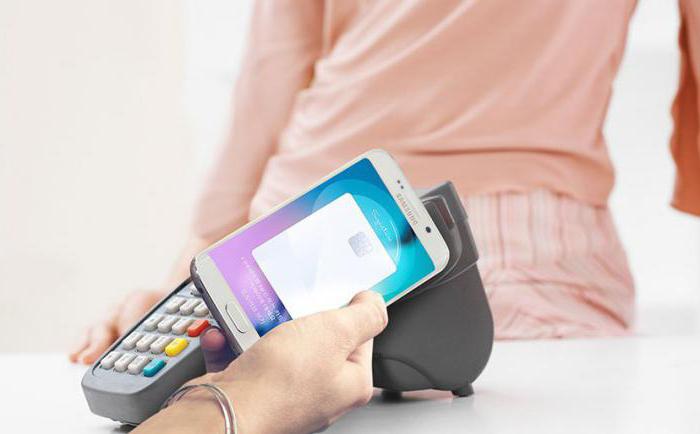
Ну и, конечно, необходимо убедиться в том, что ваш айфон справится с установленным приложением. Технологию поддерживают такие модели:
Если у вас телефон более старой модели, с бесконтактными платежами придется немного повременить.
Кроме этого, для установки Apple Pay и его нормального функционирования вам понадобится идентификатор Apple ID и обновленная до последней версии «операционка».
Для совершения неконтактных платежей вы можете добавить в «яблокофон» целых 8 платежных карточек.
Алгоритм применения
Вот небольшая инструкция для тех, кто не знает, как превратить телефон в банковскую карту:
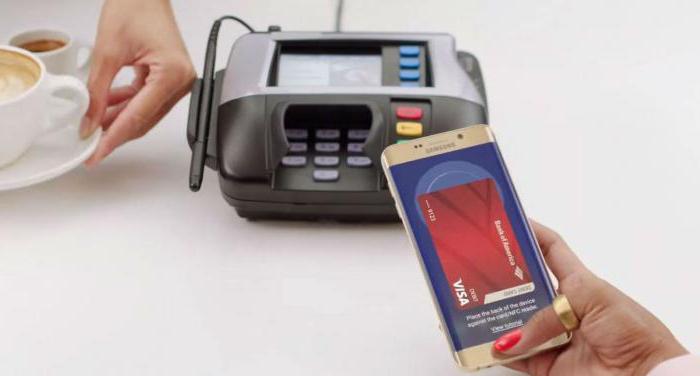
А как расплатиться телефоном в магазине? Очень просто. Для этого достаточно поднести смартфон к специальному платежному терминалу. При этом необходимо пальцем удерживать Touch ID. Кто не знает, это большая клавиша внизу корпуса. Немного подержите смартфон возле терминала и дождитесь звукового сигнала. Он оповестит вас о том, что операция завершена и прошла удачно.
Android Pay
А как расплачиваться с помощью телефона, работающего на системе «Андроид»? Здесь тоже нет ничего сложного. Скачать специальное приложение можно с сервиса GooglePlay. А вот стабильно работать оно будет только при выполнении следующих условий:
Существует еще несколько условий, при которых системой Android Pay воспользоваться не получится:
До того как расплатиться телефоном в магазине или салоне, необходимо правильно установить и запустить соответствующее приложение. Сделать это можно так:
Готово. Карта «привязана». Перед тем как совершить бесконтактный платеж, необходимо убедиться в том, что терминал поддерживает такую технологию. Чаще всего об этом свидетельствуют специальные наклейки в виде радиоволн (бесконтактная оплата) или логотип Android Pay.

Оплачивать телефоном свои покупки в этом случае также несложно. Для этого достаточно вывести аппарат из неактивного режима и поднести его задней панелью к соответствующему месту на терминале. Приводить в действие программу «Андроид Пэй» совершенно не обязательно. Она активируется сама.
Теперь нужно подождать 2-3 секунды и убедиться, что оплата выполнена. Дальнейшие действия будут зависеть от того, какая именно карта «привязана» к смартфону. Если вы оплачиваете кредиткой с превышением лимита, нужно будет дополнительно поставить подпись на чеке. Если в ход пошёл дебетовый «пластик», придется ввести ПИН-код.
Samsung Pay
Эта система еще не столь популярна, как предшественники. Однако число пользователей стремительно увеличивается. Отчасти этому способствует и тот факт, что при помощи «Самсунг Пэй» можно расплатиться не только по системе бесконтактных платежей, но и там, где в терминале установлена магнитная полоса. Это возможно благодаря специально разработанной системе защищенной магнитной передачи (Magnetic Secure Transmission или MST).
Дело в том, что смартфоны, поддерживающие эту спецтехнологию, умеют создавать особое магнитное поле.
Перечень финансовых учреждений, поддерживающих такую технологию, еще не слишком велик, но постоянно расширяется.
Чтобы воспользоваться приложением, ваш смартфон должен поддерживать NFC и иметь «операционку» не ниже Android 4.4.4.
Процесс запуска приложения и привязки карты практически идентичен тем, что были описаны выше:

Таким способом можно «подвязать» к смартфону не более 10 карточек. Работает все очень просто:
Плюсы и минусы платежей через телефон
Несмотря на популярность технологии, минусов у нее пока больше, чем достоинств.
Впрочем, достоинства у оплаты телефоном тоже имеются. Прежде всего это стильно, модно и пока еще привлекает внимание. Кроме того, это еще и невероятно удобно. Ведь вам не придется носить с собою целую кучу пластиковых карточек и помнить ПИН-коды от каждой из них. Достаточно один раз внести все данные в программу, и в будущем она станет все делать за вас.
Заключение
Теперь вы знаете, как расплачиваться телефоном на кассе, и при необходимости сможете это сделать. Технологии развиваются настолько быстро, что недалек тот день, когда подобное явление уже не будет удивлять, а расчеты при помощи телефона станут доступны повсеместно.
Бесконтактная оплата покупок при помощи телефона – инновационное предложение Сбербанка своим клиентам. Уже никого не удивишь бесконтактными дебетовыми пластиковыми карточками, но пришел черед новой технологии, которой пророчат грандиозную популярность. Проведение платежных операций без обязательного присутствия карточки привлечет внимание многих. Ведь большинство людей всегда имеют при себе телефон, который теперь может дополнительно выполнять функцию платежного инструмента.
Бесконтактные операции при расчете банковскими картами – одно из последних слов в новинках современных технологий
Бесконтактная оплата телефоном Сбербанк построена на технологии NFC. В ее основе заложен принцип беспроводной связи с небольшим радиусом действия. Для ее активации устройства, имеющие подобную функцию, практически должны соприкасаться. Таким способом достигается полная безопасность платежной операции, поскольку сигнал практически невозможно перехватить. Благодаря тому, что при проведении денежной операции используется виртуальный счет и данные карты не фигурируют, обеспечивается высокий уровень конфиденциальности.
 Механизм осуществления бесконтактных операций предельно прост
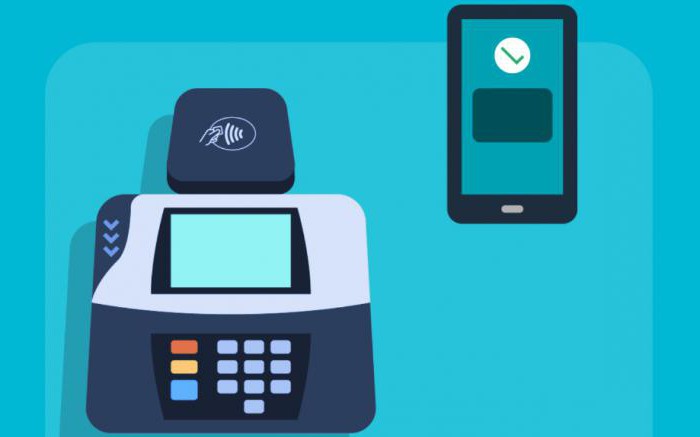
Для осуществления процедуры понадобится телефон со встроенным NFC-чипом, подключенным приложением и специальное считывающее устройство. А сама процедура элементарно проста: достаточно поднести смартфон к терминалу, и в считанные секунды происходит перечисление денег. Таким способом уже можно оплачивать товары и услуги в супермаркетах, транспорте, ресторанах, фитнес-клубах, и с каждым днем количество организаций, работающих по этой технологии, растет.
Как определить, поддерживает ваш смартфон подобную технологию или нет? Проверить это можно следующим образом:
Как правило, подобными адаптерами оборудуются смартфоны последних моделей.
Преимущества NFС- платежи при помощи телефона, предлагаемые банком очевидны:
Карты Сбербанк с бесконтактной технологией оплаты
Для проведения платежей при помощи мобильного устройства подойдут практически все карточки банка, в том числе и платежной системы МИР, кроме карт Maestro и Visa Electron.
 Почти все выпускаемые карты сегодня поддерживают бесконтактную технологию
Какую систему оплаты выбрать
Сейчас в России уже запущены три самые крупные в мире бесконтактные платежные системы: Apple Pay, Android Pay и Sumsung Pay. Они очень похожи между собой: их технологии, способы проведения платежей и системы безопасности практически одинаковы. В то же время у каждой из них есть свои особенности, преимущества и недостатки, связанные с политикой производителей смартфонов. Если вы находитесь в процессе выбора, то нужно учитывать особенности всех сервисов.
Android Pay
Android Pay – система платежей от компании Google, встраиваемая в смартфоны на базе ОС Android.
 Система Android Pay специально создана для мобильных устройств на базе Android
К отличительным преимуществам можно отнести:
Существуют и определенные ограничения:
Samsung Pay
На сегодняшний день корейская компания составляет значительную конкуренцию остальным разработчикам. Это объясняется рядом преимуществ, которые могут стать основной причиной выбора в пользу Sumsung Pay:
 Sumsung Pay – система разработанная одноименной корпорацией для своих устройств
Единственный незначительный минус – транзакция осуществляется при наличии сканера для отпечатка. Фактически, преимущества Sumsung Pay заключаются не в особенностях самой системы, а в больших возможностях моделей производителя. Ключевое преимущество – возможность оплачивать покупки и услуги в терминалах любого типа.
Сбербанк Онлайн является единственным в РФ банковским приложением, который позволяет напрямую привязать карточку к Sumsung Pay.
Apple Pay
В РФ первым банком, начавшим работу с сервисом Apple Pay, был Сбербанк, и до сих пор является единственным, с кем сотрудничает компания-разработчик. Платежная система применяется только в флагманских моделях iPhone, начиная с версии 6 (5,5S и 5 С уже имеют значительные ограничения), а также в других устройствах компании-производителя. Из минусов можно отметить следующее:
 Для яблочных гаджетов существует своя платежная платформа – Apple Pay
Как настроить NFC для оплаты картой Сбербанка
Рассмотрим, как настроить эту функцию. Прежде всего, понадобится включить радиосвязь ближнего радиуса:
Дальше следует определиться с приложением. Можно использовать любое из Google Play, а можно выбрать по умолчанию, предлагаемое производителем. Оно находится в меню «Бесконтактная оплата». Затем останется только загрузить необходимые карточки при помощи последней версии Сбербанк Онлайн или Wallet. После появление карточки в списке, можно перейти к оплате телефоном.
Инструкция по настройке функции NFC совсем не сложная
Заключение
Оплата через смартфон со встроенным NFC-чипом, предлагаемая Сбербанком, для среднестатических россиян кажется чем-то нереальным и пока не вызывает доверие. Но в скором времени, когда бесконтактная технология будет доступна для более бюджетных мобильных устройств, платеж одним касанием смартфона будет таким же привычным, как и отправка СМС – сообщения другому лицу.




- Граница между европой и азией Америка относится к европе
- Как экономить деньги при маленькой зарплате?
- Порядок получения жилищной субсидии для военнослужащих
- Лимит кассы: нормативная база и сроки установления лимита
- Полная система вычетов Алгебраическая форма комплексного числа
- Модель «Совокупный спрос – совокупное предложение Увеличение совокупного спроса вызывает
- Что называется периодом в физике
- Виды и типы недвижимости, их экономическая составляющая Поля инициализаторов типа
- Экономика, население и города Чеченской Республики
- Особенности проведения региональной программы материнский капитал в московской области Региональный материнский капитал программе семья
- Должностная инструкция страхового агента росгосстрах
- Учет материалов на складе и в бухгалтерии
- На вопрос «Можно ли строить дом без разрешения на строительство?
- Ип на осно какие налоги платит?
- Доходы и расходы будущих периодов Как распределить расходы, затрагивающие несколько налоговых периодов
- Экономические циклы, их особенности и виды
- Необходимо знать от чего зависят цены на жилье
- Контрольная работа: Экономическая мысль Древней Греции
- Бухгалтерские проводки по реализации товаров и услуг 1с бухгалтерия 8
- Оборотные активы организации