
Декларация 3 ндфл пошаговое заполнение. Образцы и примеры заполнения
Подготовка и подача налоговой отчетности для многих налогоплательщиков по уровню стресса сравнима с экзаменом или защитой дипломной работы. Сбор справок и внесение информации во все необходимые формы порой превращаются в достаточно утомительное мероприятие. Самый сложный пункт в этом процессе - корректное заполнение декларации, ведь в случае неудачи, инспектор вернет документ и придется начинать все заново. Чтобы сдать этот экзамен с первого раза, необходимо ознакомиться со шпаргалкой, объясняющей как заполнить налоговую декларацию 3-НДФЛ.
Эта форма была разработана с целью удержания подоходного налога с физических лиц.
Как правило, НДФЛ с заработной платы сотрудников перечисляет в казну государства работодатель, выступающий в этой ситуации в качестве налогового агента. Во всех остальных случаях, предполагающих получение физлицом прибыли, заниматься оплатой налога следует самостоятельно через предоставление декларации сотрудникам ФНС.
Помимо физлиц декларацию должны подавать:
- ИП, использующие ОСНО;
- субъекты, получающие заработок от деятельности в рамках частной практики;
- налоговые резиденты РФ, получающие прибыль за границей;
- лица, работающие по гражданско-правовому соглашению.
Пошаговая инструкция по заполнению
Несмотря на кажущуюся сложность этой задачи, понадобится всего несколько простых шагов для создания декларации 3-НДФЛ.
Шаг 1. Указание персональной информации
Эта страница является самой легкой для заполнения. Помимо внесения паспортных, контактных данных и ФИО, в некоторые графы нужно вносить определенные коды.
Особенности заполнения:
- В графе «№ корректировки» поставить «0-» если документ подается первый раз.
- Код периода, как правило, проставляется автоматически - «34».
- «Налоговый период»: указать не год создания декларации, а отчетный период.
- «Код страны»: поставить «643», соответствующий РФ.
- Код налогоплательщика: физлицо - «760», нотариус - «730», адвокат - «740», арбитражный управляющий - «750», ИП - «720».
- Код документа: свидетельство о рождении- «03», паспорт - «21», военный билет - «07», документ нерезидента - «10», удостоверение беженца - «13».
- Статус налогоплательщика: резидент РФ - 1, нерезидент - 2.
- Код места жительства и пребывания: 1 и 2 соответственно.
Страницы следует пронумеровать следующим образом: «001» и т.д. Раздел, предназначенный для инспектора, нужно оставить незаполненным, поскольку он будет вносить данные при подаче документа.
Шаг 2. Внесение данных в Лист В
Работая над декларацией, целесообразно начинать ее заполнение с последней страницы: в первую очередь необходимо уделить внимание Листу В, потом Разделу 2 и Разделу 1. Не следует упускать из виду, что на каждой странице необходимо указать ее номер, ИНН и ФИО налогоплательщика.
Для заполнения некоторых граф понадобятся данные о кодах видов деятельности, которые можно взять на сайте ФНС РФ.
Особенности заполнения:
- «030»: указать сумму прибыли за год.
- «040»: вписать сумму годовых затрат, учитывающихся при калькуляции НДФЛ.
- «050-090»: расшифровать статьи затрат.
Лист В следует оформлять отдельно для каждого вида деятельности. После, в самом первом листе, необходимо указать финальные данные в 3-ей группе показателей.
- «110»: указать сумму прибыли, а в строке «120» - сумму расходов, как правило, при одном виде деятельности они совпадают с пп. «030» и «040» соответственно.
- «130»: внести данные по начисленным авансовым платежам.
- «140»: вписать сумму оплаченных авансов.
Шаг 3. Калькуляция в Разделе 2
В графе «001» следует указать налоговую ставку. Если налогоплательщик составляет отчет по нескольким ставкам, необходимо сделать отдельный расчет применительно к каждой.
Особенности заполнения:
- 010: указать финальную сумму прибыли, которую можно взять из строки «110» Листа В.
- 030: проставить общую сумму прибыли (030 = 010 – 020).
- 040: внести размер налогового вычета.
- 060: просчитать налог на основании указанной в бланке формулы.
- 070: вычислить сумму подоходного налога.
- 100: указать сумму всех оплаченных авансов по НДФЛ, которую можно перенести из графы «140» Листа В.
- 130: сделать калькуляцию налога, подлежащего к удержанию.
Шаг 4. Сведение данных в Разделе 1
В этот раздел следует вносить итоговые данные по всем страницам декларации:
- 010: в случае, если налог подлежит к оплате, следует поставить код «1», если запрашивается налоговый вычет - «2».
- 030: поставить код ОКТМО, который можно узнать на сайте ФНС РФ.
- 040: указать сумму налога для уплаты, перенеся данные из строки «130» Раздела 2.
Не следует забывать, что во всех графах, в которых не содержатся данные, следует ставить прочерки.
Основные ошибки при составлении документа
Многолетний опыт инспекторов по принятию деклараций позволил консолидировать главные погрешности, которые заявители допускают при заполнении.
Таблица 1. Ошибки при заполнении документа
| Ошибка | Описание |
|---|---|
| Ошибка №1 | При оформлении титульного листа не указывается номер корректировки. При первой подаче декларации, например, следует поставить цифру «0». |
| Ошибка №2 | Некорректно вносится код категории налогового резидента. Физлицу, открывшему ИП, необходимо вписать код «720» любом случае, даже, если он снялся с учета на протяжении отчетного периода или не получал прибыли от осуществления коммерческой деятельности. |
| Ошибка №3 | Неправильный код ОКАТО. Большинство заявителей переносят его со справки 2-НДФЛ, а необходимо указывать код по месту жительства. |
| Ошибка №4 | Неверное толкование графы «Место жительства». Нужно внести данные по месту регистрации, а не по фактическому месту нахождения. |
| Ошибка №5 | Отсутствие подписи на каждой странице декларации. |
| Ошибка №6 | В разделе 6 не всегда указывают КБК, ОКАТО и размер налога к доплате или возврату. |
Текст декларации содержит в себе подсказки, и, если внимательно отнестись к ее заполнению, можно добиться успеха на этом нелегком поприще с первого раза.
Видео - Как за 5 минут заполнить декларацию 3-НДФЛ
1.1. Заполняем раздел «Задание условий»:
1.2. В данном разделе необходимо заполнить "Номер инспекции" - выбирается из прилагаемого справочника:
Если Вы не знаете номер своей инспекции, Вы можете его узнать, воспользовавшись on-line сервисом «Адрес и платежные реквизиты Вашей инспекции» на сайте ФНС: https://service.nalog.ru/addrno.do
Все остальные задаваемые в этом разделе параметры определены для физического лица по умолчанию. Если Вы предприниматель или нерезидент, надо данные параметры откорректировать.
1.3. Далее перейдите в раздел «Сведения о декларанте». Как только Вы выбираете раздел, он выделяется другим цветом. Первоначально в этом разделе Вам предлагается заполнить ФИО, указать дату и место рождения, документ, удостоверяющий личность.
1.4. После его заполнения, надо перейти на страницу с данными об адресе жительства. Для этого кликнете мышью на значке с домиком.
ОКАТО можно уточнить в инспекции по месту жительства.
1.5. Следующий раздел «Доходы, полученные в РФ». В этом разделе заносятся все полученные Вами доходы: как по справкам о доходах по форме 2-НДФЛ , так и доходы, полученные от продажи, например, имущества, находящегося в собственности менее 3 лет.
Первоначально выделен раздел по доходам, облагае мым по ставке 13%. В основном, доходы физических лиц облагаются по ставке 13%. Если у Вас есть иные доходы, то заполните разделы с имеющимися у Вас ставками в полном объеме.
1.6. Введите все источники выплат, то есть наименования и реквизиты предприятий, где Вы получали доход, в разделе «Источник выплат». По каждому источнику выплат внесите помесячный доход. Информацию заносите со справок 2-НДФЛ. Общая сумма доходов рассчитывается автоматически. Остальные итоговые суммы по источнику выплат заносятся вручную из справки.
1.7. Для ввода источника выплат нажмите значок ”+”. Если Вы не правильно ввели источник выплат и хотите его удалить, нажмите “-“. Если хотите изменить информацию по источнику выплат, нажмите .
1.8. При нажатии на значок ”+”, Вам предлагается окно для ввода информации:
1.9. Информация «Наименование», «ИНН», «КПП»,«ОКАТО» вводится из справок 2-НДФЛ. При этом ОКАТО, которое Вы указали в разделе «Све
дения о декларанте», может отличаться от ОКАТО, ука
занного в справке. Это будет в том случае, если Вы име
ете постоянную прописку в одном населенном пункте, а
работаете в другом.
Если по справке 2-НДФЛ Вам на предприятии были предоставлены стандартные вычеты, ставится галочка в «Расчете стандартных вычетов по этому источнику». После ввода значений нажмите «Да».
1.10. При вводе источника выплат при продаже имущества, если Вам не известны реквизиты покупателя, Вы можете в «Наименовании» указать, например, «Продажа квартиры» или «Продажа автомобиля». ИНН и КПП в данном случае не заполняются. ОКАТО обязательно указывается то же, что и в разделе «Сведения о декларанте», то есть по месту прописки. Галочка в «Расчете стандартных вычетов по этому источнику» не ставится. После ввода значений нажмите «Да».
1.11. После ввода всех источников выплат, перейдите к вводу доходов по месяцам по каждому источнику. Для этого перейдите в следующий раздел. Для ввода информации по первому источнику выплат, нажмите значок ”+”. Если Вы не правильно ввели информацию и хотите ее удалить, нажмите ”-”. Для редактирования информации, нажмите .
В данном разделе есть еще одна клавиша «Повторить доход», служит для дублирования одинаковой информации по доходу.
1.12. При нажатии на значок ”+”, Вам предлагается окно для ввода информации:
1.13. Система предлагает выбрать код дохода из справочника. Так как у нас первый источник выплат «Продажа автомобиля», код выбирается самостоятельно.
При продаже автомобиля, выберите код 1520, при продаже квартиры - код 1510. Нажмите «Да».
1.14. Введите сумму дохода (стоимость автомобиля) и месяц получения дохода (месяц продажи). Становится доступной кнопка выбора кода вычета (расхода).
1.15. Код вычета выберите из справочника. Так как сумма продажи автомобиля, находящегося в собственности менее 3 лет, в нашем случае, до 250 тысяч рублей, выберите код вычета - «906». В результате «Сумма вычета» автоматически заполнится значением. Нажмите «Да».
1.16. По источнику выплат «Продажа автомобиля» информация по месяцам введена в полном объеме.
Теперь введите информацию по месяцам по следующему источнику выплат. Данный источник - это предприятие, на котором Вы работаете. Информацию введите из справки 2-НДФЛ, указывая те коды доходов и вычетов, что отражены в справке.
1.17. По источнику выплат по основному месту работы информация по месяцам будет выглядеть следующим образом:
1.18. Последний раздел для заполнения - «Вычеты».
1.19. Панель со значками, позволяет вы
брать страницу для заполнения нужных вычетов.
1.20. При выборе первого значка открывается страница для ввода стандартных вычетов. При выборе второго
- страница для ввода социальных вычетов. При выборе третьего - страница для ввода имущественных вычетов при покупке квартиры. При выборе последнего - страница для ввода вычетов при убытках с ценными бумагами.
1.21. Введите стандартные вычеты, нажав на первый значок.
Для расчета стандартных вычетов, нужно поставить галочку в строке «Предоставить стандартные вычеты».
Если у Вас нет особых льгот по налогу на доходы физических лиц, в декларациях до 2012 года, точкой отметьте код «Нет 104 и 105 вычета» (по умолчанию он отмечен). Если есть льготы, выберите или код 104, или код - 105.
Если у Вас есть дети до 18 лет или учащиеся на очной форме обучения до 24 лет, введите количество детей в
соответствующие строки.
Сумма вычетов, исходя из дохода по месяцам, рассчитывается программой автоматически.
1.22. Если Вы заполняете декларацию по прода же имущества, то на этом заполнение декларации заканчивается. Переходите к пункту 4.
2. Заполнение листов декларации при получении социального вычета (лечение, обучение, добровольное пенсионное страхование)
2.1. Для ввода расходов по обучению, лечению, доб
ровольному пенсионному страхованию нажмите значок в разделе «Вычеты»
Откроется страница для ввода. Поставьте галочку в строке «Предоставить социальные вычеты».
Если Вы хотите получить вычет за свое обучение
, введите сумму, потраченную на обучение в отчетном году в строку “Своё обучение“.
Если вычет за лечение
себя, или родителей, или детей - введите сумму расходов в отчетном году в строку “Лечение“.
Если Вы хотите получить вычет за обучение детей
при обучении их на очной форме обучения, нажмите знак “+“ в блоке “Суммы, уплаченные за обучение детей“.
Если вычет по договору добровольного пенсионного страхования
, нажмите знак “+“ в одноименном блоке.
2.2. Для ввода суммы, израсходованной в отчетном году на обучение детей, нажмите на знак “+“ в одноименном блоке. После завершения ввода нажмите «Да».
Для ввода сумм по пенсионному страхованию, предлагается более сложная форма ввода данных договора. После ввода, нажмите «Да».
Если у Вас нет других вычетов, переходитек пункту 5.
3. Заполнение дополнительных листов деклара ции при получении имущественного вычета (по купка квартиры, дома, доли квартиры, проценты по кредиту по купленной квартире)
3.1. Для ввода расходов по покупке квартиры, жилого дома нажмите значок в разделе «Вычеты».
Откроется страница для ввода.
Поставьте галочку в строке «Предоставить имущественный налоговый вычет
».
Заполните последовательно все строки.
Сначала выберите способ приобретения: «договор купли-продажи» или «инвестирование». В примере выбран «договор купли-продажи».
3.2. Выберите из предлагаемого списка объект в строке «Наименование объекта». Например, «квартира»:
3.3. Выберите из предлагаемого списка вид собственности в строке «Вид собственности». Например, «собственность общая долевая»
3.4. Выберите из предлагаемого списка признак налогоплательщика в строке «Признак налогоплательщика». Например, «собственник объекта».
3.5. Введите адрес объекта; дату акта, если объектновый, или дату регистрации права; долю, если долевая собственность.
3.6. Введите год начала использования вычета. Он равен году, в котором квартира (или другой объект) была приобретена.
3.7. Введите суммы, нажав кнопку "Перейти к вводу сумм".
Введите запрашиваемые сведения и нажмите кнопку "Вернуться к сведениям об объекте"
4. Сохранение декларации
4.1. Если у Вас сейчас недостаточно времени на ввод декларации 3-НДФЛ в полном объеме, Вы можете ее сохранить и заполнить декларацию в любое время. Для этого зайдите в меню «Файл» и выберите «Сохранить как».
4.2. Выберите каталог на локальном (или сетевом) диске компьютера, в который хотите сохранить декларацию, и наберите имя файла. Расширение программа предлагает по умолчанию. Для деклараций за 2012 год - расширение *.dc2. Нажмите клавишу «Сохранить».
4.3. В последующем, при входе в программу, чтобы продолжить ввод декларации, выберите пункт меню «Открыть».
4.4. Выберите сохраненный файл и нажмите «Открыть».
5. Запись декларации на флэш-карту
5.1. Чтобы Вашу декларацию быстро и без ошибок ввели в базу данных налоговых органов, сформируйте декларацию в электронном виде. Для этого выберите пункт верхнего меню «Экспорт»:
5.2. Выберите нужный каталог для сохранения и нажмите “Ок”.
5.3. Сформируется файл формата *.xml:
5.4. Сформированный файл формата *.xml скопируйте на флэш-карту или любой другой носитель.
С распечатанной декларацией, файлом на флешке, справками по форме 2-НДФЛ и необходимыми документами, приходите в налоговую инспекцию.
Практика показывает, что в 2018 году ещё большее число физлиц предпочли заполнить отчётность по форме 3-НДФЛ о своих доходах за 2017 год не на бумаге, а электронным способом с помощью специального программного обеспечения. Поэтому подробно рассматриваем, как заполнить 3-НДФЛ в программе ФНС «Декларация 2017».
Учтен актуальный бланк декларации и новые требования к заполнению
Сразу отметим, что рассматриваемая программа заполнить 3-НДФЛ за 2017 год позволяет с учетом всех требований, установленных базовым приказом Налоговой службы России от 24 декабря 2014 года № ММВ-7-11/671 (далее – Приказ № ММВ-7-11/671) в самой новейшей редакции – от 25.10.2017. Напомним, что им закреплены:
- форма декларации 3-НДФЛ за 2017 год;
- электронный формат файла с этим отчетом;
- правила заполнения бланка декларации.
Таким образом, в программе «Декларация 2017» заполнить 3-НДФЛ в 2018 году с нарушением действующих требований практически невозможно. Ведь в неё заложен:
- Самый актуальный бланк декларации, аналогичный бумажному варианту.
- Соответствующий алгоритм заполнения с учетом наличия всех обязательных реквизитов, а также последних изменений в Приказ № ММВ-7-11/671.
Что делает приложение от ФНС
Перед тем, как заполнить декларацию 3-НДФЛ в программе, важно понимать, что она сама в автоматическом режиме сформирует необходимые для вашего случая листы декларации по итогам сведений, которые вы ввели.
Проще говоря в итоговый вариант вашей 3-НДФЛ войдет столько листов, сколько нужно. Лишние приложение ФНС автоматически пропустит.
Стандартный бланк 3-НДФЛ с 2018 года включает 20 листов. В итоговый вариант их войдет меньше всего, если вы декларируете только доходы и вычеты не заявляете. Но с вычетами количество листов будет больше.
После того, как заполнить 3-НДФЛ через программу, она сама сформирует листы:
- по всем облагаемым доходам от отечественных и зарубежных источников;
- по доходам от предпринимательства и частной практики;
- данные для расчета профессиональных вычетов по авторским гонорарам, гражданско-правовым договорам;
- вычетов по имуществу;
- данных для расчета налоговой базы по операциям с ценными бумагами, финансовыми инструментами срочных сделок и облагаемого дохода от участия в инвестиционных товариществах;
- для расчета стандартных, социальных и инвестиционного вычетов (+ убытки по ценным бумагам и фин. инструментам).
Самое главное, инструкция заполнения 3-НДФЛ через программу заверяет, что в приложение встроен:
- контроль вводимых данных на их наличие (обязательные реквизиты);
- контроль их правильности.
С чего начать
Найдите на рабочем столе следующий значок и запустите его:
Как правило, заполнение 3-НДФЛ в программе «Декларация 2017» не вызывает больших трудностей, поскольку её интерфейс довольно прост и понятен. Например, главный экран, с которым вам придется работать, выглядит так:

Чтобы понять, как правильно заполнить 3-НДФЛ в программе, важно понимать общий принцип: сначала вбиваете отдельные сведения, а потом это приложение от ФНС соберет их вместе. Что-то пропустить практически невозможно. Ведь если какие-то обязательные данные отсутствуют, программа просто не сформирует вашу 3-НДФЛ за 2017 год.
Наша инструкция, как заполнить 3-НДФЛ в 2018 году в программе от ФНС была бы неполной, если не расскажем об основных опциях, с которыми придется работать при заполнении отчета.
Панель инструментов
Выглядит она следующим образом:
Это доступ к разным функциям главного меню. Достаточно единожды щелкнуть на нужную кнопку. Если что, подсказка под стрелкой мышки поможет разобраться. По сути, это пошаговые правила заполнения 3-НДФЛ в программе.
Главное меню
Оно имеет такой обычный вид:

При выборе «Файл» вылезет подменю такого содержания:
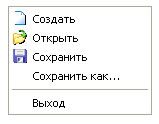
Здесь правила заполнения декларации 3-НДФЛ в программе от ФНС России позволяют:
| Возможности подменю «Файл» | |
|---|---|
| Опция | Что дает |
| Создать | Формирует новую декларацию. При этом, если одновременно открыта другая декларацию и изменения в нее внесены, но не сохранены, появится предложение об их сохранении. Согласно инструкции, программа 3-НДФЛ каждый свой старт начинает с создания новой декларации. То есть можно вводить и изменять данные. |
| Открыть | Дает возможность открыть файл с 3-НДФЛ, которая была ранее введена и сохранена. При этом, если одновременно открыта другая декларация и изменения в нее внесены, но не сохранены, появится предложение об их сохранении. |
| Сохранить | Позволяет сохранить активную декларацию в файл |
| Сохранить как… | Запросит имя и месторасположение файла для сохранения |
| Выход | Позволяет уйти из программы |
Важная инструкция при заполнении 3-НДФЛ в программе: если после выбора опций Создать/Открыть/Сохранить/Выход запрос на сохранение изменений был подтвержден, но при этом вы не ввели имя файла, всё же появится диалог с запросом имени и месторасположения нового файла. То есть введённые данные никуда не исчезнут.
При выборе пункта «Декларация» появится такое подменю:
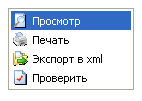
| Возможности подменю «Декларация» | |
|---|---|
| Опция | Что дает |
| Просмотр | Предварительный просмотр сформированной декларации в том виде и объеме, в котором она будет напечатана, если будет выбрана «Печать» |
| Печать | Печать выбранной 3-НДФЛ |
| Экспорт | Перемещает данные текущей декларации в файл в утвержденном ФНС формате (xml) для отправки в ИФНС |
| Проверить | Анализ сформированной декларации на полноту и соответствие введенных данных |
Обратите внимание: все эти опции продублированы на панели инструментов.
При выборе пункта «Настройки» вы увидите:
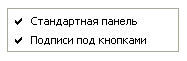
Она позволяет включить либо отключить:
- показ панели инструментов;
- отображение надписей под кнопками на панели инструментов.
При выборе пункта «Справка» появится подменю:
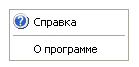
- «Справка» – вызов комментариев к программе (также можно открыть клавишей F1);
- «О программе» – ее версия и контакты службы технической поддержки.
Панель навигации
Она показывает тематический раздел, который вы заполняете. Достаточно один раз щёлкнуть по нему.
Учтите, что согласно инструкции к программе «Декларация» 3-НДФЛ некоторые кнопки могут быть недоступны. Это зависит от того, какие условия вы изначально задали («Задание условий»).
Главное окно
Именно в нем необходимо вводить и редактировать основные сведения, которые пойдут в отчет 3-НДФЛ:

Отметим, что по сравнению в прошлогодней версией этой программы в 2018 появилось поле для указания ОКТМО (см. выше).
Внутренняя инструкция по заполнению декларации 3-НДФЛ в программе говорит о том, что при запуске приложение автоматически формирует «пустую» декларацию. Причем в любой момент можно:
- сохранить введенные данные на диск;
- загрузить ранее сохраненную декларацию;
- создать новую.
В заголовке будет показано имя, которые вы дали файлу с 3-НДФЛ.
Вносим основные сведения
Теперь о том, как заполнить 3-НДФЛ за 2017 год в программе. Инструкция предлагает начинать с главного окна (см. рисунок выше). Здесь вводят основные условия (причину) заполнения этой декларации.
Если вы сдаете первичный отчет 3-НДФЛ, в поле «Номер корректировки» ставьте «0». В обратной ситуации инструкция к программе заполнения 3-НДФЛ за 2017 год требует проставлять ту цифру, в который раз вы сдаете уточненную декларацию.
Поле ОКТМО введено с 2013 года вместо поля ОКАТО. Его значение можно узнать в вашей ИФНС.
Панель «Имеются доходы» как бы логически разделяет ввод сведений. Для неё подробная инструкция заполнения 3-НДФЛ в программе показана ниже в таблице.
| Как заполнять «Имеются доходы» | |
|---|---|
| Опция | Пояснение |
| Выбирайте первую опцию, если есть доходы: согласно справкам 2-НДФЛ; по гражданско-правовым договорам; авторские гонорары; от продажи имущества, и др. | Это данные по доходам, которые облагаемы по ставкам 13, 9 и 35% (в случае нерезидента – 13, 15 и 30%). Исключение составляют: доходы в иностранной валюте; доходы ИП; прибыль от частной практики; поступления от участия в инвестиционных товариществах. |
| Если есть доходы в иностранной валюте | Ставьте галочку напротив «В иностранной валюте» |
| Если есть доходы от предпринимательской деятельности | Ставьте галочку напротив «От предпринимательской деятельности» |
| Когда есть поступления от участия в инвестиционных товариществах | Галочка напротив «Инвест. товарищества» |
Имейте в виду: пошаговое заполнение 3-НДФЛ в программе организовано таким образом, что каждый из этих пунктов разрешает либо запрещает доступ к вводу соответствующей информации. Если вы не выбрали ни один из пунктов, вводить сможете только данные о себе.
Теперь о том, как правильно заполнить в программе для 3-НДФЛ поле «Номер инспекции». Здесь тоже особых сложностей быть не должно. Актуальный список всех российских налоговых инспекций (на момент выпуска вашей версии программы) уже пристёгнут к данному полю (см. рисунок ниже). Достаточно нажать кнопку «…»:
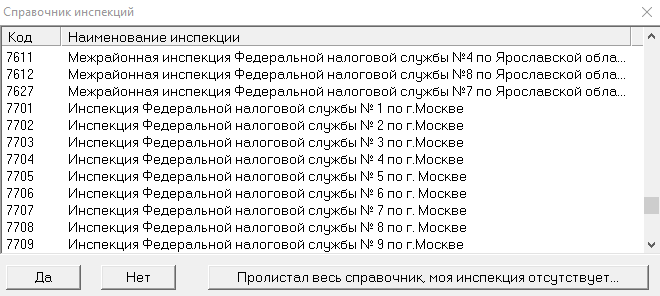
Однако, как заполнить 3-НДФЛ с помощью программы, если в этом перечне вдруг нет вашего налогового органа? ФНС заверяет, что его можно отредактировать самостоятельно в любом текстовом редакторе.
Инспекции достаточно часто реорганизовывают, поэтому они меняют свой код. Если год назад вы обращались в ИФНС (условно с кодом 7777), то это не означает, что следует добавлять её в список. Сначала узнайте, не поменяла ли она название и код. Возможно, она уже есть в справочнике, но под своим новым кодом – условно 7778.
Второй подход заполнения 3-НДФЛ через программу «Декларация» в этой части – воспользоваться встроенным режимом обновления списка инспекций. Правда, он более сложный: нужно самостоятельно закачать из Интернета архив и распаковать его в соответствующее место.

Отметим, что в отличие от прошлого года указывать точный адрес проживания, в том числе за границей, с 2018 года не нужно.
В целом, как заполнить декларацию 3-НДФЛ через программу по этим графам, полностью соответствует оформлению титульного листа этой формы в бумажном варианте.
Если ранее получалось заполнить 3-НДФЛ с помощью программы «Декларация» прежних версий (2002 – 2016) и остался файл со сведениями о себе, вы фактически освободили себя от необходимости заполнения большей части данных о себе. Просто откройте старый файл в новой программе: сведения о прошлых доходах будут проигнорированы, а личная информация будет извлечена. Это сэкономит время на заполнение отчета.
Код страны приводите согласно Общероссийскому классификатору стран мира (ОКСМ). Если гражданства/подданства вообще нет, то в поле «Код страны» указывайте государство, которое выдало документ, удостоверяющий личность.
Поле ИНН обязательно заполнять только индивидуальным предпринимателям. Иные физлица могут этого не делать.
Следующая основная вкладка – «Доходы, полученные в РФ». Для ввода здесь предусмотрено 4 экрана. Переключение между ними происходит с помощью цифровых кнопок со ставками НДФЛ сверху главного окна (см. рисунок ниже).
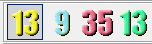
Заметьте, что экраны разделены по ставкам: 13, 9, 35% (Лист А декларации). При этом доходы от дивидендов, которые с 2015 года идут по ставке 13%, показывают на отдельном экране («13» зеленого цвета).
А для нерезидентов заложен другой набор налоговых ставок: 30, 15 и 13 процентов.
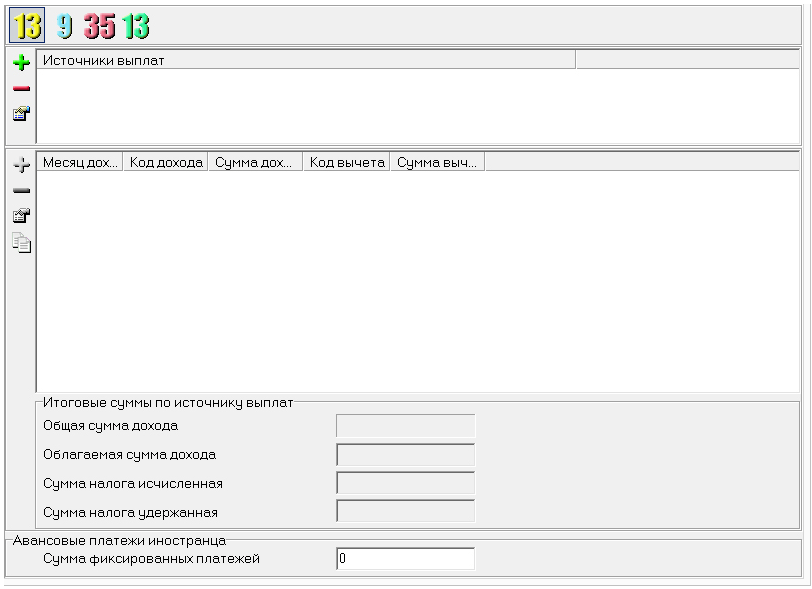
Добавляют источник выплаты с помощью кнопки «+», удаляют «-», а отредактировать – самая нижняя кнопка (см. рисунок).
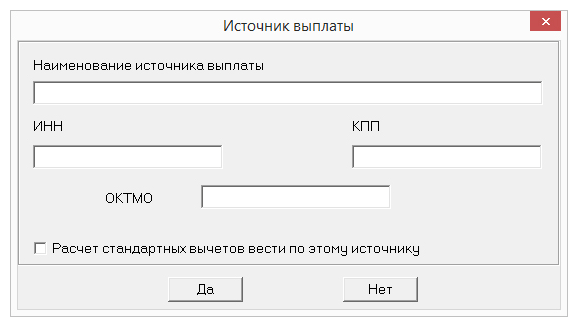
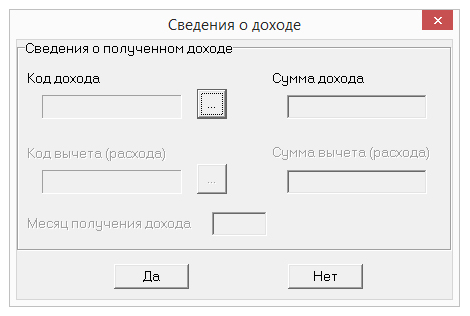
Кнопка «…» открывает справочник доходов (вычетов, если по данному доходу положен вычет, иначе эта кнопка недоступна). Выбор вычета автоматически добавит в 3-НДФЛ соответствующие листы.
Успех того, как работать с программой для 3-НДФЛ, во многом зависит и от качества заполнения справок 2-НДФЛ. ФНС советует не забывать заполнять итоговые суммы по источнику выплат (это пункты 5.2 – 5.4 формы справки). Когда источник дохода не рассчитывал облагаемый доход и налог, это нужно сделать самостоятельно.
Особенности для ИП
Бизнесмены заполняют 3-НДФЛ за 2017 год в программе по тому же принципу, но в других окнах. По принципу Листа “В” бумажной декларации:
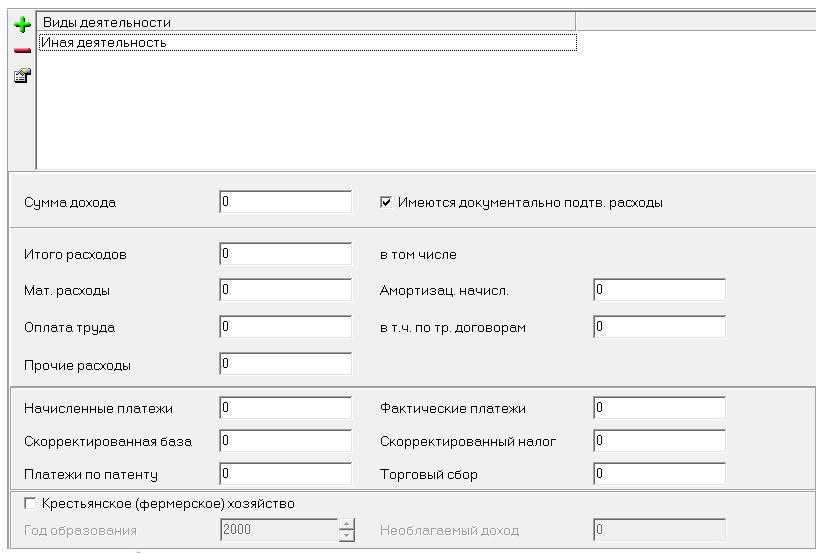
Обратите внимание на опцию «Имеются документально подтвержденные расходы». Она позволяет вводить данные по ним. Есть 2 варианта:
- Затраты, подтвержденные документами.
- Расчет расходов по нормативной (20%) ставке относительно доходов.
Кроме того, ИП должны указать свой код ОКВЭД. Его выбирают из пристегнутого к программе справочника. При поиске нужного кода некоторые подуровни для конкретного вида деятельности могут не приводиться.
Пожалуйста, активируйте JavaScript, чтобы увидеть комментарии.
Приложение 7 декларации 3-НДФЛ - образец заполнения понадобится тому, кто приобрел или построил жилую недвижимость и хочет получить налоговый вычет по понесенным на это расходам. Как правильно заполнить этот лист декларации, расскажет наша статья.
Кто и для чего делает расчет в приложениях №6 и №7 формы 3-НДФЛ
Приложения №6 и №7 в 3-НДФЛ заполняют налогоплательщики-физлица, которые:
- являются налоговыми резидентами РФ;
- произвели операцию (операции) с недвижимым имуществом, которая дает им право на налоговый вычет в отчетном году в соответствии со ст. 220 НК РФ .
Однако при этом:
- в приложении 7 производится расчет вычета, связанного с покупкой имущества, указанного в подп. 3 и 4 п. 1 ст. 220 НК РФ;
- в приложении 6 отражается формирование вычета, связанного с реализацией имущества, поименованного в подп. 2 п. 2 ст. 220 НК РФ.
В данном материале мы рассмотрим порядок формирования приложения 7, заполняемого в случаях:
- если плательщик НДФЛ приобрел жилую недвижимость (квартиру, дом и т. п.);
- если плательщик НДФЛ приобрел землю под жилым домом или пригодную для строительства на ней такого дома;
- если плательщик сам построил дом;
- если для целей приведенной выше покупки или стройки плательщик брал кредит под проценты и выплатил проценты.
По всем этим основаниям плательщик НДФЛ может уменьшить размер удержанного у него налога и затребовать возврат из бюджета перечисленных за него ранее сумм НДФЛ.
Чтобы получить вычет (и возврат) налога, плательщику нужно:
- предъявить в свою налоговую пакет документов, подтверждающих его расходы по основаниям, изложенным в подп. 3 и 4 п. 1 ст. 220 НК РФ;
Перечень документов, подаваемых для получения имущественного вычета, см. в материале "Документы на налоговый вычет при покупке квартиры в 2018-2019 годах ".
- написать заявление о вычете (возврате) сумм НДФЛ за период;
- составить и подать декларацию 3-НДФЛ с указанием своих доходов (например, по местам работы в отчетном году) и расчетом суммы положенного ему вычета в приложении 7 декларации 3-НДФЛ.
ОБРАТИТЕ ВНИМАНИЕ! Декларацию за 2018 год нужно сдавать по новой форме из приказа ФНС от 03.10.2018 № ММВ-7-11/569@. Скачать бланк декларации 3-НДФЛ и приложения 7 вы можете .
Как правильно заполнить 3-НДФЛ для подачи на налоговый вычет
Правила формирования 3-НДФЛ установлены порядком, который утвержден приказом ФНС от 03.10.2018 № ММВ-7-11/569@ (далее по тексту — Порядок).
Касательно подачи 3-НДФЛ для целей получения налогового вычета по ст. 220 НК РФ можно выделить такие основные моменты:
1. В декларации обязательно формируется титульный лист, содержащий сведения, предусмотренные Порядком.
2. Формируется раздел 1, в котором указывается итоговая сумма, которую плательщик намерен вернуть из бюджета, и КБК и ОКТМО, по которым произошла переплата в отчетном году.
3. Заполняется раздел 2, где отображается расчет образовавшейся переплаты. Как правило, это происходит за счет того, что в течение года налоговые агенты удерживали из выплат претендующего на вычет лица НДФЛ и направляли его в бюджет. Сведения о таких суммарных выплатах и удержаниях и раскрываются в приложении 1 формы.
ВАЖНО! К расчету в приложении 1 также рекомендуется запастись подтверждающими доходы и удержания документами (например, справками 2-НДФЛ от работодателей). Данное требование законодательно не установлено, но инстпекторы вправе ее истребовать. Подробности см. .
3. Заполняются листы-расшифровки:
- приложение 1 — доход от источника в РФ (заполняется столько листов А, сколько было источников в отчетном году);
- приложение 7 — расчет имущественного вычета по приобретению (постройке) объекта жилой недвижимости (заполняется тоже по каждому объекту отдельно, то есть будет столько разделов приложений 7, сколько было куплено или построено объектов);
- приложение 6 — расчет вычета, полагающегося при продаже недвижимых объектов (сведения по каждому объекту заполняются по аналогии с приложением 7).
Порядок заполнения приложения 7 налоговой декларации 3-НДФЛ, если вычет оформляется впервые: раздел 1
Приложение 7 состоит из 2 разделов:
- в 1-й по пунктам вносятся сведения об объекте недвижимости и типах произведенных по нему расходов (оплата самой покупки (стройки) или проценты по кредиту);
- во 2-м производится сам расчет с учетом предельно допустимой суммы вычета (по приобретению недвижимости — это 2 000 000 рублей (п. 3 ст. 220 НК РФ) и по процентам - 3 000 000 рублей (п.4 ст. 220 НК РФ)).
Как уже отмечалось ранее, порядок заполнения формы предусматривает столько разделов 1 (и соответственно, приложений 7), сколько объектов заявляет плательщик. А вот раздел 2 будет один, сводный на последнем листе приложения 7.
Правила внесения данных в 1-й раздел приложения 7:
1. Подраздел 1.1 стр. 010 — кодировка установлена приложением к порядку заполнения:
- 1 — дом (жилой);
- 2 — квартира;
- 3 — комната;
- 4 — доля в объектах из п. 1-3;
- 5 — земля под индивидуальную жилую застройку;
- 6 — земля под готовым жильем (домом);
- 7 — дом на земельном участке (в комплексе).
2. Подраздел 1.2 стр.020 — вносится признак налогоплательщика:
- 01 — сам собственник;
- 11 - пенсионер - собственник имущества, заявляющий вычет в порядке, предусмотренном п.10 ст. 220 НК РФ;
- 02 — супруг собственника (для случаев, когда право на вычет делится между супругами);
- 12 - супруг собственника - пенсионер;
- 03 — родитель несовершеннолетнего собственника;
- 04 - родитель-пенсионер несовершеннолетнего собственника
- иные варианты кодов для различных ситуаций по приложению 7 к порядку заполнения.
3. Подраздел 1.3 стр. 030 - фиксируется код номера объекта:
- 1 - кадастровый номер;
- 2 - условный номер;
- 3 - инвентарный номер;
- 4 - номер отсутствует.
В стр. 031 - приводится номер объекта.
В стр. 032 - информация о местонахождении недвижимости.
4. Подраздел 1.4 служит для указания даты акта передачи имущества.
5. Подразделы 1.5 и 1.6 содержат информацию о дате регистрации недвижимости и участка.
6. Подраздел 1.7 - о величине доли в праве собственности.
7. В подразделе 1.8 отражается общая сумма вычета, на которую может претендовать обращающийся. Для нее установлен верхний предел — 2 000 000 рублей (п. 3 ст. 220 НК РФ). То есть сумма, заявляемая на вычет, может быть меньше (по фактически произведенным и подтвержденным расходам), но не больше. В случае превышения фактическими расходами верхнего предела в 2 млн рублей в подразделе все равно указывается предельная величина.
ВАЖНО! Если заполняются несколько разделов 1 приложения 7 по нескольким объектам, суммарное значение к вычету в подразделе 1.8 все равно не должно превышать 2 млн рублей.
8. В подраздел 1.9 проставляется величина уплаченных процентов по кредитам (займам), израсходованным на покупку (стройку) жилой недвижимости. Для процентов также установлена предельная величина, в которой можно воспользоваться вычетом по НДФЛ, — это 3 000 000 рублей.
ОБРАТИТЕ ВНИМАНИЕ! В п. 1.8 указывается сумма только фактически уплаченных процентов по заемным средствам. Для их подтверждения нужно брать справку в кредитной организации, которая предоставляла заем и получала проценты.
Заполнение приложения 7, если вычет оформляется в первый раз: раздел 2
В разделе 2 производится расчет суммы вычета. Собственно, это тот раздел, ради которого заполнена вся декларация. И именно он вызывает наибольшие затруднения у тех, кто не привык сталкиваться с заполнением налоговых форм.
Некоторые налоговики, работающие с плательщиками по возвратам НДФЛ, устно рекомендуют тем, кто сдает 3-НДФЛ, заполненную вручную на бумаге, вносить записи в раздел 2 приложения 7 простым карандашом,чтобы можно было что-то поправить и обвести ручкой в присутствии инспектора.
Первое, что следует знать обращающемуся за вычетом, — вычет предоставляется не из суммы НДФЛ (как многие ошибочно полагают), а из налоговой базы. Чтобы было понятнее, разберем на примере.
Пример
Петров приобрел квартиру за 3 000 000 рублей. Максимальный вычет по этой покупке, положенный ему по ст. 220 НК РФ, — 2 000 000 рублей. Всего за период, указанный в декларации, Петров заработал 800 000 рублей, НДФЛ с них составил 104 000 рублей. Вот эти 800 000 рублей и есть налоговая база Петрова. И именно ее следует уменьшать на сумму вычета. В данном случае — налоговая база может быть уменьшена в полном размере: 800 000 - 800 000 = 0. То есть Петрову вернут налог в сумме 104 000 рублей (800 000 × 13%). А остаток по вычету в 1 200 000 (2 000 000 - 800 000) рублей Петров может перенести на следующие годы.
При первичном заполнении приложения 7 в разделе 2 указывается:
- стр. 2.5 — налоговая база (Петров из примера поставит туда 800 000);
- стр. 2.6 — подтвержденные суммы расходов, на которые уменьшается налоговая база за период (Петров подтвердил документами все положенные ему 2 000 000, значит, поставит то значение, которое использует фактически, — 800 000);
- стр. 2.8 — остаток вычета, переносимый на следующие периоды (годы) (Петров поставит 1 200 000 в строку 2.8, предназначенную для вычета, который дается именно за покупку (стройку) самой недвижимости).

Приложение 7 декларации 3-НДФЛ — образец заполнения, если вычет оформляется повторно
При переносе остатка, который можно поставить в вычет, на следующие годы — в этих следующих годах:
- порядок обращения за вычетом (остатком) сохранится — снова в налоговую с заявлением, документами и новой декларацией 3-НДФЛ;
- появятся нюансы в заполнении раздела 2 приложения 7 декларации.
Как заполнять лист 7 декларации 3-НДФЛ в случае переноса остатка положенного вычета на другой период, рассмотрим на примере.
Пример
Топорков П. Б. приобрел квартиру в 2017 году за 4 000 000 рублей. При этом на часть суммы Топорков взял кредит, который выплачивал в 2017 и 2018 годах. В 2017-м — в первый раз подал заявление на вычет по подп. 3 п. 1 ст. 220 НК РФ (покупка недвижимости) и получил его в размере 514 200 рублей. А также задекларировал и подтвердил проценты за 2017 год, уплаченные банку по кредиту, который потратил на покупку квартиры, — 120 000 рублей. За 2018 год Топорков снова подает заявление на вычет. Сумма дохода, с которого удержан налог работодателем Топоркова, — 702 540 рублей. Кроме этого, Топорков включает в декларацию и оформляет документы по второй части процентов, которые он выплатил по кредиту, — 240 000 рублей.
Как все это отразится в приложении 7, рассмотрим далее:
- подразд. 2.1 - сумма налогового вычета за 2017 год - 514 200 руб.;
- подразд. 2.2. - величина вычта по процентам за 2017 год - 120 000 руб.;
- подразд. 2.6 - сумма документально подтвержденных расходов за отчетный 2018 год - 702 540 руб.;
- подразд. 2.7 - размер расходов по процентам за 2018 год - 240 000 руб.;
- подразд. 2.8 - остаток имущественного вычета, переносимый на последующие годы 783 260 руб. (2 000 000 - 514 200 - 702 540);
- подразд. 2.9 - остаток вычета по процентам - 0, т.к. уплаченная сумма поцентов соответствует утвержденному лимиту в 360 000 руб. (3 000 000 * 13%).
Таким образом, в следующем году Топорков будет иметь право снова подать на вычет и возврат НДФЛ на сумму 783 260 рублей по подп. 3 п. 1 ст. 220 НК РФ (покупка квартиры).
Итоги
Приложение 7 в 3-НДФЛ формируется в случаях, когда плательщик НДФЛ имеет право на вычет по налогу в результате сделок по улучшению жилищных условий. Правила заполнения листа установлены приказом ФНС от 03.10.2018 № ММВ-7-11/569@. Существуют нюансы заполнения приложения 7 в случаях, когда декларация на вычет налога подается в первый раз или подается повторно, на остаток подтвержденного вычета по прошлым периодам (годам).
Заканчивается отчетный период за 2016 год для физических лиц и в срок до 2 мая 2017 года должны отчитаться:
Физические лица по вознаграждениям , полученным от физических лиц и организаций, не являющихся налоговыми агентами, на основе заключенных трудовых договоров и договоров гражданско-правового характера , включая доходы по договорам найма или договорам аренды любого имущества (например: няни, репетиторы, сдача в аренду автомобиля, квартиры и т.п.);
Физические лица, получившие доход от продажи своего имущества : недвижимости, ценных бумаг, доли в уставном капитале, автомобиля и пр.;
Физические лица - являющиеся налоговыми резидентами РФ, которые получают доходы от источников , находящихся за пределами РФ;
Физические лица, получающие другие доходы , при получении которых не был удержан налог налоговыми агентами;
Физические лица, которые получили выигрыши от организаторов лотерей и азартных игр, за исключением тех выигрышей, которые были получены в букмекерской конторе и тотализаторе;
Физические лица, получающие доходы в виде вознаграждения, выплачиваемого им как наследникам (правопреемникам) авторов произведений науки, литературы, искусства, а также авторов изобретений, полезных моделей и промышленных образцов;
Физические лица, получающие от физических лиц, не являющихся индивидуальными предпринимателями, доходы в денежной и натуральной формах в порядке дарения свыше 4000 руб. в год;
В случае, если Вы предоставите 3-НДФЛ после 02.05.2017 года , на Вас будет наложен штраф в размере не менее 1000 руб. А если данная декларация будет предоставлена после 15.05.2017 , то сумма Вашего штрафа составит 5 % от не уплаченной суммы налога, за каждый полный или неполный месяц со дня, установленного для ее представления, но не более 30 % указанной суммы. (согласно п.1 ст.119 НК РФ)
Если Вы хотите воспользоваться только
налоговыми вычетами (социальными, инвестиционными, имущественными при покупке жилья)
, тотакие декларации можно представить в течение всего 2017 года.
Для Вашего удобства Вы можете воспользоваться специальной программой, которая позволяет быстро и автоматизировано заполнить налоговую декларацию 3-НДФЛ за 2016 год. Данный программный продукт находится в открытом доступе и его без труда можно скачать с сайта налоговой службы .

КАК САМОМУ ЗАПОЛНИТЬ ДЕКЛАРАЦИЮ 3-НДФЛ:
На реальном примере мы хотим показать Вас все этапы заполнения Декларации 3 -НДФЛ за 2016 год с помощью программы с сайта налоговой службы, когда налогоплательщик продал автомобиль с владением менее 3 лет .
Чтобы начать работу открываем программу «Декларация» и начинаем заполнение ее разделов:
1. Р
аздел «Задание условий». Выбираем и заполняем следующие параметры:
Тип декларации 3-НДФЛ;
Номер инспекции (Узнать номер своей налоговой инспекции Вы можете используя свой паспорт или ИНН. Для того, чтобы узнать номер Вашей инспекции по ИНН, необходимо просто взять первые 4 цифры своего ИНН. Например ИНН 7723, где 77 означает г. Москва, а 23 - номер налоговой инспекции. Чтобы узнать номер своей налоговой по паспорту, Вам необходимо зайти на сайта налоговой и посмотреть к какой инспекции относится Ваша регистрация в паспорте);
Номер корректировки 0 (если сдаем впервые за 2016 год) ;
Признак налогоплательщика - иное физическое лицо;
Имеются доходы - учитываемые справками о доходах физического лица, доходы по договорам гр.-правового характера..;
Достоверность подтверждается - лично (в нашем варианте или по почте), а так возможна сдача через представителя,но должна быть нотариальная доверенность.
Образец заполнения первого раздела «Задание условий» программы Декларация:

Здесь необходимо заполнить свои данные: ФИО, номер ИНН, дату и место рождения, паспортные данные.
В случае, если у Вас нет ИНН, данный шаг пропускаем.

Затем заполняем вторую вкладку этого раздела с изображением дома - Адрес в Российской Федерации. При этом ОКТМО узнаем на сайте налоговой .

3. раздел «Доходы, полученные в РФ».
В нашем примере такие условия:
Мы декларируем продажу автомобиля с владением менее 3 лет;
Налоги с зарплаты удержал и оплатил работодатель (поэтому информацию об этом в Декларацию не ставим) ;
Социальные вычеты не заявляем (оплата медицинских расходов, благотворительности, обучения,…);
Имущественные вычеты на приобретение недвижимости не заявляем.
В разделе «Доходы, полученные в РФ» мы выбираем первые слева 13 % (желтые) и заполняем:
1) окно « Источник выплаты » через зеленый «+» ФИО «Покупателя» вашего авто (ИНН пропускаем) в нашем примере Степанов Андрей Николаевич;
2) следующее окно «Сведения о полученном доходе
» выбираем:
Код операции 1520 «Доходы от реализации иного имущества…» ;
Указываем сумму продажи в окне «Сумма дохода» в нашем примере 250 000 руб. ;
Далее указываем код вычета, в нашем случае так как сумма покупки авто была 240 000 руб. выбираем 906 «Продажа имущества, находящегося в собственности менее 3 лет (в пределах 250 000 руб.) и ставим сумму вычета 250 000 руб.(эта сумма определена Налоговым Кодексом).
Если вы приобретали машину дороже суммы продажи, то выбирайте код вычета 903 «В сумме документально подтвержденных доходов» .

3) раздел «Вычеты» - заходим в этот раздел и снимаем отметку «Предоставить стандартные вычеты» . Этот раздел станет не активным и не войдет в Декларацию.
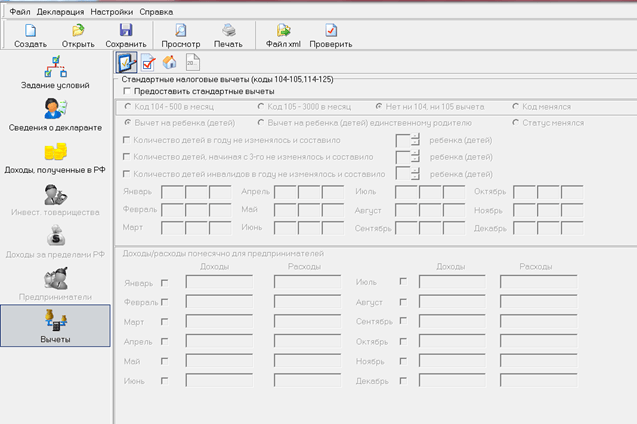
Все! Декларация 3-НДФЛ за 2016 год готова!
Сохраняем ее на рабочий стол, затем «Просмотр» и у Вас выходит Декларация на 5 листах. Проверяем суммы в целях избежания ошибок,особенно обращаем внимание на стр.2 раздел 1 « Сведения о суммах налога, подлежащих уплате в бюджет», так как именно по этим данным налоговая инспекция производит начисление налога.

Распечатываем Декларацию в 2-х экземплярах, один для сдачи в налоговую с приложением копии документов на продажу - покупку автомобиля, один для себя.
Прилагаемые документы заверяем каждый лист «Копия верна» и ставим своею подпись с расшифровкой.
Количество листов указываем на стр.1 Декларации, есть специальный раздел под номером контактного телефона.
В нашем случае на документы по покупке автомобиля мы не сдаем, т.к. продали автомобиль за 250 т.р. и воспользовались вычетом по Налоговому Кодексу в сумме 250 т.р. Это было в нашем случае выгодно, т.к. купили данный авто за 240 т.р.
Сдаем Декларацию 3-НДФЛ за 2016 г. до 02.05.17 г . в налоговый орган по месту своего учета (месту жительства), сделать этом можно несколькими способами:
лично
- 1 экземпляр для налоговой и на 2 экземпляр, на котором налоговая ставит отметку о сдаче для Вас;
по почте
с описью вложения 1 экземпляр, 2-ой оставляем у себя и прикладываем документы об отправке;
через доверенное лицо по нотариальной доверенности
.
Свой экземпляр с отметками о сдаче в налоговую инспекцию храним минимум 3 года .
| Режим работы налоговых инспекций в г. Москве | |
| Понедельник | с 9.00 до 20.00 |
| Вторник | с 9.00 до 20.00 |
| Среда | с 9.00 до 20.00 |
| Четверг | с 9.00 до 20.00 |
| Пятница | с 9.00 до 20.00 |
| Суббота
(кроме дня открытых дверей) |
с 10.00 до 15.00 |




- Граница между европой и азией Америка относится к европе
- Как экономить деньги при маленькой зарплате?
- Порядок получения жилищной субсидии для военнослужащих
- Лимит кассы: нормативная база и сроки установления лимита
- Полная система вычетов Алгебраическая форма комплексного числа
- Модель «Совокупный спрос – совокупное предложение Увеличение совокупного спроса вызывает
- Что называется периодом в физике
- Виды и типы недвижимости, их экономическая составляющая Поля инициализаторов типа
- Экономика, население и города Чеченской Республики
- Особенности проведения региональной программы материнский капитал в московской области Региональный материнский капитал программе семья
- Должностная инструкция страхового агента росгосстрах
- Учет материалов на складе и в бухгалтерии
- На вопрос «Можно ли строить дом без разрешения на строительство?
- Ип на осно какие налоги платит?
- Доходы и расходы будущих периодов Как распределить расходы, затрагивающие несколько налоговых периодов
- Экономические циклы, их особенности и виды
- Необходимо знать от чего зависят цены на жилье
- Контрольная работа: Экономическая мысль Древней Греции
- Бухгалтерские проводки по реализации товаров и услуг 1с бухгалтерия 8
- Оборотные активы организации