
Бухучет инфо. Бухучет инфо Экспортные операции в 1с 8.3
Как в программе 1 С Бухгалтерия 8.3 сформировать экспорт товаров
Необходимость подтверждать нулевую ставку НДС появляется у продавца в том случае, когда товары реализуются на экспорт. В этом случае налог на добавленную стоимость не платится (в терминах бухгалтерского учета – «облагается по ставке 0%»).
Правда, нужно собрать пакет документов, подтверждающий легальность данной операции. Заметим, что в 1С эти документы не регистрируются; они предъявляются в налоговую инспекцию вместе с декларацией по НДС.
Существует определенный срок для подготовки всей необходимой документации – 180 дней.
Если за это время документы не собраны, НДС придется заплатить.
Рассмотрим последовательность действий в 1С Бухгалтерия 8.3 для подтверждения нулевой ставки НДС:
- Настроить учетную политику
- Правильно оприходовать товары, предназначенные на экспорт
- Правильно оформить реализацию товара на экспорт
- Сформировать документ «Подтверждение нулевой ставки НДС»
- Сформировать книгу покупок
Настройка учетной политики
Настройка учетной политик в 1С 8.3 выполняется просто – включаем соответствующие флажки в разделе НДС (рис.1). Главное помнить, что после изменения учетной политики, придется перепроводить все документы.
Оформление поступления и продажи товара
После включения флажков в документах Поступление товаров и услуг появляется колонка «Способ учета НДС». В нашем случае выбираем вариант «Блокируется до подтверждения 0%» (рис.2). Выбор такого способа – главная особенность при оформлении поступлении товаров, предназначенных для перепродажи на экспорт.

Не забываем зарегистрировать счет-фактуру поставщика и проверяем проводки приходной накладной (Рис.3).

Приобретая товар у поставщика, мы платим не только за сам товар, но и уплачиваем налог (НДС), который имеем право предъявить к вычету в дальнейшем (т.е. уменьшить сумму НДС с реализаций, которую платим в бюджет). В нашем случае «в дальнейшем» означает «при подтверждении нулевой ставки».

Во всех регистрах НДС пока заблокирован (рис.4).
Оформляем в 1С реализацию товара с нулевой ставкой (рис.5).

В договоре необходимо выбрать валюту. В данном примере расчеты ведутся в USD(рис.6), цена в расходной накладной также указана валютная.

Подтверждение нулевой ставки НДС в 1С 8.3
Теперь вызываем помощник по учету НДС (рис.7). Здесь нас интересует два раздела – «Подтверждение нулевой ставки НДС» и «Формирование книги покупок(0%)».

Сначала пробуем заполнить табличную часть документа «Подтверждение нулевой ставки…» (рис.8). Если документы реализации по ставке 0% заполнены правильно, то они автоматически попадут в документ.

Пользователю остается только выбрать соответствующий признак («подтверждена»/«не подтверждена»). Устанавливаем событие «Подтверждена ставка 0%», проводим документ и проверяем проводки.

Бухгалтерских проводок в данном случае нет, но есть движения по регистрам учета НДС. В регистре «НДС по реализации 0%» одна запись (рис.9).
В регистре «НДС предъявленный» - две записи (рис.10).

Формирование записей книги покупок НДС по нулевой ставке НДС
Именно по движениям регистров программа проводит анализ состояния учета НДС. Если теперь сформировать книгу покупок, то в ней автоматически появится нужная запись (рис.11).

Проводки, сформированные в 1С документом «Формирование записей книги покупок (0%)», показывают, что НДС, уплаченный нами при покупке товара, предназначенного на экспорт, успешно принят к вычету.

Что делать в 1С если ставка НДС не подтверждена
В заключении коротко о действиях в 1С 8.3 при неподтвержденной ставке. В этом случае НДС придется списать на прочие расходы. Списание выполняет тот же документ «Подтверждение нулевой ставки» (рис.13)

Но в отличие от первого варианта в данном случае формируются проводки (рис.14) и регистрируется счет-фактура, который отражается в книге продаж на закладке «Дополнительные листы».

Сумма НДС по неподтвержденной ставке рассчитывается автоматически по ставке 18%(как указано при поступлении товара). Эту сумму можно уменьшить на величину НДС, уплаченного при покупке (в нашем примере это 18000 руб.)
По материалам: programmist1s.ru
Как провести реализацию товара на экспорт в 1С 8.3 и подтвердить нулевую ставку НДС
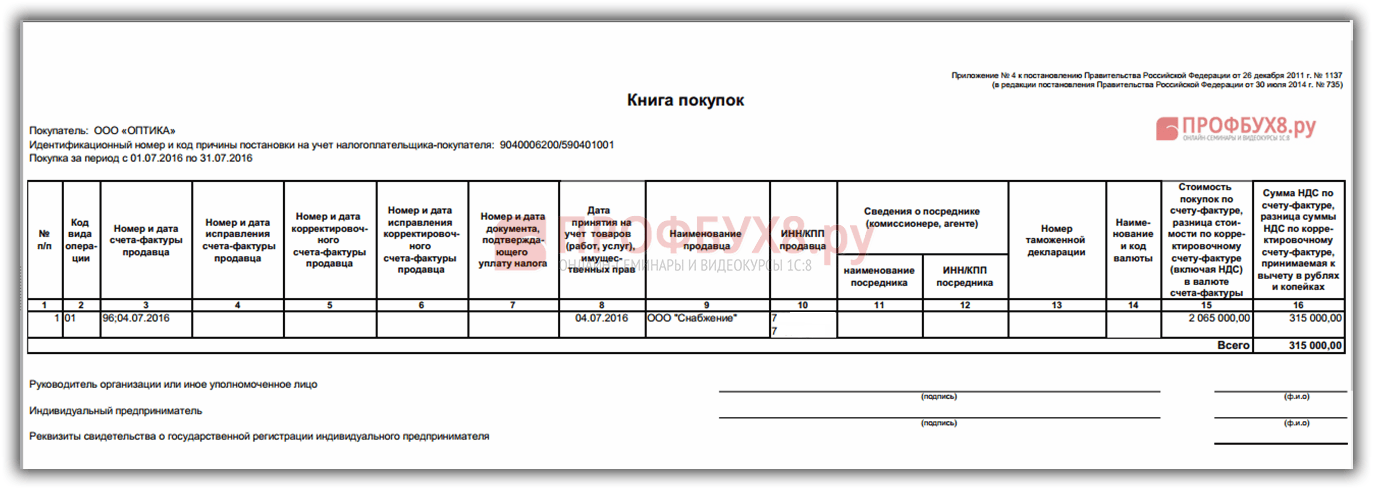
Предположим, организация ООО «ОПТИКА» 04.07.2016г. приобрела у поставщика ООО «Снабжение» 5 штук телескопов 458/1900 на общую сумму 2 065 000,00 руб., в т.ч. НДС 315 000,00 руб., для последующей реализации на экспорт.
Организация ООО «ОПТИКА» согласно договору:
- 07.2016г. отгрузила иностранному покупателю «TECNO» телескоп 458/1900 в количестве 3 штук на общую сумму 19 050,00 USD;
- 07.2016г. отгрузила покупателю ТОО «ВЕСНА» телескоп 458/1900 в количестве 2 штук на общую сумму 800 000,00 руб.
Согласно условиям договора:
- Покупатель «TECNO» перечислил аванс в размере 50% от общей стоимости товара;
- Покупатель ТОО «ВЕСНА» перечислил аванс в размере 300 000,00 руб.
После получения товара:
- Покупатель «TECNO» 03.08.2016г. расплатился полностью с поставщиком;
- Покупатель ТОО «ВЕСНА» 11.08.2016г. расплатился полностью с поставщиком.
Шаг 1. Настройка учета НДС
Настраиваем ведение учета НДС в 1С 8.3: раздел Главное – Настройки – Налоги и отчеты , как показано на рисунке:
Шаг 2. Настройка параметров учета
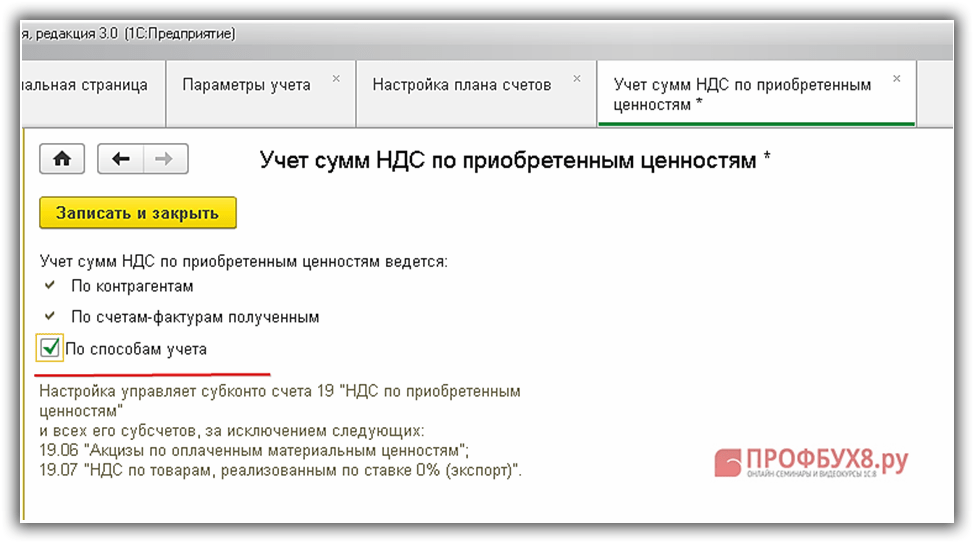
Учет сумм НДС по приобретенным ценностям: переходим в раздел Администрирование – Настройки программы – Параметры учета – гиперссылка Настройка плана счетов – гиперссылка По контрагентам, счетам-фактурам полученным и способам учета , настраиваем как показано ниже на рисунке:
Шаг 3. Приобретение товара у поставщика
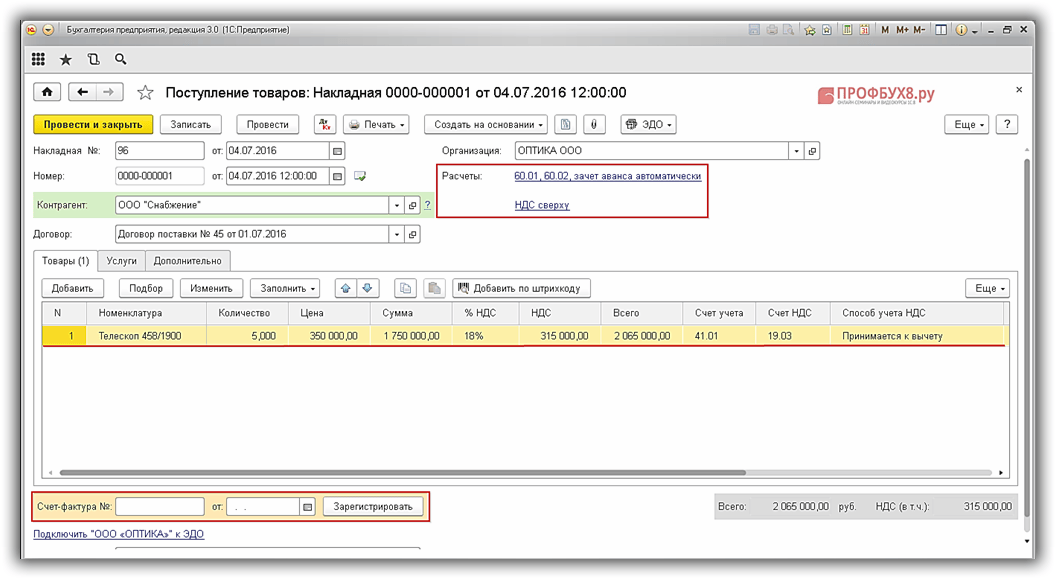
Создадим документ Поступление (акт, накладная) в разделе Покупки – Покупки – Поступление (акт, накладная) .
Заполним шапку документа:
- В строчке Расчеты указываем счет 60.01, счет 60.02, зачет аванса автоматически, НДС сверху;
- Остальные строчки заполняем, как показано ниже на рисунке.
- В колонке Номенклатура указываем наименование товара;
- В колонке Количество указываем количество приобретаемого товара;
- В колонке %НДС указываем ставку НДС;
- В колонке Цена указываем цену приобретения товара;
- Колонки Сумма, НДС, Всего рассчитываются автоматически;
- В колонке Счет учета вводим счет 41.01;
- В колонке Счет учета НДС указываем счет 19.03;
- В колонке Способ учета НДС указываем Принимается к вычету (согласно п.10 ст.165 НК РФ в ред. закона № 150-ФЗ);
- Используя гиперссылку Зарегистрировать, создадим документ Счет-фактура полученный:
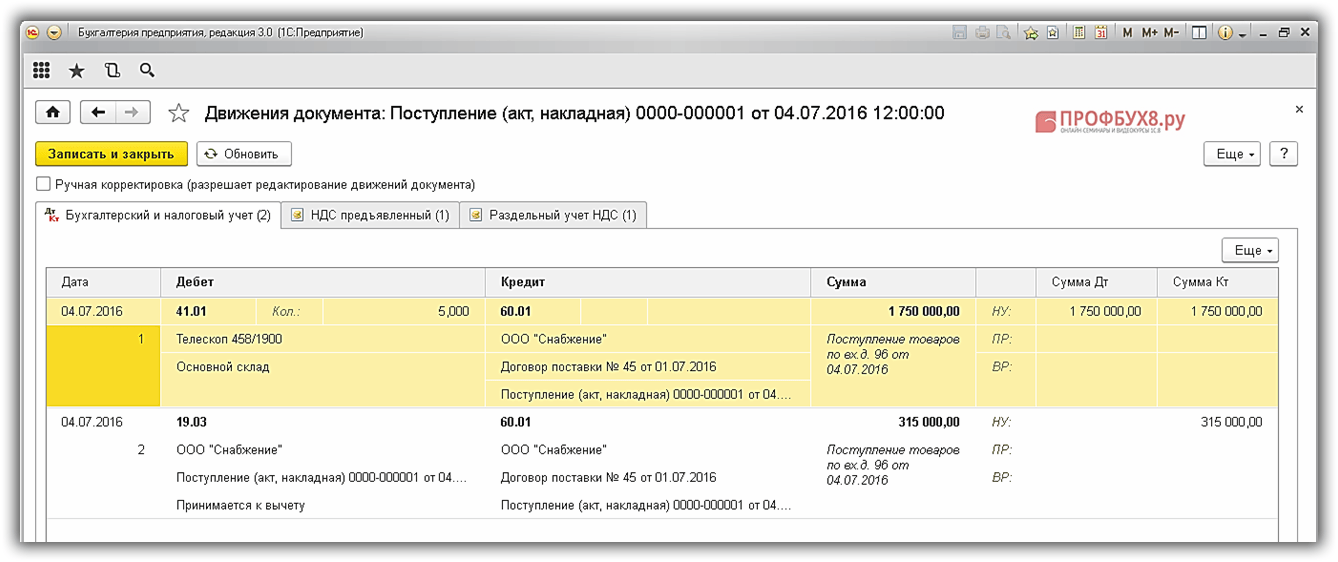
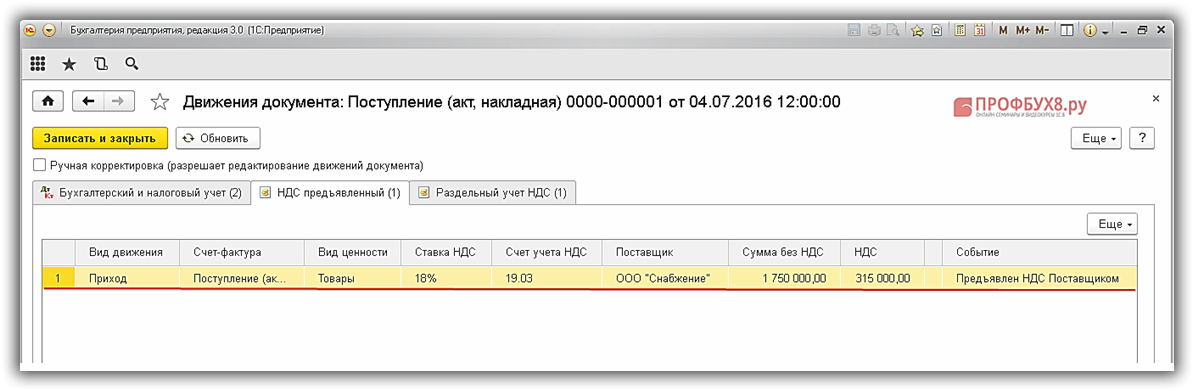
Результат движения документа:
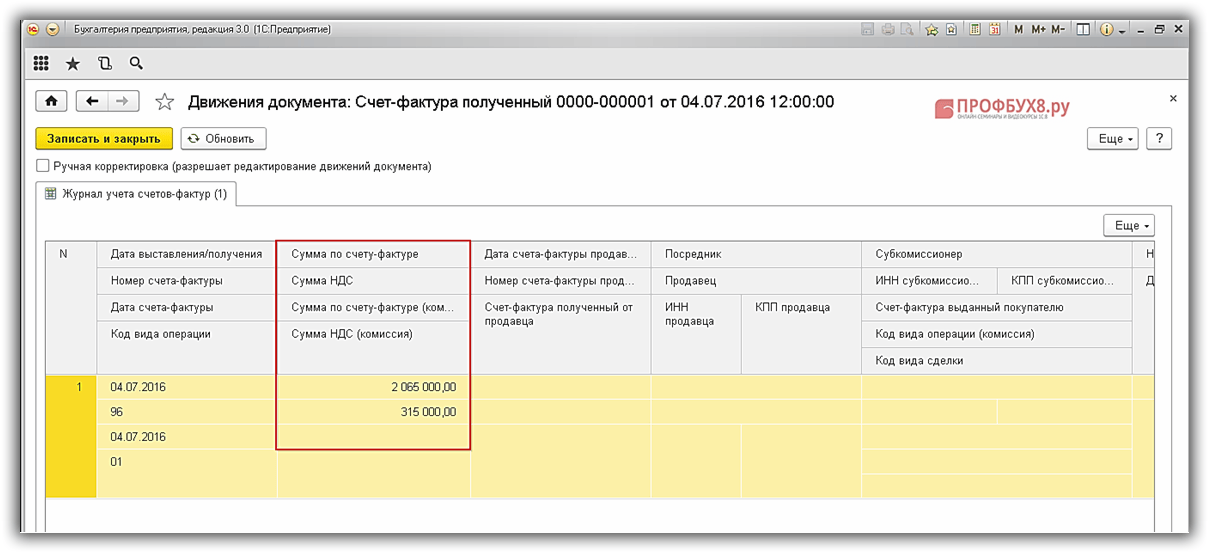
Откроем документ Счет-фактура полученный в разделе Покупки – Покупки – Счета-фактуры полученные , который сформировали на основании документа Поступление (акт, накладная). Данный документ заполняется автоматически:

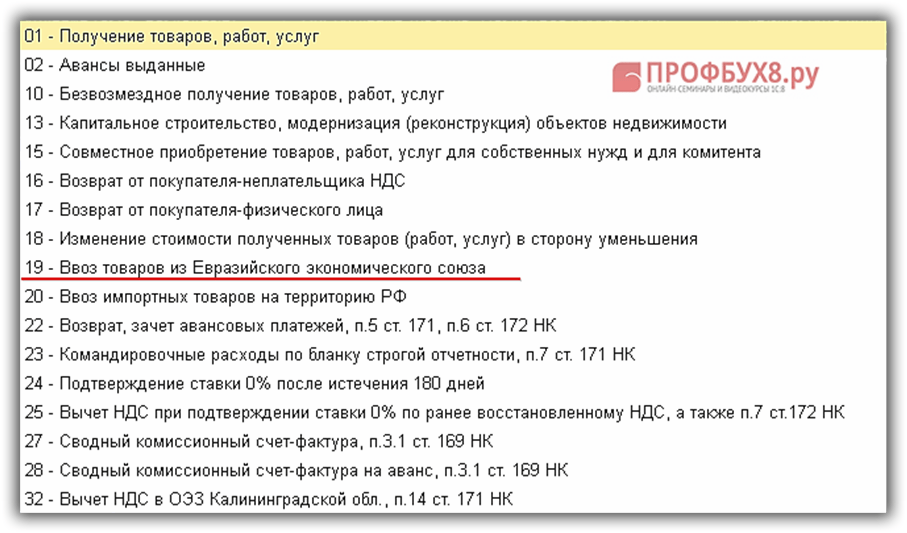
Следует учесть, что в строчке Код вида операции указан код 01. Если товар приобретен из стран ЕАЭС, то в строчке Код вида операции вводим код 19:
Движение документа после проведения:
Шаг 4. Регистрация счета-фактура полученного по приобретенным товарам
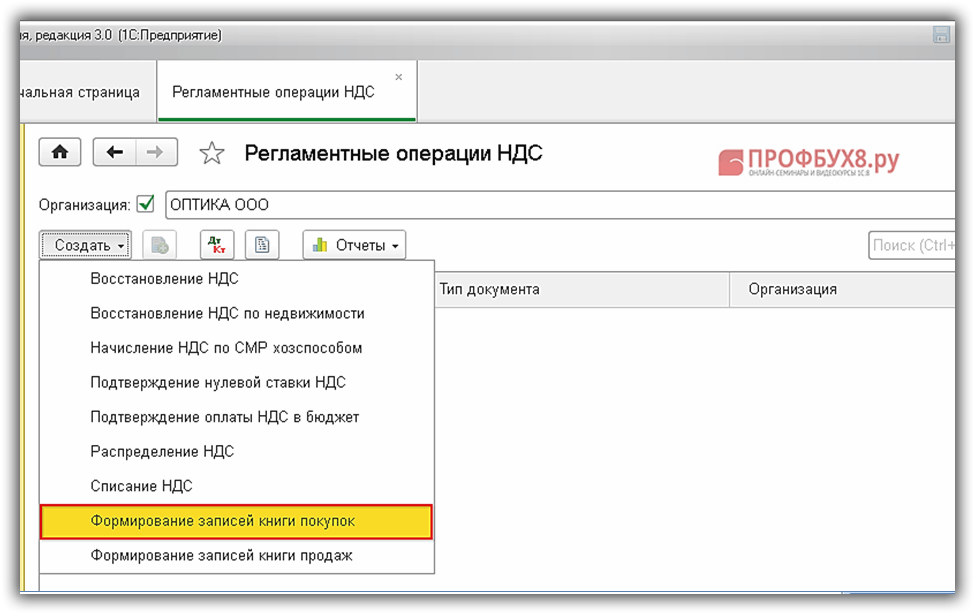
Создадим документ Формирование записей книги покупок в разделе :
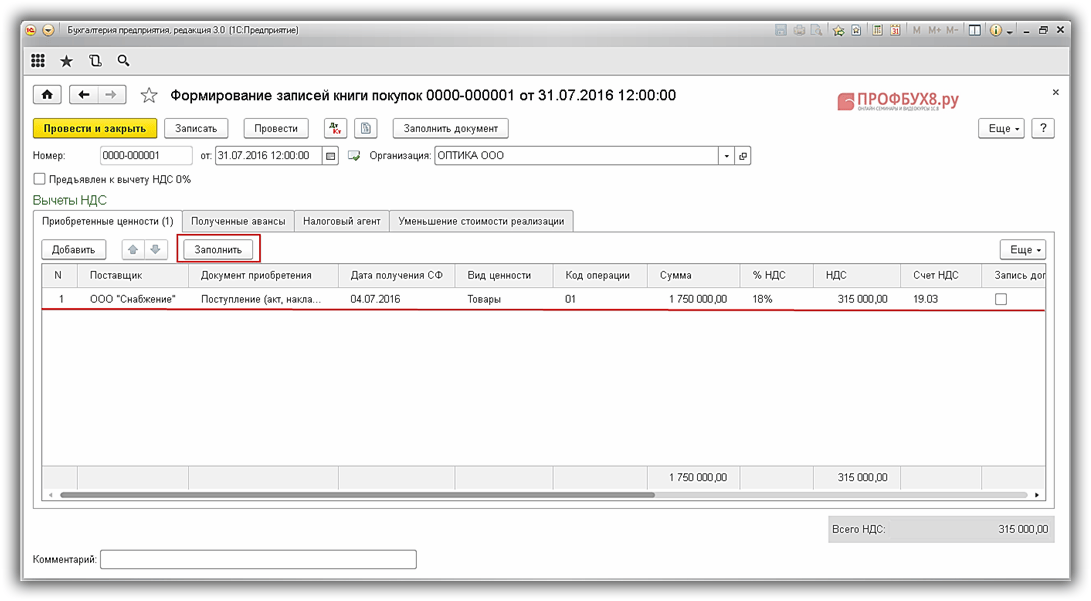
Документ заполним автоматически, применив кнопку Заполнить:
Проводки, полученные после проведения документа:
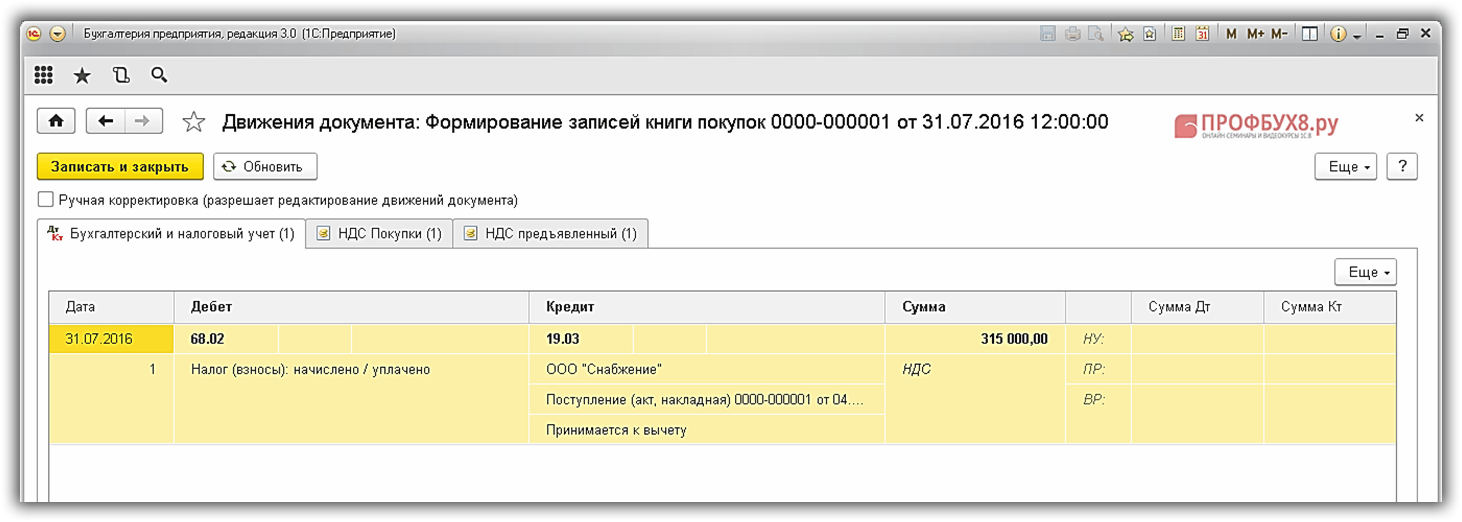
Сформируем Книгу покупок в разделе Покупки – НДС – Книга покупок :
Шаг 5. Выписываем счет на оплату покупателю «TECNO»
Создадим документ Счет покупателю в разделе :
- В строчке Договор указываем договор поставки заключенный с покупателем. Образец договора показан на рисунке:
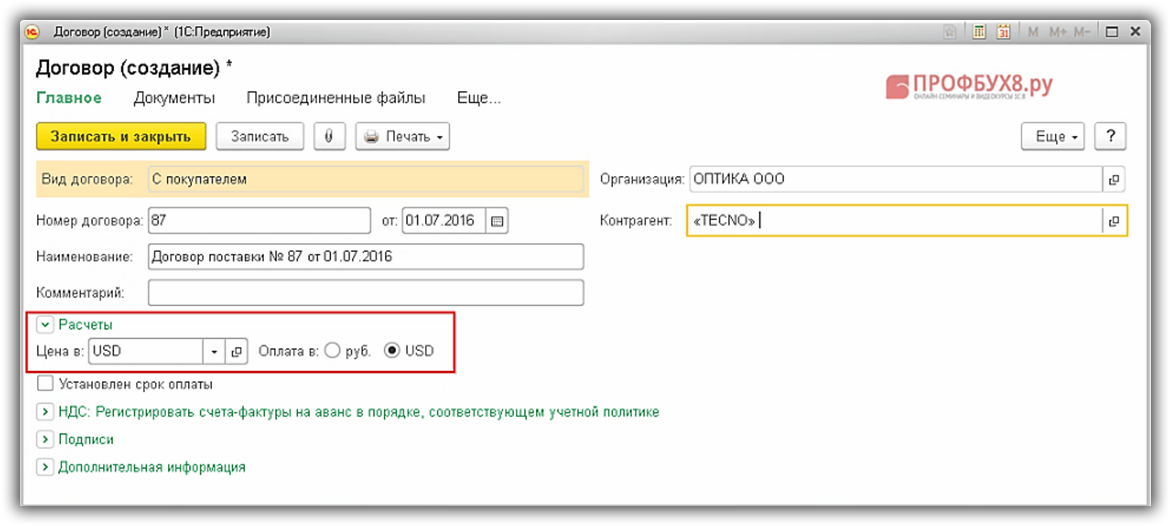
Шапку документа заполняем как показано ниже на рисунке.
Заполним в документе табличную часть:
- В колонке % НДС указываем 0%;
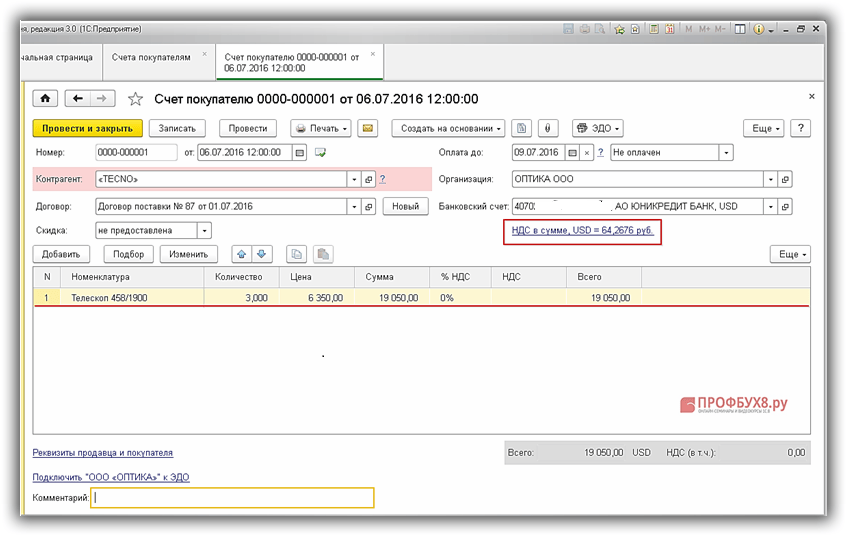
Шаг 6. Поступление аванса от покупателя «TECNO»
На основании документа Счет на оплату в разделе Продажи – Продажи – Счета покупателям, сформируем документ Поступление на расчетный счет:

сумму аванса 19 050,00 * 50 / 100 = 9 525,00 USD:
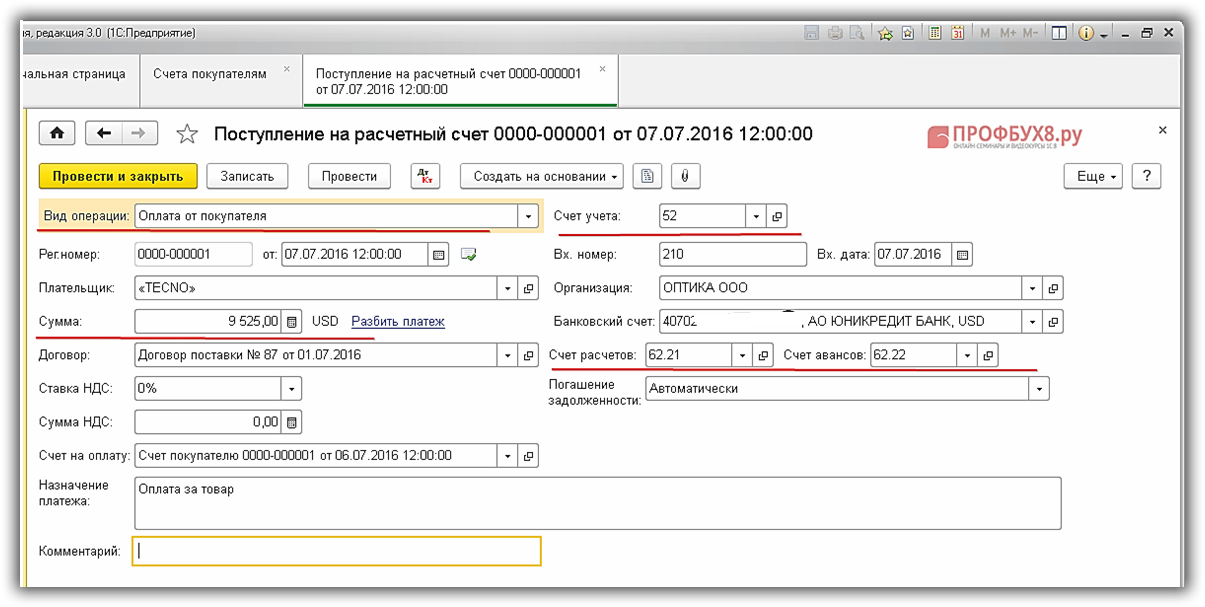
Посмотрим проводки, полученные после проведения документа:
- Сумму поступившего аванса видим в рублях: 9 525,00 * 64,6304 = 615 604,56 руб.
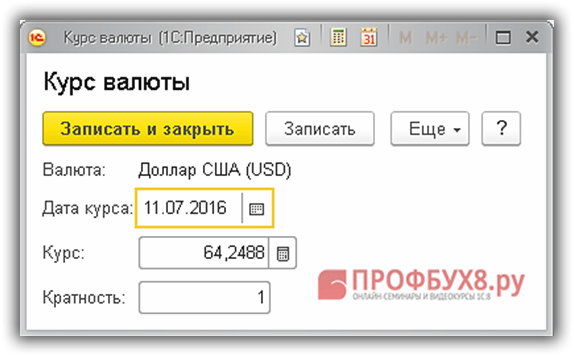
- Курс валюты на 07.07.2016г.: 1$ = 64,6304 руб.:
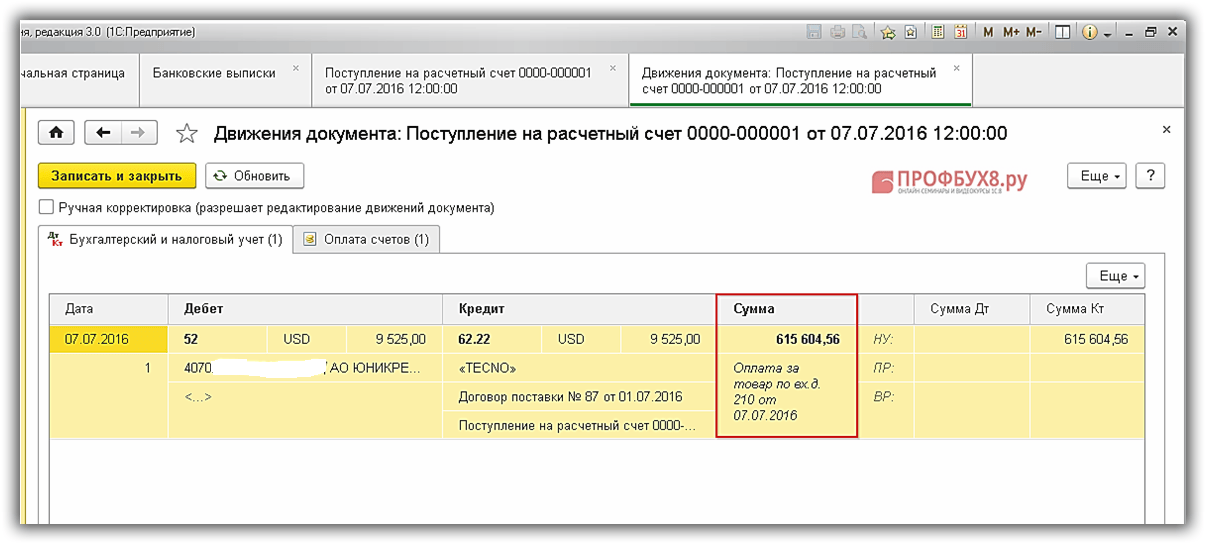
Шаг 7. Отгрузка товара покупателю «TECNO»
Продажи – Продажи .
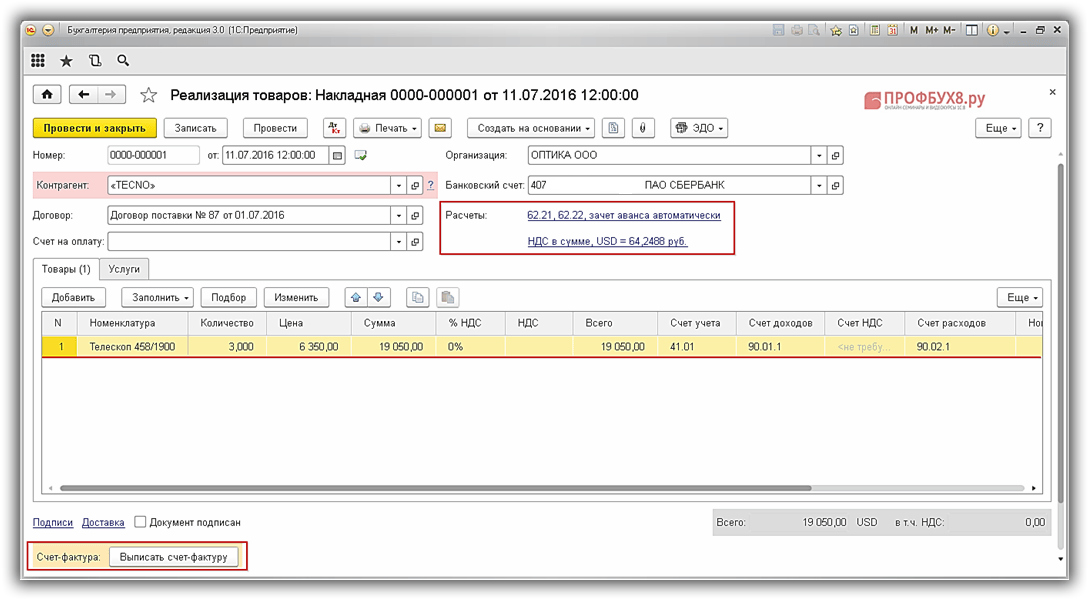
Заполним шапку документа:
- В строчке Банковский счет указываем валютный счет организации;
- В строчке Расчеты указываем счет 62.21, счет 62.22, зачет аванса автоматически;
- В строчке Цены в документе указываем курс валюты на день реализации;
- Остальные поля шапки заполняем, как показано ниже на рисунке:
Заполним табличную часть документа:
- В колонке Счет учета указываем счет 41.01;
- В колонке Счет доходов указываем счет 90.01.1;
- Остальные колонки заполняем, как показано на рисунке.
- Используя гиперссылку Выписать счет-фактуру, формируем документ Счет-фактура выданный:
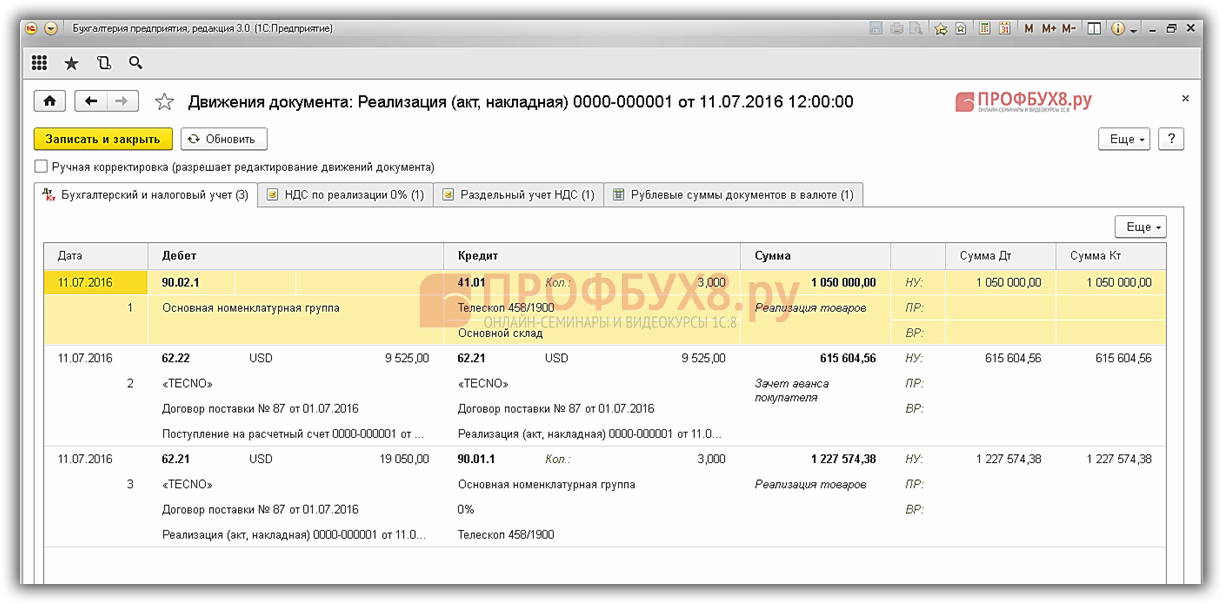
Проводки, полученные после проведения документа, рассмотрим более подробно:
- Первая проводка Дт 90.02.1 Кт 41.01 показывает общую сумму себестоимости проданного товара (3 * 350 000,00);
- Вторая проводка Дт 62.22 Кт 62.21 показывает сумму зачтенного аванса покупателя (9 525,00 * 64,6304);
- Третья проводка Дт 62.21 Кт 90.01.1 показывает общую сумму реализации в рублях (9 525,00 * 64,2488 + 9 525,00*64,6304).
В соответствии с абз.3 п.9 ПБУ 3/206 и ст.316 НК сумма реализации в бухгалтерском учете и в налоговом учете отражается в рублях по курсу ЦБ на дату отгрузки:
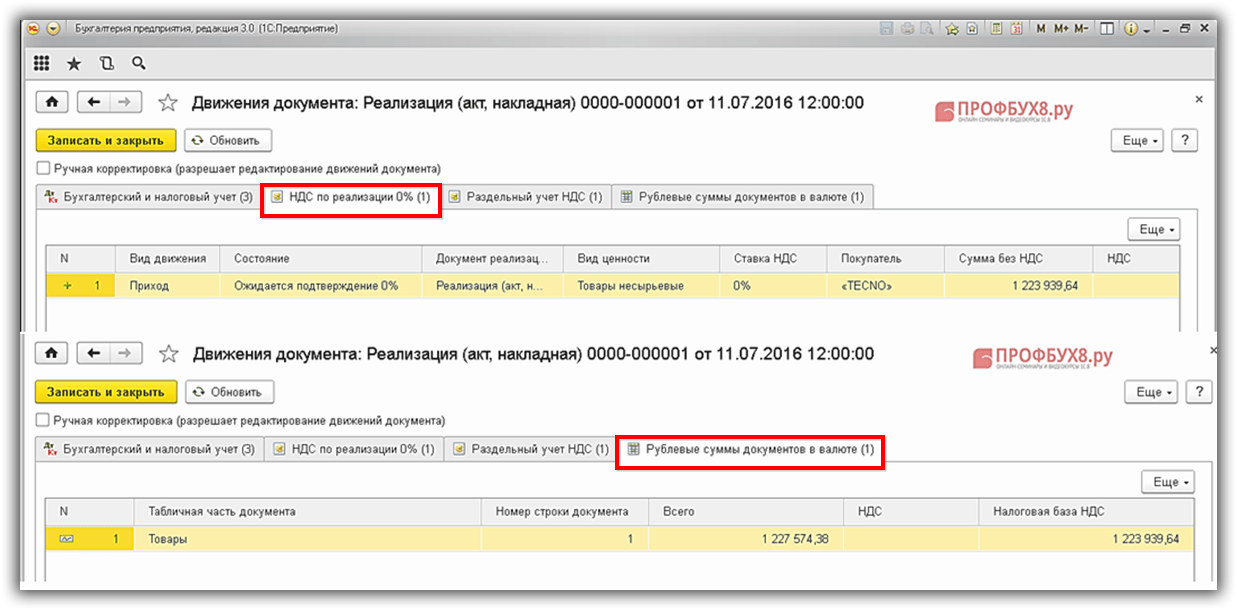
На рисунке видим, что:
- В колонке Вид движения указывается Приход для формирования книги продаж;
- В колонке Сумма без НДС указана сумма в рублях по курсу ЦБ РФ на дату отгрузки товаров (19 050,00 * 64,2488), согласно п.3 ст.153 НК РФ:
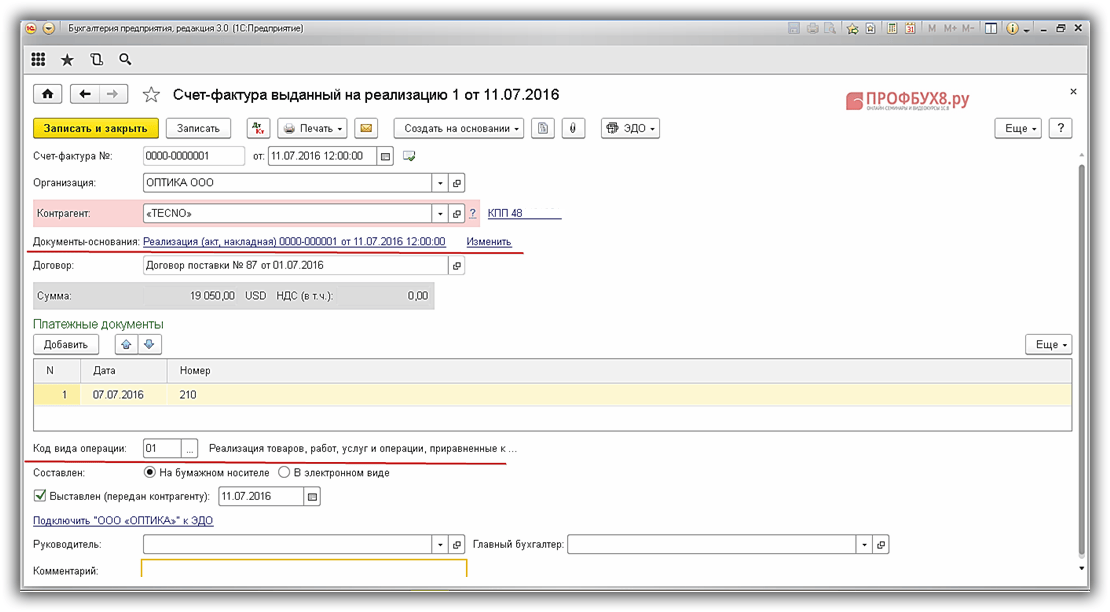
Откроем счет-фактуру в разделе Продажи – Продажи – Счета-фактуры выданные , который был сформирован на основании документа Реализация (акт, накладная). Данный документ заполняется автоматически.
Согласно п.7 ст.169 НК РФ, сумма в счете-фактуре может быть отражена в иностранной валюте:
Шаг 8. Поступление оплаты за реализованный товар от покупателя «TECNO»
На основании документа Счет на оплату: раздел Продажи – Продажи – Счета покупателям , формируем документ Поступление на расчетный счет:

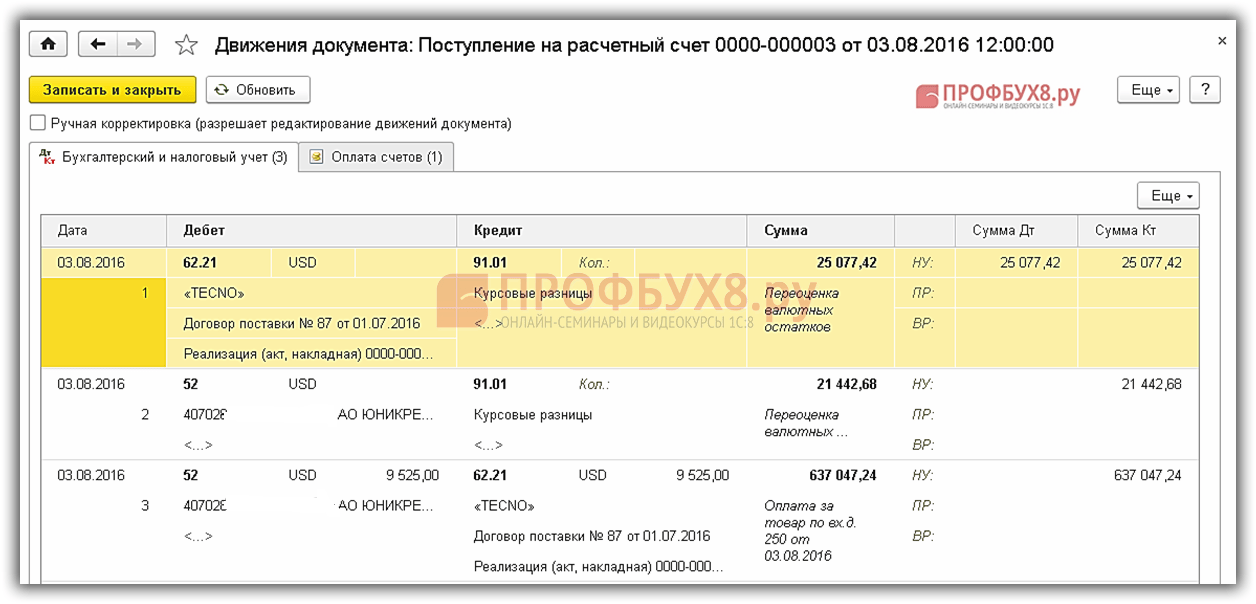
Проводки, полученные после проведения документа, рассмотрим более подробно. Курс валюты ЦБ РФ на день оплаты 03.08.2016г. – 1$ = 66,8816:
- Первая проводка Дт 62.21 Кт 91.01 показывает курсовую разницу на дату отгрузки и на дату оплаты (9 525,00 * 66,8816 – 9 525,00 * 64,2488);
- Вторая проводка Дт 52 Кт 91.01 показывает курсовую разницу в результате перерасчета на валютном банковском счете в USD (9 525,00 * 66,8816 – 9 525,00 * 64,6304);
- Третья проводка Дт 52 Кт 62.21 показывает сумму оплаты в рублях (9 525,00 * 66,8816):
Шаг 9. Выписываем счет на оплату покупателю ТОО «ВЕСНА»
Создадим документ Счет покупателю в разделе Продажи – Продажи – Счета покупателям :
- В строчке Контрагент указываем наименование покупателя;
- В строчке Договор указываем договор поставки, заключенный с покупателем. Образец договора показан на рисунке:
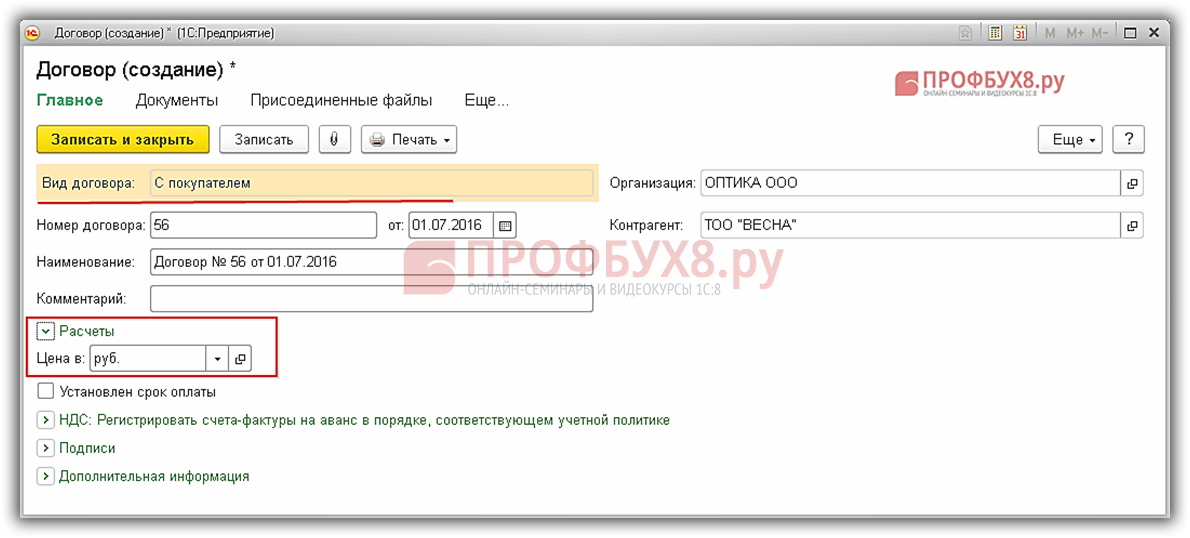
Шапку документа заполняем, как показано ниже на рисунке.
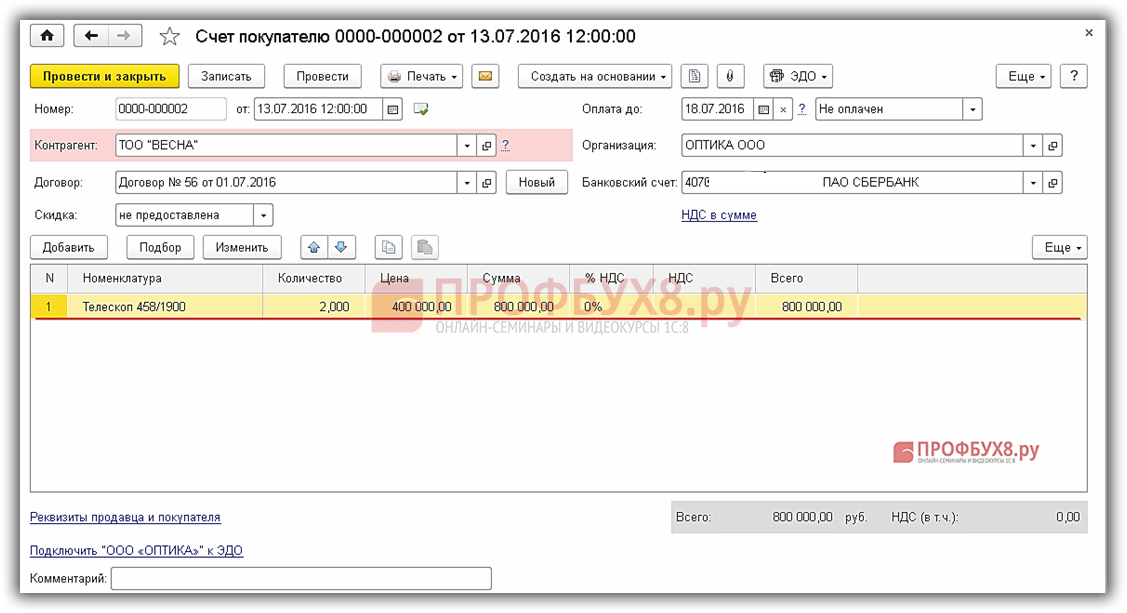
Заполним в документе табличную часть:
- В колонке Наименование указываем наименование товара, которое реализуем;
- В колонке Количество указываем количество реализуемого товара;
- В колонке Цена указываем цену реализации;
- В колонке % НДС указываем нулевую ставку НДС;
- Колонки Сумма и Всего рассчитываются автоматически:
Шаг 10. Поступление аванса от покупателя ТОО «ВЕСНА»
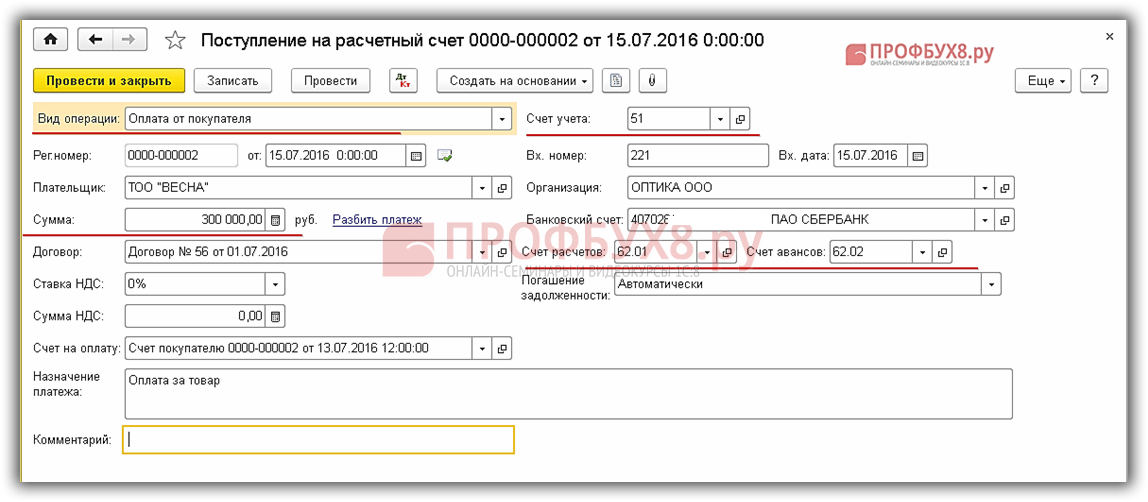
На основании документа Счет на оплату сформируем документ Поступление на расчетный счет.
Документ Поступление на расчетный счет: раздел Банк и касса – Банк – Банковские выписки – Поступление , заполняется автоматически. В строчке Сумма указываем сумму аванса. В нашем примере аванс равен 300 000,00 руб.:
Проводки, полученные после проведения документа:
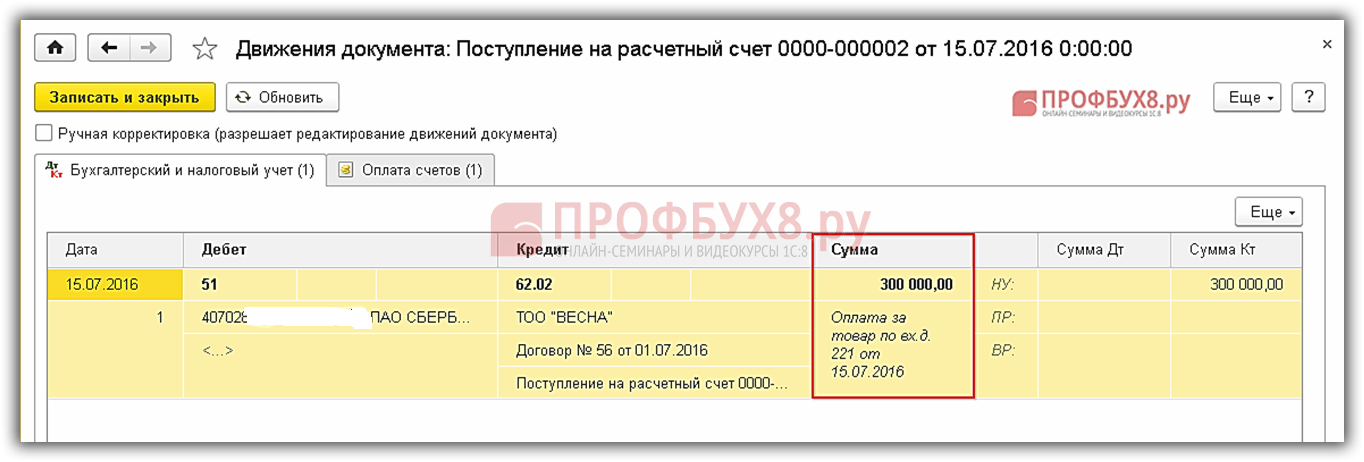
Согласно ст.154 НК РФ и п.1 ст.164 НК РФ сумма аванса, которая облагается по налоговой ставке 0%, не включается в налоговую базу. Следовательно, продавец имеет право не составлять счет-фактуру.
Шаг 11. Отгрузка товара покупателю ТОО «ВЕСНА»
Создадим документ Реализация (акт, накладная) в разделе Продажи – Продажи .
Заполним шапку документа:
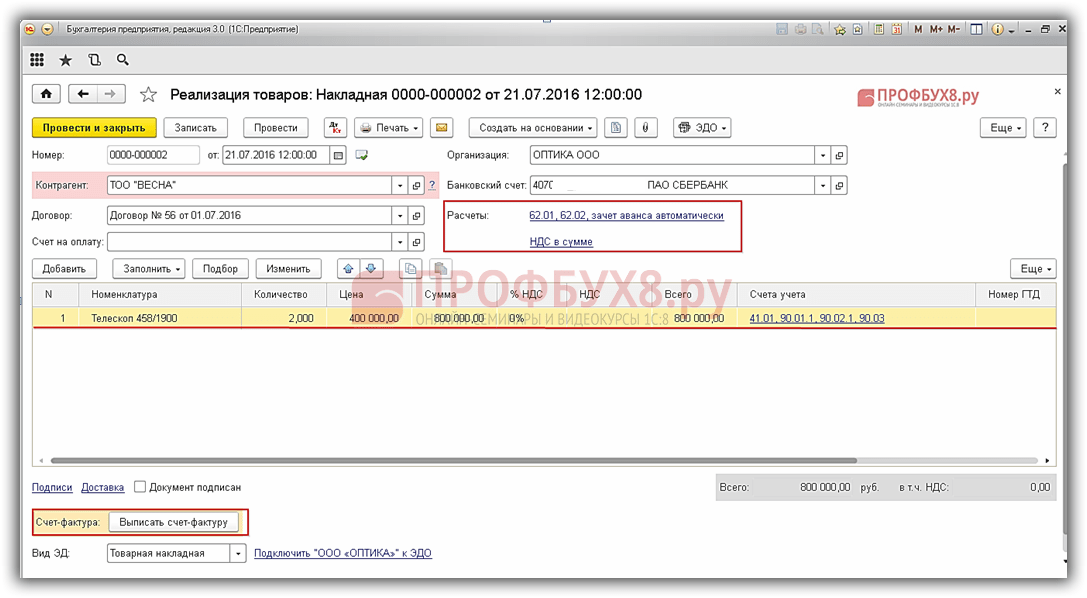
- В строчке Расчеты указываем счет 62.01 и счет 62.02, зачет аванса автоматически;
- Остальные строчки заполняем как показано ниже на рисунке.
Заполним в документе табличную часть:
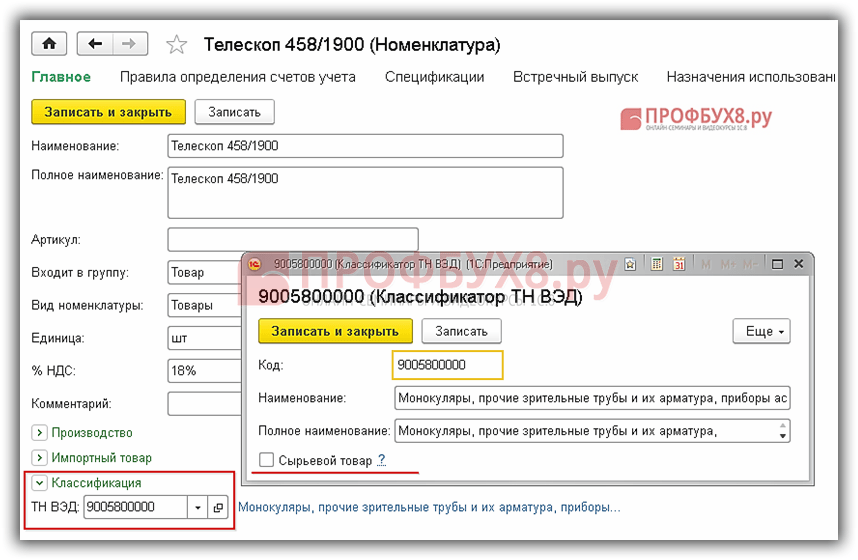
- В колонке Номенклатура указываем наименование товара. Образец создания карточки показан на рисунке:
- Остальные колонки заполняем как показано ниже на рисунке;
- Используя гиперссылку Выписать счет-фактуру, формируем документ Счет-фактура выданный:
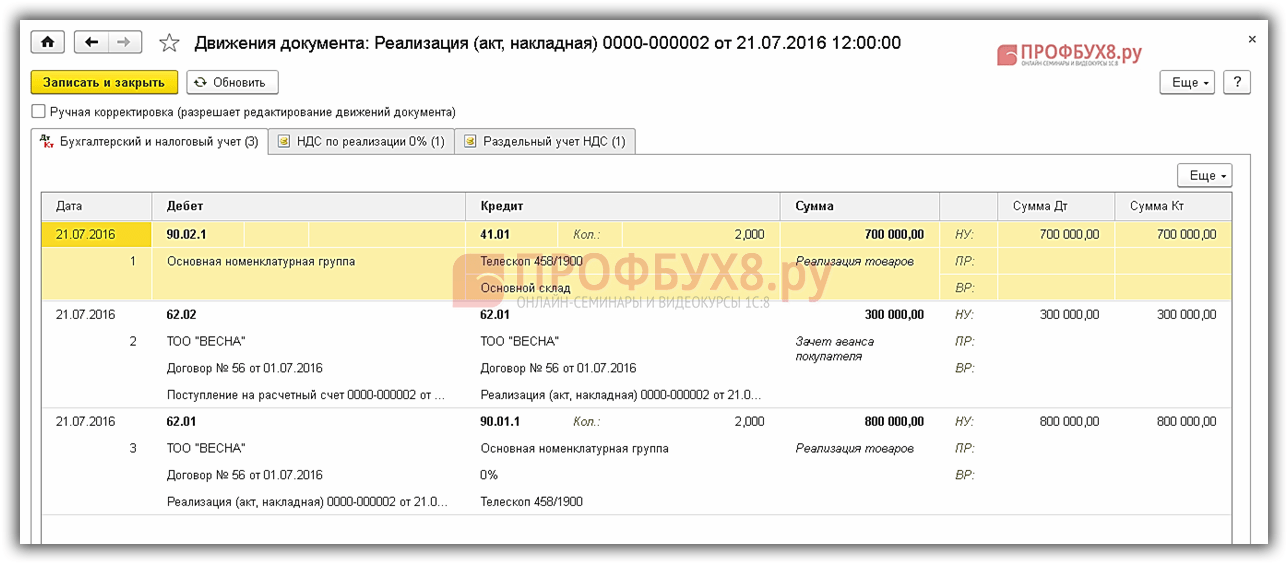
Проводки, полученные после проведения:
- Первая проводка: Дт 90.02.1 Кт 41.01 показывает общую сумму себестоимости продукции;
- Вторая проводка: Дт 62.02 Кт 62.01 показывает сумму зачисленного аванса покупателя;
- Третья проводка: Дт 62.01 Кт 90.01.1 показывает общую сумму реализации:
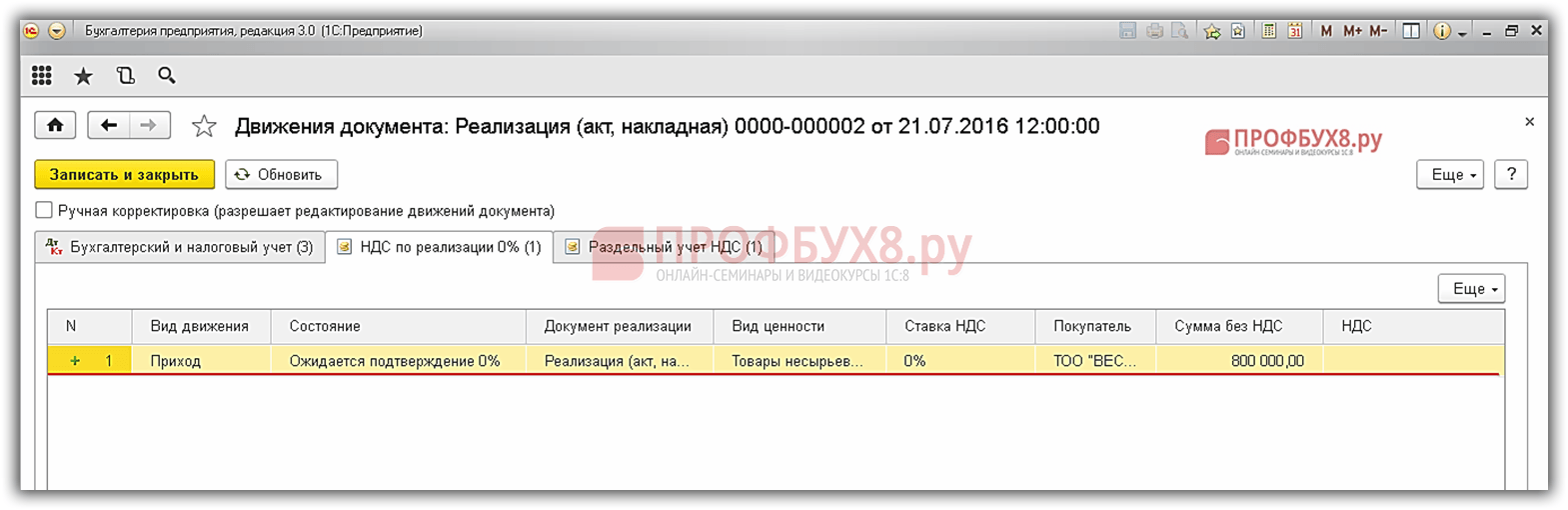
Результат движения документа:
Откроем документ Счет-фактура выданный, используя гиперссылку на созданный документ. Данный документ заполняется автоматически:
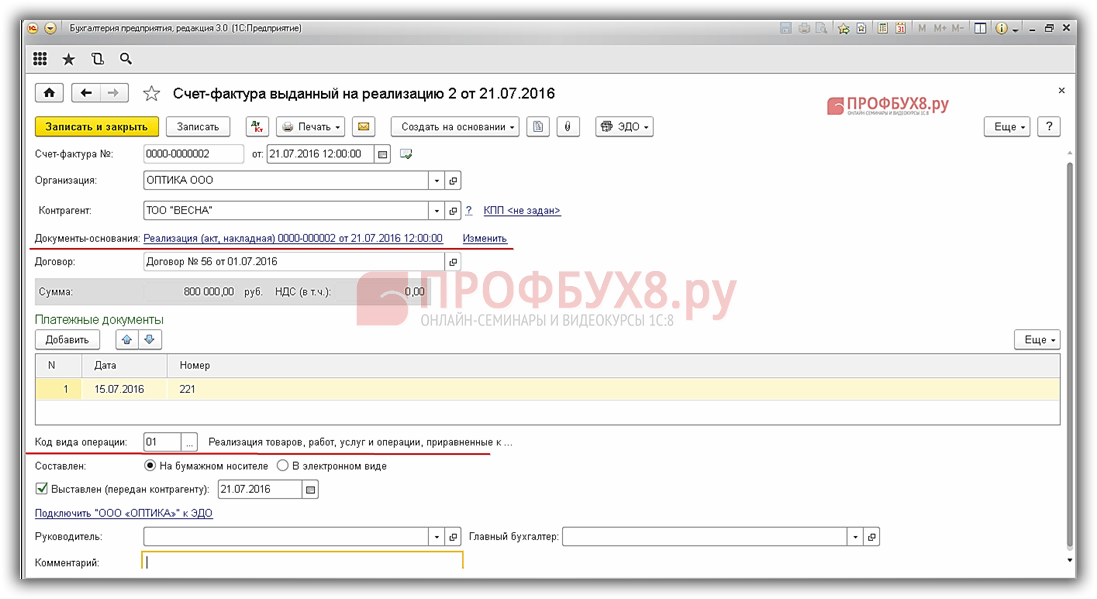
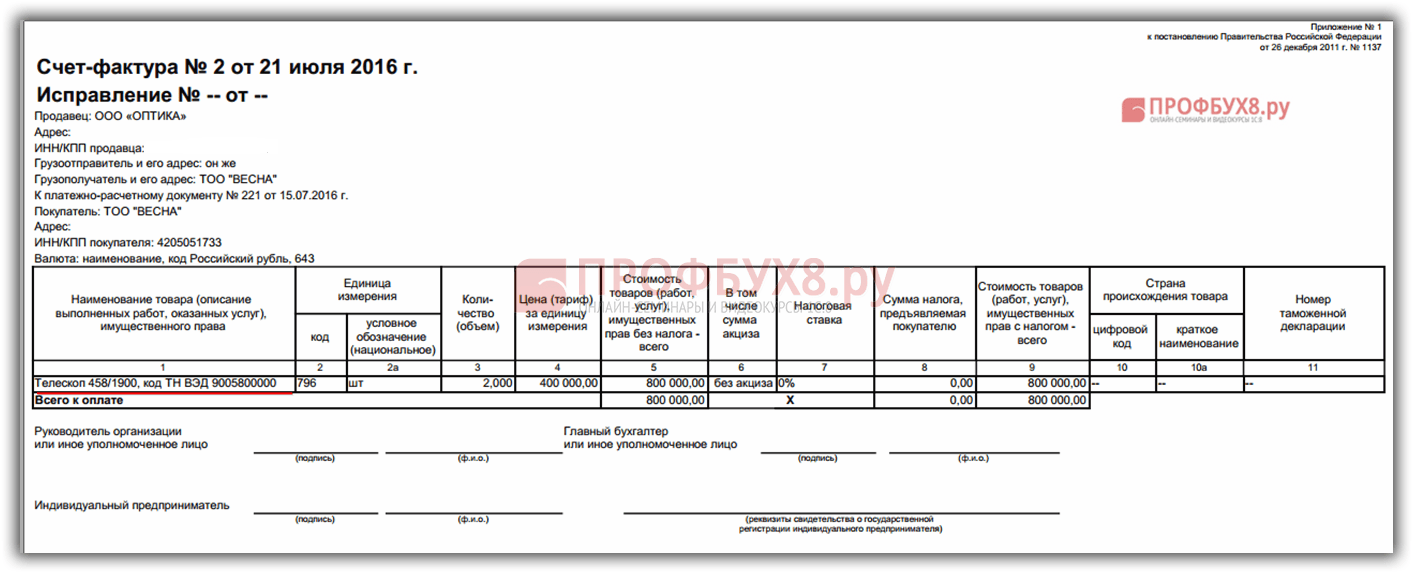
Согласно пп.15 п.5 ст.169 НК РФ в ред. Закона №150-ФЗ с 01.07.2016г. в счете-фактуре выданный указываем код видов товаров в соответствии с ТН ВЭД.
Так как не было изменений в форме и правилах заполнения счета-фактуры выданный (постановление Правительства РФ от 26.12.2011г. №1137), код ТН ВЭД выводится в графе 1, через запятую после наименования товара:
Шаг 12. Поступление оплаты за реализованный товар от покупателя ТОО «ВЕСНА»
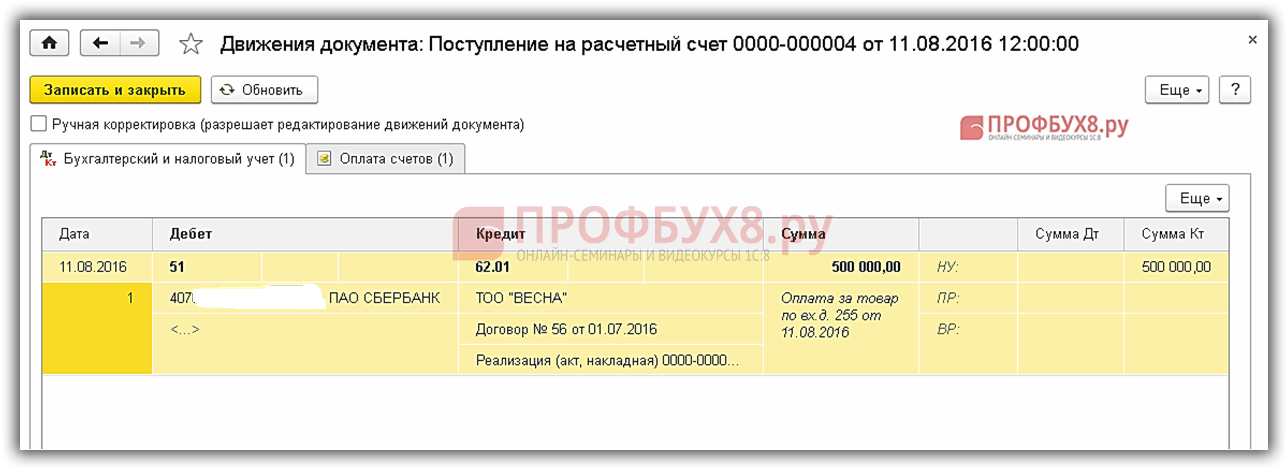
На основании документа Счет на оплату создаем документ Поступление на расчетный счет. Раздел Банк и касса – Банк – Банковские выписки – Поступление , заполняется автоматически. В строчке Сумма указываем оставшуюся сумму. В нашем примере 500 000,00 руб.:

Проводки, полученные после проведения документа:
Шаг 13. Подтверждение применения нулевой ставки НДС
Создадим документ Подтверждение нулевой ставки НДС в разделе Операции – Закрытие периода – Регламентные операции НДС :
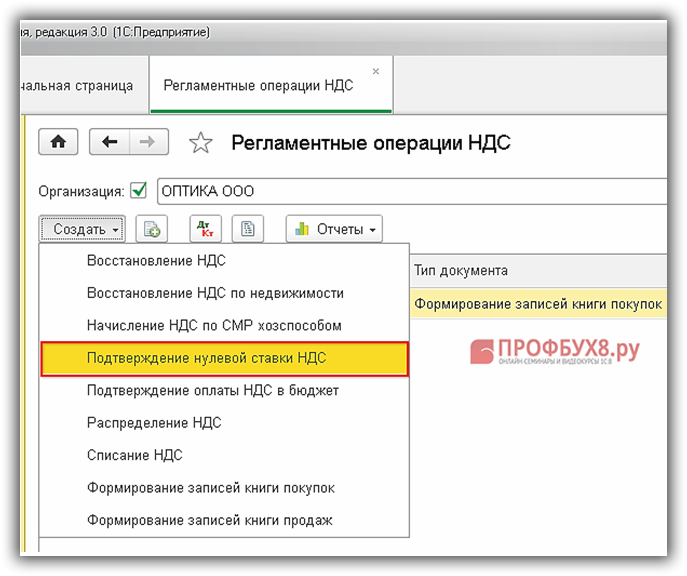
Для заполнения таблицы документа применим кнопку Заполнить.
Обратите внимание, что в колонке Событие указывается Подтверждена ставка 0%:
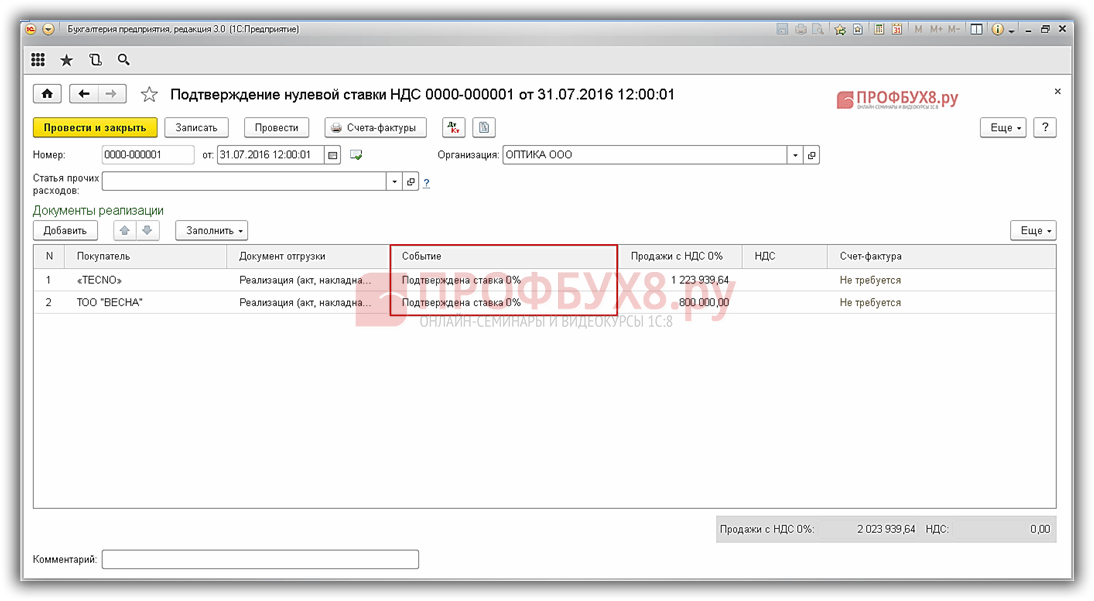
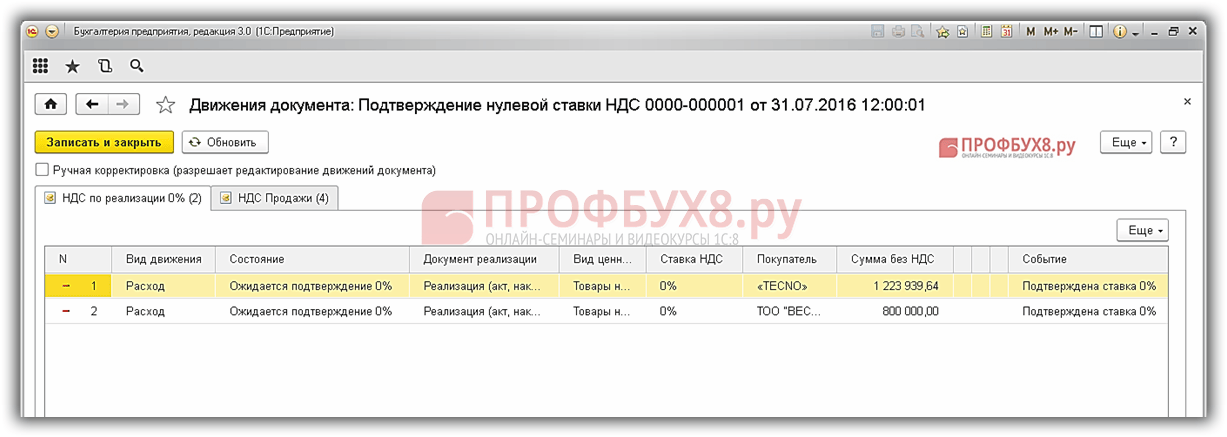
На рисунках видим какие записи делаются в регистрах после проведения документа в 1С 8.3:
НДС по реализации 0%:
НДС с Продажи :

Шаг 14. Книга продаж
Сформируем Книгу продаж в разделе Отчеты – НДС – Книга продаж или раздел Продажи – НДС – Книга продаж :

Шаг 15. Декларация по НДС
Создадим документ Декларация по НДС в разделе Отчеты – 1С-Отчетность – Регламентированные отчеты :
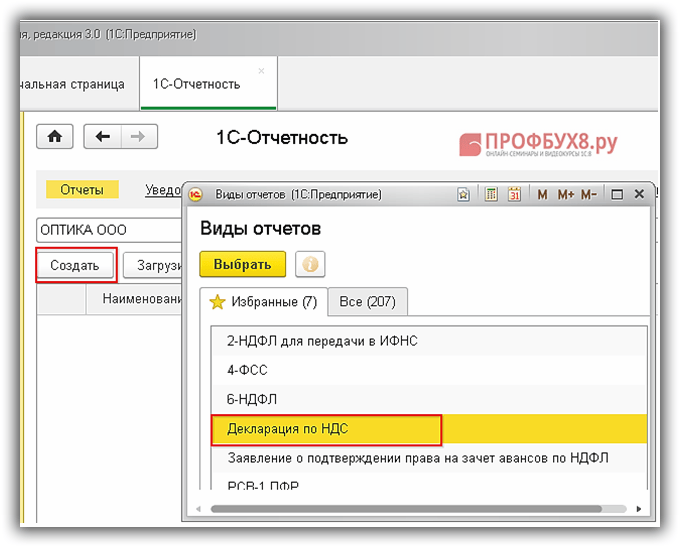
После выбора отчета появиться дополнительное окно. Образец заполнения показан на рисунке:
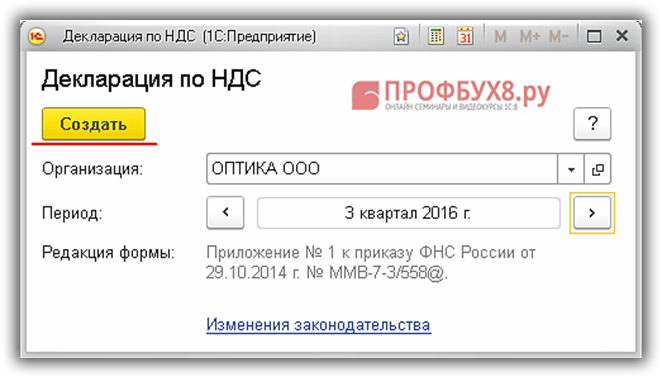
Используя кнопку Создать, сформируем отчет. Порядок заполнения налоговой декларации по НДС, утвержден приказом ФНС России от 29.10.2014г. №ММ-7-3/558.
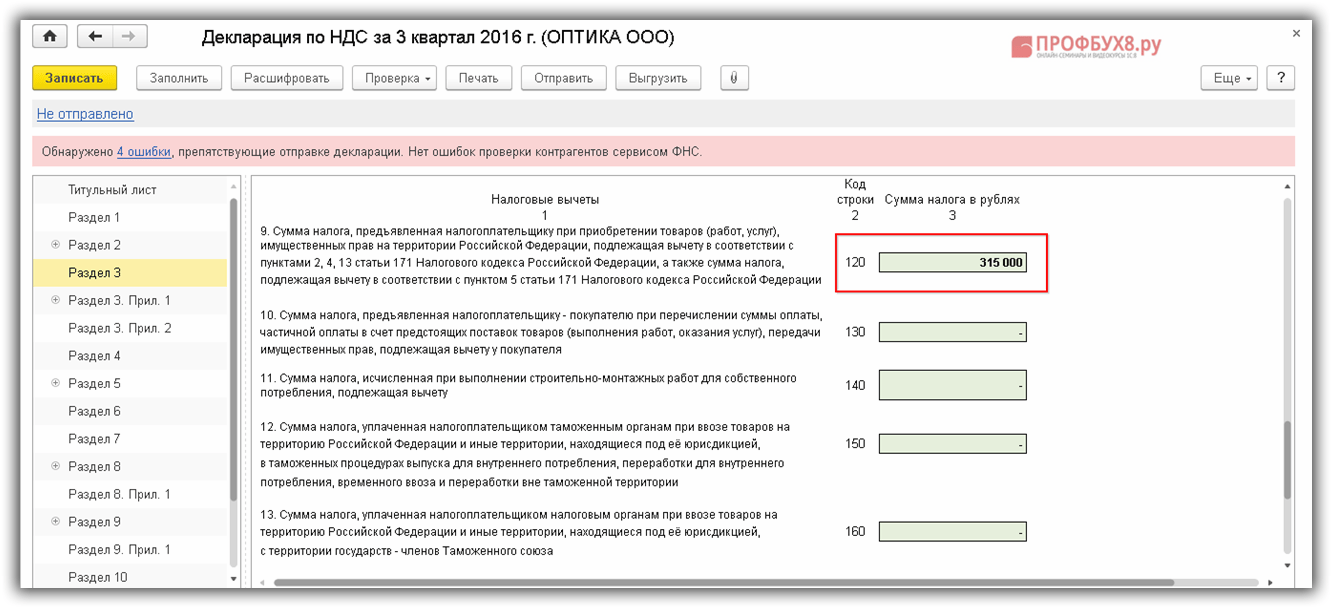
По отчету видим, что заявленная к вычету сумма НДС указана в разделе 3 по строчке 120 и совпадает с суммой указанной в Книге покупок:
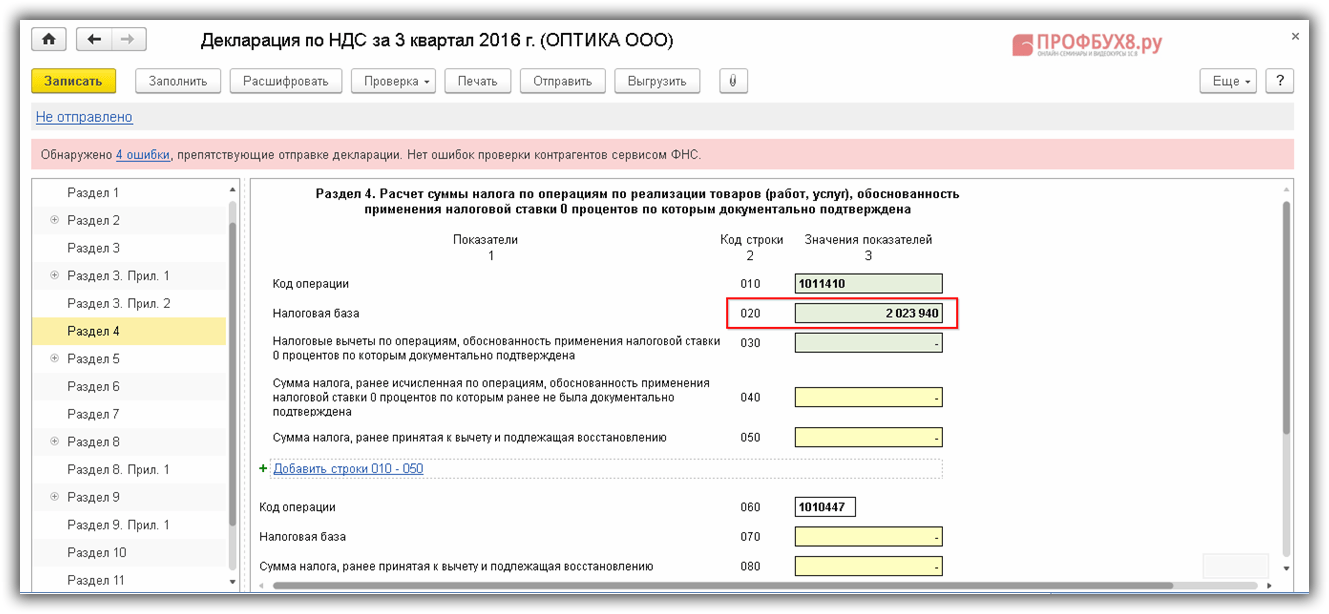
По отчету видим, что сумма, указанная в разделе 4 по строчке 020 (Налоговая база), совпадает с суммой указанной в Книге продаж:
Шаг 16. Проверка счета 19
Сформируем оборотно-сальдовую ведомость по счету 19 в разделе Отчеты – Стандартные отчеты – Оборотно-сальдовая ведомость по счету . По отчету видим, что счет 19 закрыт:

Разобраться с тем, где какие документы и справочники находятся, какие действия программа предпринимает автоматически, а какие вам придется делать самостоятельно, как настроить программу «под себя», какой порядок оформления документов и регламентной отчетности действует в 1С 8.3 – Вам поможет наш . Подробнее о курсе смотрите в следующем видео:
Поставьте вашу оценку этой статье:
Экспортная продажа товаров оформляется в 1С с нулевой ставкой по НДС и имеет свою специфику. Для правильной регистрации экспорта необходимо произвести некоторые настройки в учетной политике организации-продавца. Рассмотрим подробно процесс настройки и реализации на базе программы . Заходим на вкладку меню «Главное», находим раздел «Организации», выбираем нужную (если учет ведется по нескольким организациям, например, на аутсорсе через 1С-онлайн) и открываем «Учетная политика». Можно внести изменения в настройку учетной политики текущего периода. Либо создать новую запись на последующий период (год), в зависимости от того, когда предполагается продавать товар на экспорт. Рассмотрим на примере создания новой. При нажатии на клавишу «Создать» открывается окошко с настройкой параметров. На данный момент интересует пункт «Настройка налогов и отчетов», которая располагается внизу окошка в виде гиперссылки:
Нажимаем и попадаем в меню данной настройки. Переходим на вкладку «НДС».
Необходимо отметить галочками два пункта:
Ведется раздельный учет входящего НДС.
Раздельный учет НДС по способам учета.
После этого настройка сохраняется. В связи с установкой, все создаваемые документы будут иметь отдельную колонку для указания способа учета.
Теперь перейдем на вкладку меню «Покупки», журнал «Поступления (акты, накладные)» и сформируем документ «Поступление товаров и услуг». Заполняем стандартным способом поля:
-
Счет на оплату (если выписывался ранее).
Табличную часть заполняем номенклатурными единицами с указанием количества и стоимости.
Контрагент.
Для того чтобы программа распознала, что приобретается экспортный товар, нужно в колонке «Способ учета НДС» установить значение «Блокируется до подтверждения 0%».
Смотрим движение документа в бухгалтерском и налоговом учете. Проводки ничем не отличаются от обычных по поступлению:
Теперь товар можно продать. Переходим на вкладку меню «Продажи», журнал «Реализация (акты, накладные)». Создаем новую реализацию. Все поля документа заполняются стандартным способом за исключение договора. Ставка НДС при этом должна быть указана 0%. Рассмотрим подробнее заполнение договора. Заходим в карточку контрагента и создаем договор:
Вид договора – с покупателем.
Цена в - указываем валюту (USD или EUR ), в которой будут происходить расчеты.
Оплата в – указывается аналогично:
После заполнения нажимаем «Записать и закрыть» и выбираем этот договор в реализацию. Автоматически по курсу выбранной валюты пересчитывается цена, общая сумма и НДС. Также в поле «Расчеты» отражаются валютные счета (62.21 и 62.22):
Подтверждение экспорта.
Неподтверждение экспорта.
На подтверждение и сбор документов экспорта в законодательстве РФ предусмотрен срок не более 180 дней. Допустим, комплект документов подготовлен и экспорт подтвержден. Это необходимо отразить в программе 1С. Для этого переходим на вкладку меню «Операции», находим раздел «Закрытие периода» и выбираем пункт «Регламентные операции НДС». Создаем новый документ с видом «Подтверждение нулевой ставки НДС».
В форме подтверждения необходимо установить актуальную дату и нажать клавишу «Заполнить». В табличной части появится созданная реализация с экспортным товаром. А в колонке «Событие» отразится «Подтверждена ставка 0%».
Проводим документ подтверждения и примем к вычету входящий НДС. Оформляется это при закрытии месяца (или квартала) обработкой «Закрытие месяца». Заходим в «Помощник по учету НДС», устанавливаем период и в разделе «Регламентные операции» выбираем «Формирование записей книги покупок (0%)». В выпадающем списке нажимаем «Открыть операцию»:
После чего открывается документ «Формирование записей книги покупок». Нажимаем клавишу «Заполнить документ», и в табличной части на вкладке «Приобретенные ценности» автоматически появится информация о документах на экспортный товар. А именно: кто поставщик, документ приобретения, документ отгрузки, состояние, вид ценности и так далее:
Проводим документ и формируем отчет «Книга покупок» за этот же период (квартал). В отчете отразится сумма НДС, принятая к вычету.
Теперь рассмотрим ситуацию, когда экспорт не подтвержден (причиной может быть – не уложились в сроки 180 дней). Это также необходимо отразить в программе 1С. Аналогичным образом создаем документ «Подтверждение нулевой ставки». Устанавливаем актуальную дату и нажимаем клавишу «Заполнить». В табличной части появится документ реализации. В колонке «Событие» устанавливаем «Не подтверждена ставка 0%».
Когда отечественная компания продает товар за рубеж, у нее как у налогоплательщика появляется объект налогообложения по НДС. Согласно п.1 ст. 164 НК РФ при проведении операций реализации продукции на экспорт налоговая ставка равна нулю, платить в бюджет деньги не приходится. Однако налогоплательщик должен в подтверждение своего право на данную ставку представить пакет документов не позднее 180 дней, начиная с даты помещения товара под экспортный таможенный режим. Если же компания-экспортер не смогла в течение указанного периода времени подтвердить право на использование нулевой ставки НДС, она должна будет перечислить налог с суммы реализации уже в размере 18 или 10%
В любом случае, реализуя продукцию за границей, экспортер из России обязан выставить покупателю счет-фактуру с указанной в нем суммой налога. Когда товар экспортируется после того, как за него будет произведена предварительная оплата, то экспортер не должен исчислять сумму НДС с авансового платежа. Налоговый Кодекс Российской Федерации говорит о том, что оплата (полная или частичная), полученная экспортером в счет будущих поставок продукции, в налоговую базу не включается.
Как экспортная операция осуществляется в «1С: Бухгалтерия 8.3»
Допустим, некая российская фирма закупает продукцию у отечественных производителей, чтобы после продавать ее иностранцам. Поступление товара должно быть отражено в программе.
Настройка учетных параметров и политики
Для отображения хозяйственных операций экспорта продукции требуется настроить учетную политику и параметры учета. Для этого в настройках политики на закладке с надписью: «НДС» должен быть проставлен признак « V » в следующих полях:
- «Организация осуществляет реализацию без НДС или с НДС 0%»;
- «Раздельный учет НДС на счете 19 «НДС по приобретенным ценностям».
Также в настройках учетных параметров на аналогичной закладке нужно ввести тот же признак в поле, называющемся «По способам учета» .
Теперь нужно перейти в справочник «Номенклатура» и в элементе приобретаемого с целью продажи за рубеж товара проставить в поле «Способ учета НДС» значение «Для операций по 0%»
Приобретение экспортной продукции
Для этого необходимо создать документ с названием «Поступление товаров и услуг» , при этом вид операции выбрать «Товары (простая форма)» . Поля в нем должны быть заполнены как обычно, т.е. так, как оформляются документы на покупку товаров с целью их продажи в Российской Федерации.
Отличие созданного файла для закупаемой будущей экспортной продукции станет заметно во время заполнения находящейся в нем таблицы. В ее строке с подзаголовком «Способ учета НДС» нужно выбрать для продукции, которая будет реализована на экспорт, параметр «Для операций по 0%» .
Далее необходимо произвести регистрацию входящего номера счета-фактуры производителя или поставщика товара. Пришедший в бухгалтерию документ фиксируется во второй части в журнале учета выставленных и полученных счетов-фактур. Также счет регистрируется в книге покупок при создании соответствующей в ней записи.
После необходимо провести и записать документ, в результате чего произведенная хозяйственная операция будет отражена на соответствующих счетах бухгалтерского учета. При проведении документа будут сформированы бухгалтерские проводки, и поля в нем уже нельзя будет редактировать. Напомним, что проводками принято называть определенные правила учета, методы внесения в систему бухгалтерского учета данных.
Фактически проводка является записью, вносящей информацию в программу сразу по двум учетным счетам: дебету первого и кредиту второго и только одну сумму. Это связано с тем, что ведение бухгалтерского учета предусматривает использование принципа «двойной записи», заключающегося в том, что для каждой операции, в том числе и операции экспорта товаров, необходимо делать запись по двум счетам.
Итак, выше мы рассмотрели порядок внесения операции по приобретению продукции для продажи на экспорт в « ».
Продажа товара на экспорт в 1С 8.3 подразумевает реализацию товара со ставкой НДС 0%.
Чтобы получить такую возможность в программе 1С Бухгалтерия, нужно сделать небольшую настройку.
Данную настройку нужно произвести в Учетной политике организации. Заходим в справочник «Организации» (меню «Главное» – далее «Организации»), далее выбираем нужную организацию и нажимаем на ссылку вверху окна «Учетная политика».
Если на текущий год Учетная политика уже задана, нужно зайти в нее. Если на новый период (год) Учетная политика еще не установлена, соответственно, создаем новую.
Нажимаем кнопку «Создать». Откроется окно создания Учетной политики. Нам потребуется раздел настройки налогов и отчетов. Ссылка на него находится внизу окна:
Сохраняем настройки. Теперь у всех документов, связанных с учетом НДС, в табличной части появится колонка для выбора способа учета.
Поступление товара, предназначенного для экспорта.
Создадим новый (Главное меню «Покупки» – «Поступление (акты, накладные)».
Выберем «Контрагента» и добавим товар в табличную часть. Установим в колонке « » значение «Блокируется до подтверждения 0%». Этот способ учета означает, что товар приобретается для экспорта и вычет НДС может быть произведен только в случае подтверждения или не подтверждения реализации на экспорт.
И нажимаем «Провести». Проводки пока не отличаются от проводок обычного поступления:
Реализация товаров на экспорт
Создадим расходную накладную (Главное меню «Продажи» – «Реализация (акты, накладные)».
Заполняем реквизиты шапки и строки табличной части. Ставку НДС выбираем 0%. В договоре с контрагентом указываем валюту расчетов:
Получите 267 видеоуроков по 1С бесплатно:
Получаем вот такой документ:
Теперь нам нужно рассмотреть два варианта дальнейших действий:
- Экспорт подтвержден;
- Экспорт не подтвержден.
Подтверждение экспорта.
По законодательству экспорт необходимо подтвердить не более чем за 180 дней.
Зайдем в меню «Операции», далее в разделе « » выберем ссылку «Регламентные операции НДС». В открывшемся окне нажимаем кнопку «Создать» и выбираем из списка «Подтверждение нулевой ставки НДС». В окне создания нового документа установим дату, допустим, 5.05.2016, и нажмем кнопку «Заполнить». Появится строка с нашей «нулевой» реализацией. В колонке «Событие» будет установлено, что ставка 0% подтверждена:
После проведения документа мы имеем право принять к зачету входящий НДС. Делать это будем при закрытии месяца, а точнее, второго квартала при помощи обработки «Закрытие месяца»:
Сформируем указанную на рисунке операцию:
При нажатии кнопки «Заполнить документ» табличная часть заполняется автоматически. Проводим документ, формируем книгу покупок за 2 квартал и видим, что сумма к вычету отразилась:
Когда экспорт не подтвержден
Допустим теперь, что за 180 дней нам не удалось собрать нужные документы и подтвердить экспорт. В этом случае в 1С 8.3 также создаем регламентный документ «Подтверждение нулевой ставки НДС» (я буду использовать тот же, только распроведу его и изменю дату, например, на 9.08.2016).
Но теперь в столбце «Состояние» нужно указать, что ставка 0% не подтверждена:
В данном случае требуется обязательно заполнить реквизит шапки «Статья прочих расходов», и мы видим, что в колонке «НДС» появилась сумма. При проведении документа программа автоматически создает счет-фактуру.




- Граница между европой и азией Америка относится к европе
- Как экономить деньги при маленькой зарплате?
- Порядок получения жилищной субсидии для военнослужащих
- Лимит кассы: нормативная база и сроки установления лимита
- Полная система вычетов Алгебраическая форма комплексного числа
- Модель «Совокупный спрос – совокупное предложение Увеличение совокупного спроса вызывает
- Что называется периодом в физике
- Виды и типы недвижимости, их экономическая составляющая Поля инициализаторов типа
- Экономика, население и города Чеченской Республики
- Особенности проведения региональной программы материнский капитал в московской области Региональный материнский капитал программе семья
- Должностная инструкция страхового агента росгосстрах
- Учет материалов на складе и в бухгалтерии
- На вопрос «Можно ли строить дом без разрешения на строительство?
- Ип на осно какие налоги платит?
- Доходы и расходы будущих периодов Как распределить расходы, затрагивающие несколько налоговых периодов
- Экономические циклы, их особенности и виды
- Необходимо знать от чего зависят цены на жилье
- Контрольная работа: Экономическая мысль Древней Греции
- Бухгалтерские проводки по реализации товаров и услуг 1с бухгалтерия 8
- Оборотные активы организации